


圆锥销是经常使用到的通用标准件,作为一种配合结构其广泛用于各种机械中。
圆锥销也是一种非常典型的零件,既可以拉伸生成也可以旋转生成。拉伸特征是将一个用草图描述的截面,沿指定的方向(一般情况下是沿垂直于截面方向)延伸一段距离后所形成的特征。旋转特征是用草图描述销的横截面,绕中心旋转轴选转一周来生成特征,如图3-18所示。
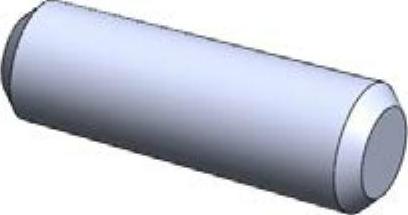
图3-18 圆锥销1
 新建文件。启动SolidWorks 2013,单击“标准”工具栏中的“新建”按钮
 ,在打开的“新建SolidWorks文件”对话框中,点击“确定”按钮。
 绘制中心线。选择“前视基准面”作为草图绘制平面,单击“视图”工具栏中的“正视于”按钮
 ,使绘图平面转为正视方向。单击“草图”工具栏中的“中心线”按钮
 ,绘制一条过系统坐标原点的水平中心线作为旋转基体的旋转轴线。
 绘制直线。单击“草图”工具栏中的“直线”按钮
 ,在草图绘制平面上绘制圆锥销的旋转草图轮廓,并标注尺寸,如图3-19所示。
 倒角(在4.1节作详细讲解)。单击“草图”工具栏中的“倒角”按钮
 ,系统弹出“绘制倒角”属性管理器,设置倒角形式为“距离—距离”,选取“相等距离”复选框,在
 距离输入框输入倒角的距离值为1mm。在图形窗口中绘制草图的倒角特征,单击“确定”按钮
 ,如图3-20所示。
 创建旋转特征。单击“特征”工具栏中的“旋转凸台/基体”按钮
 ,系统弹出“旋转”属性管理器,设置终止条件为“给定深度”,旋转角度为360度,保持其他选项的系统默认值不变,如图3-21所示。单击“确定”按钮
 ,完成旋转特征的创建,如图3-21所示。(https://www.xing528.com)
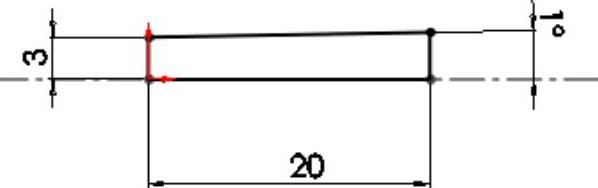
图3-19 绘制旋转草图轮廓
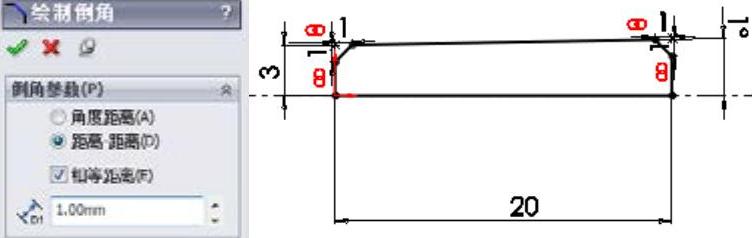
图3-20 绘制草图的倒角特征
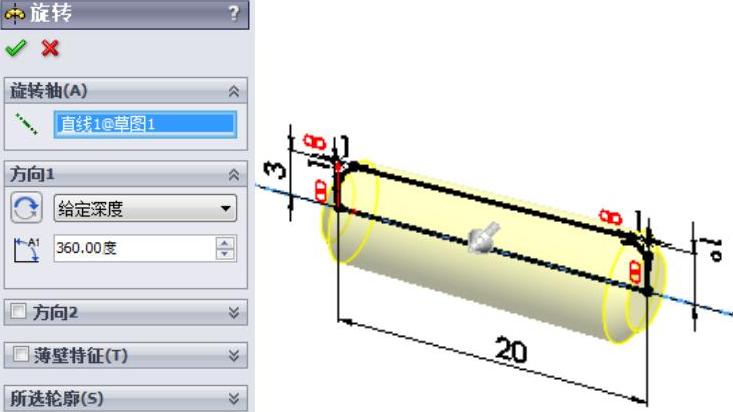
图3-21 通过旋转工具创建圆锥销
 保存文件。单击“标准”工具栏中的“保存”按钮
 ,将零件保存为“圆锥销1.sldprt”。
本例的圆锥销结构比较简单,因此,在创建旋转草图的过程中直接建立潦倒角特征。这样,通过一次旋转操作即可完成圆锥销全部特征的创建。这是与拉伸方法创建特征的又一不同之处。在实际建模过程中,可以根据具体的情况来选择合适的实现方法。
免责声明:以上内容源自网络,版权归原作者所有,如有侵犯您的原创版权请告知,我们将尽快删除相关内容。
