


【摘要】:图2.4“库”的位置①打开Altium Designer 14 软件,在界面的右边单击功能菜单,如图2.4 所示,出现图2.5 所示的操作界面。在图2.8 所示的界面中单击按钮后,从图2.9 中可以看出库操作模板中已经有Philips Logic Switch.IntLib 这个库的存在了,现在就可以调用该库中的元件进行绘图和制板了。图2.5“库”的操作界面图2.6安装库对话框图2.7库文件查找对话框图2.8Philips Logic Switch.IntLib 已经被加载到库图2.9Philips Logic Switch.IntLib 已添加

图2.4 “库”的位置
①打开Altium Designer 14 软件,在界面的右边单击【库...】功能菜单,如图2.4 所示,出现图2.5 所示的操作界面。
②单击“库...”操作模板中的“Libraries”,进入如图2.6所示的对话框。在对话框中选择“Installed”选项,再选择底部的“Install from file…”,出现如图2.7 所示的文件选择对话框。
③在图2.7 所示的库文件查找对话框中,选择Philips 公司的Philips Logic Switch.IntLib 进行加载。单击【打开】按钮后,返回图2.8 所示的库安装状态。
在图2.8 所示的界面中单击【关闭】按钮后,从图2.9 中可以看出库操作模板中已经有Philips Logic Switch.IntLib 这个库的存在了,现在就可以调用该库中的元件进行绘图和制板了。
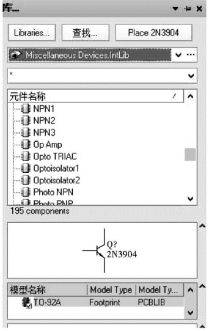
图2.5 “库”的操作界面(https://www.xing528.com)
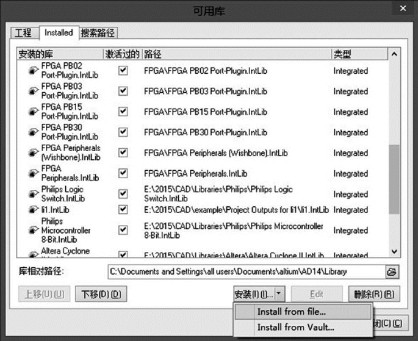
图2.6 安装库对话框
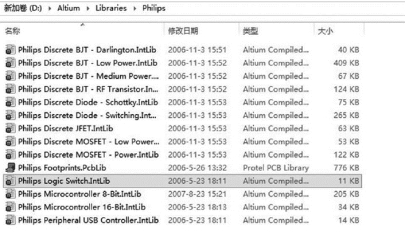
图2.7 库文件查找对话框
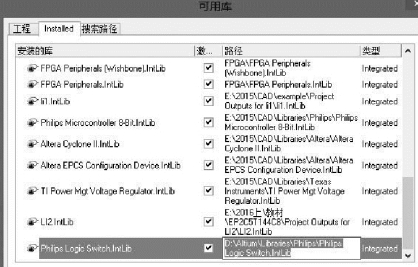
图2.8 Philips Logic Switch.IntLib 已经被加载到库
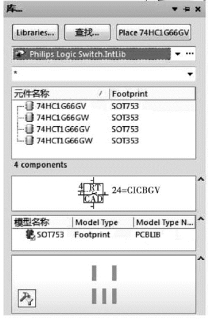
图2.9 Philips Logic Switch.IntLib 已添加
免责声明:以上内容源自网络,版权归原作者所有,如有侵犯您的原创版权请告知,我们将尽快删除相关内容。
