


本节采用博克服装CAD系统制作的内衣样板,无需加缝份量且转化为DXF格式文档,然后将DXF格式文档导入远湖服装VSD系统,看三维试衣效果。
1.汇入DXF样板文档
选择【档案】→汇入→DXF→样板数据库→文胸样板。
2.编辑“分类”信息→存档
选择衣服的层级→Bra→衣服类型→Bra。
3.选择板型中心,处理汇入的二维服装CAD样板(图5-73)
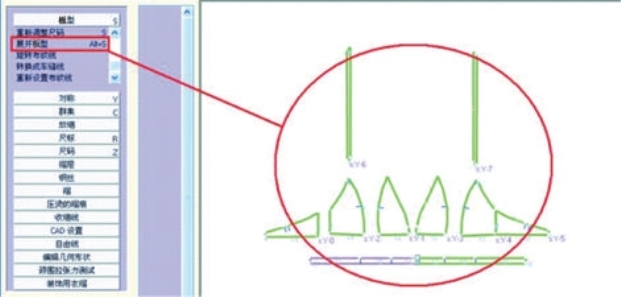
图5-73 处理汇入的二维服装CAD样板
(1)选择【试穿功能中心】→【板型】→【展开板型】:板型被汇入后,板型被叠在一起,利用展开板型功能可以把样板平铺展开。
(2)选择【试穿功能中心】→【板型】→调整样板的旋转角度(图5-74)。
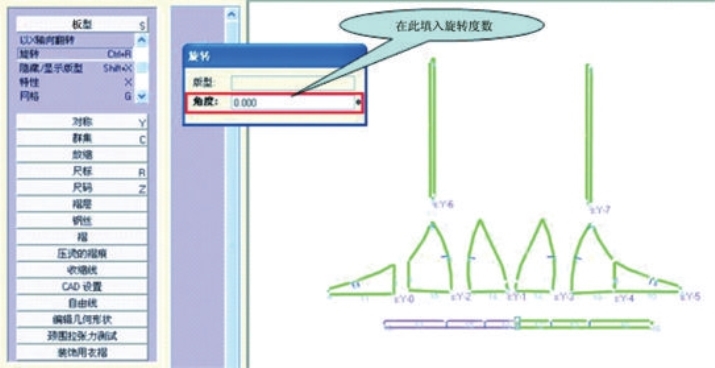
图5-74 调整样板的旋转角度
4.对称样板
选择【试穿功能中心】→【对称中心】→【对称】(图5-75)。
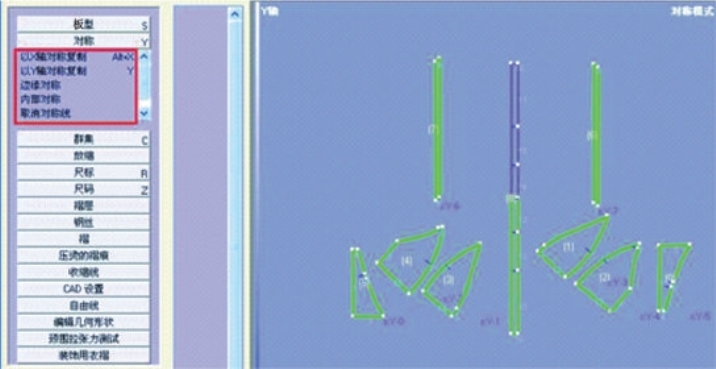
图5-75 将需要的样板对称
5.群集
(1)创造新群集(图5-76)。
(2)编辑群集。
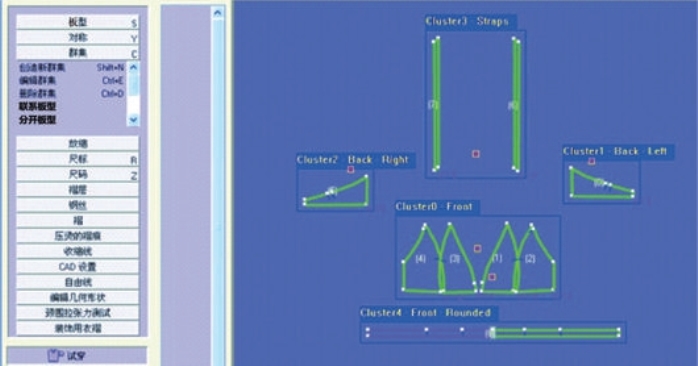
图5-76 创造新群集
①设定吊带的群集为:吊带(图5-77)。

图5-77 编辑吊带群集
②设定前幅样板的群集为:前片(图5-78)。
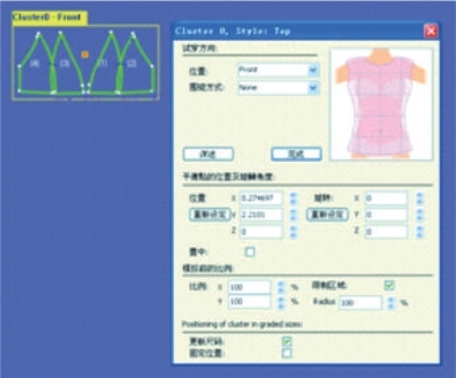
图5-78 编辑前片群集
③设定后幅样板的群集为:后片(图5-79)。
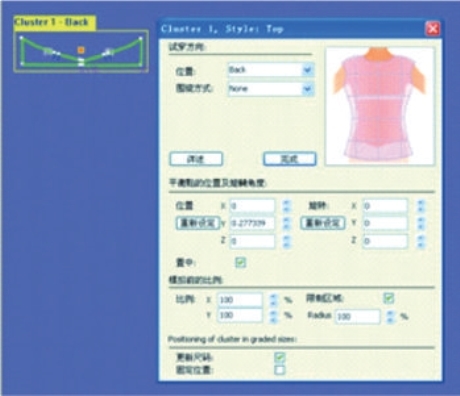
图5-79 编辑后片群集
④设定文胸侧幅为:前片围绕(图5-80)。(https://www.xing528.com)
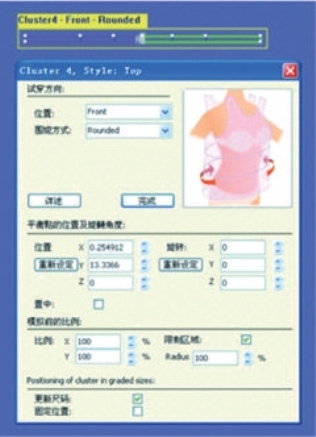
图5-80 编辑文胸侧幅
6.车缝
(1)选择车缝功能,出现普通车缝:单边对单边缝合(图5-81)。
(2)相对应边缝合完成,黄色的线代表缝合线(图5-82)。
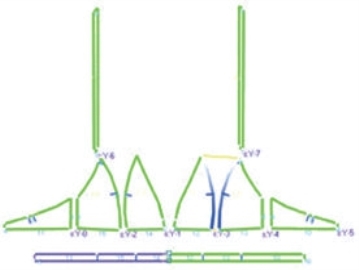
图5-81 单边对单边缝合
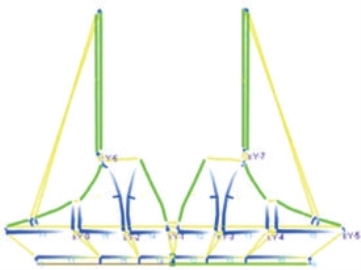
图5-82 相对应边缝合完成
7.布料中心
(1)放置布料至样板之中(图5-83)。
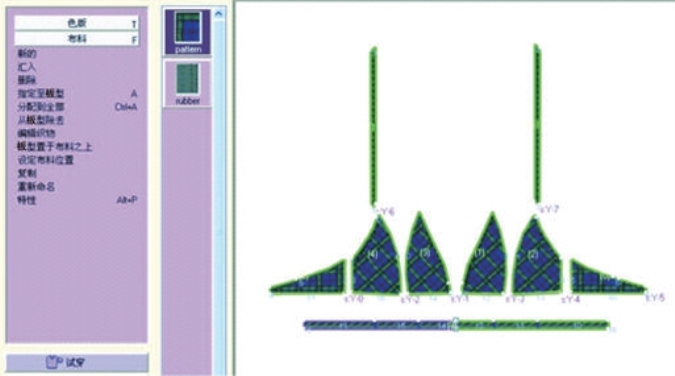
图5-83 放置布料至样板之中
(2)选择【创造接缝织物】→【缝合】→【接缝织物】(图5-84)。
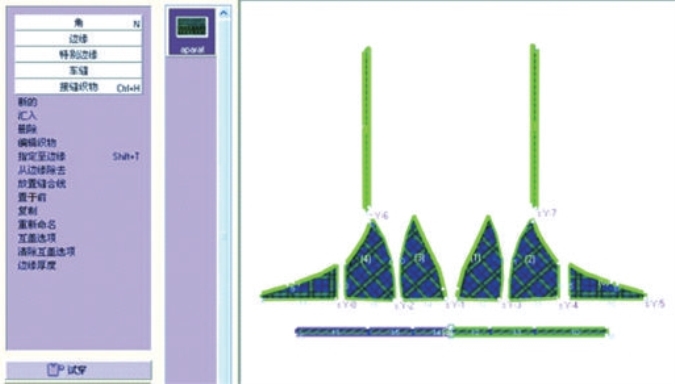
图5-84 接缝织物
8.三维仿真模拟试衣(图5-85~图5-87)
分配好布料后,就可以进行第一次的模拟试穿。
(1)点击工具列上的【试衣】,此时3D视窗出现。
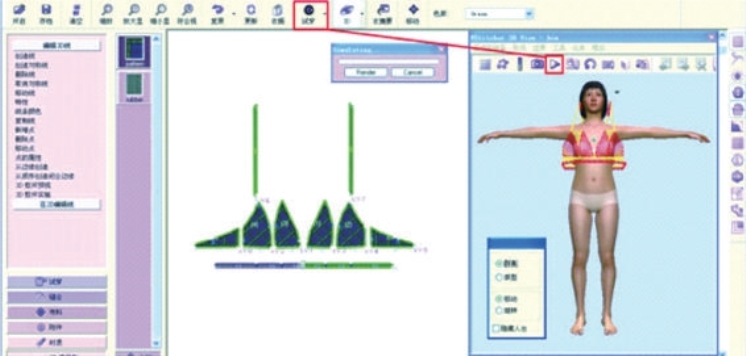
图5-85 三维仿真模拟试衣
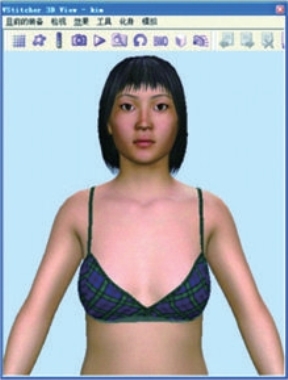
图5-86 有人体模型试衣效果
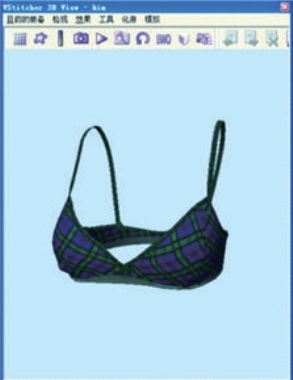
图5-87 无人体模型试衣效果
(2)点击三角形播放钮,则衣服以数字化网格开始模拟穿着在人体模型身上。
9.分类管理
拍下衣橱照片转到衣服数据库进行分类管理(图5-88)。选择储存衣服影像→衣橱照片→完成。

图5-88 衣橱照片转到衣服数据库进行分类管理
免责声明:以上内容源自网络,版权归原作者所有,如有侵犯您的原创版权请告知,我们将尽快删除相关内容。
