


 定义工作名和工作标题。
 定义工作文件名:依次选择Utility Menu→File→Change Jobname,会出现“Change Jobname”对话框,在对话框中输入工作文件名“Acoustic Analysis”,并将“NEW log and error files?”设置为“Yes”,如图11-8所示,单击“OK”按钮关闭对话框。
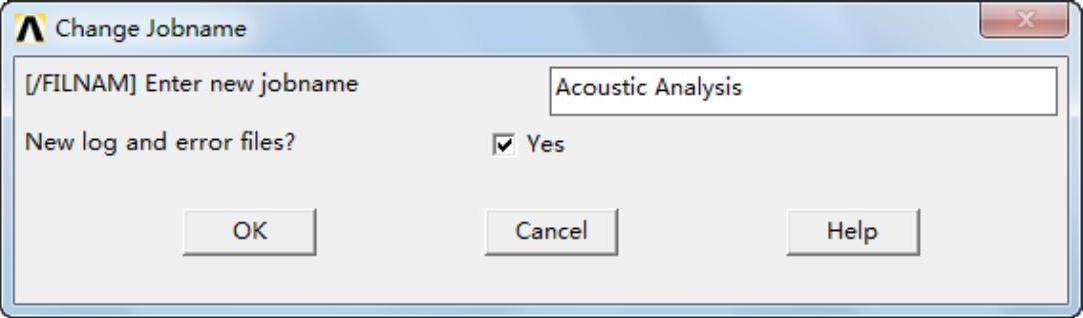
图11-8 “Change Jobname”对话框
 定义工作标题:依次选择Utility Menu→File→Change Title,会出现“Change Title”对话框,在对话框中输入工作标题“Fluid-Structure Coupled Acoustic Analysis”,如图11-9所示,单击“OK”按钮关闭对话框。
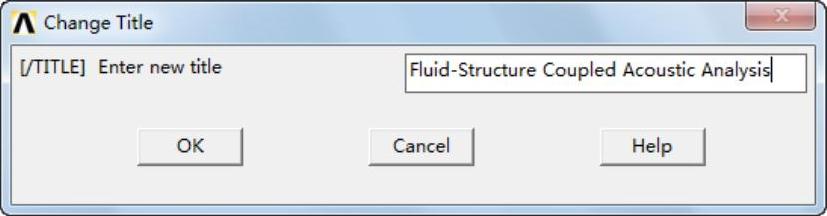
图11-9 “Change Title”对话框
 设置参数:依次选择Main Menu→Preferences,会出现“Preferences for GUI Filtering”对话框,选择Structural、ANSYS Fluid和FLOTRAN CFD,如图11-10所示,单击“OK”按钮关闭该对话框。
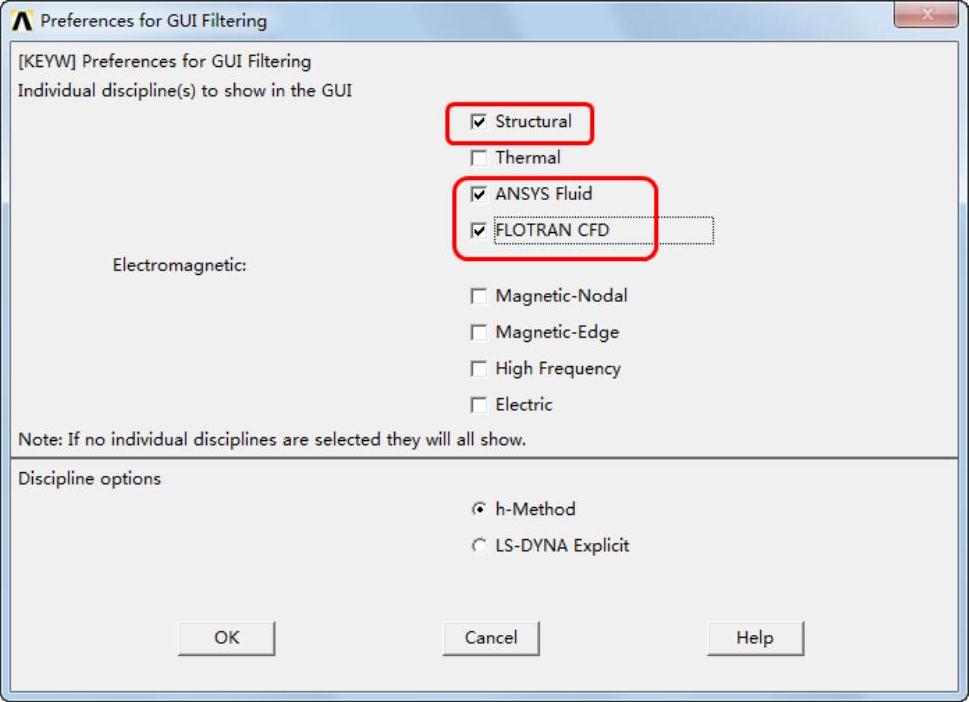
图11-10 “Preferences for GUI Filtering”对话框
 定义单元类型。
 指定单元类型:依次选择Main Menu→Preprocessor→Element Type→Add/Edit/Delete,会弹出“Element Types”对话框,如图11-11所示。
 单击“Add”按钮,会弹出“Library of Element Types”对话框。
 在“Library of Element Types”列表框中选择Structural Solid和Quad 4node182,在“Element type reference number”输入框中输入1,如图11-12所示。
 单击“Apply”按钮会再次弹出“Library of Element Types”对话框,如图11-12所示,在“Library of Element Types”列表框中选择ANSYS Fluid和2D acoustic29,在“Element type referencen umber”输入框中输入2。
 单击“Apply”按钮会再次弹出“Library of Element Types”对话框,如图11-12所示,在“Library of Element Types”列表框中选择ANSYS Fluid和2D acoustic 129,在“Element type reference number”输入框中输入3。
 单击“Apply”按钮会再次弹出“Library of Element Types”对话框,如图11-12所示,在“Library of Element Types”列表框中选择ANSYS Fluid和2D acoustic 29,在“Element type reference number”输入框中输入4,单击“OK”按钮关闭“Library of Element Types”对话框。
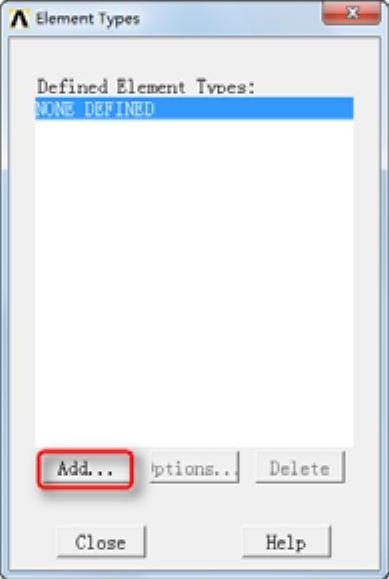
图11-11 “Element Types”对话框
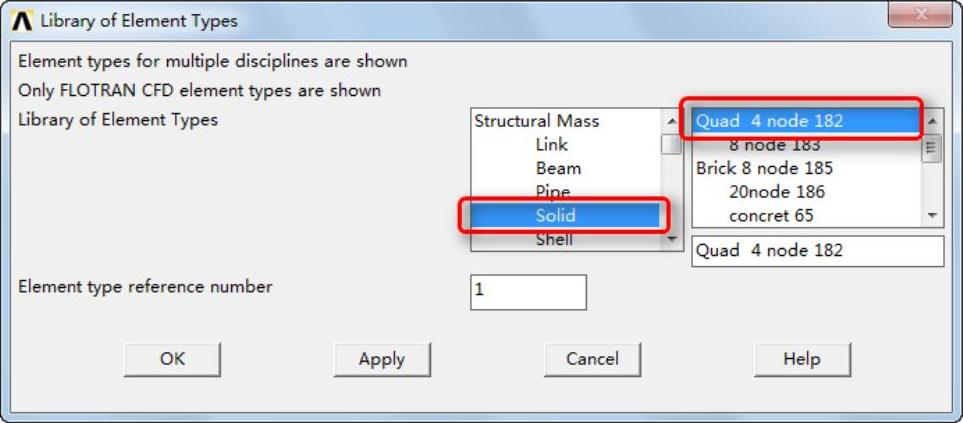
图11-12 “Library of Element Types”对话框
 设置完成之后“Element Types”对话框如图11-13所示。选取“Element Types”对话框中的“Type 4 FLUID29”,单击“Options”按钮,会弹出“FLUID29 element type options”对话框,如图11-14所示,在“Structure at elem interface K2”选择列表中选择“Structure absent”,其余采用默认设置,单击“OK”按钮关闭该对话框。
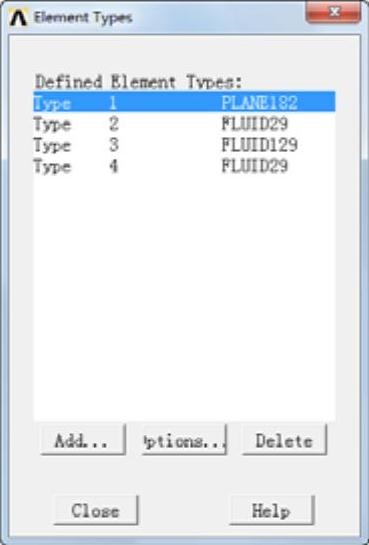
图11-13 设置完成后单元类型对话框
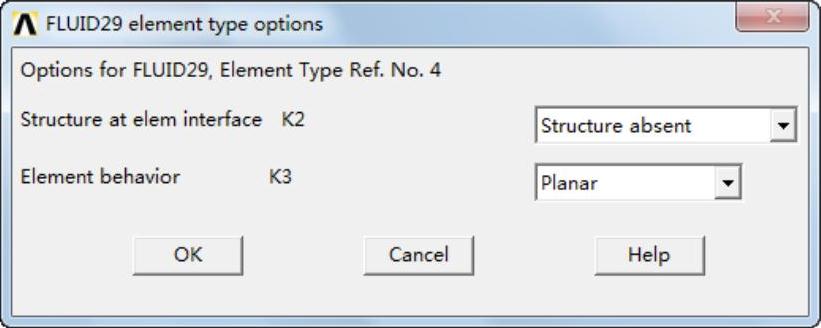
图11-14 “FLUID29 element type options”对话框
 单击“Close”按钮,关闭“Element Types”对话框。
 定义单元常量。
 依次选择Main Menu→Preprocessor→Real Constants→Add/Edit/Delete,会弹出“Real Constants”对话框,单击“Add”按钮,会弹出“Element Type for Real Constants”对话框,如图11-15所示,用鼠标选择“Type 3 FLUID129”。
 单击“OK”按钮,会弹出“Real Constant Set Number1,for FLUID129”对话框,如图11-16所示,在“Real Constant Set No.”输入框输入3,在“Radius RAD”输入框输入0.5207,在“CenterX,Y”输入框分别输入0,0,单击“OK”按钮关闭该对话框。
 单击“Close”按钮,关闭“Element Types”对话框。
 定义材料属性。
 依次选择Main Menu→Preprocessor→Material Props→Material Models,会弹出“Define Material Model Behavior”对话框,如图11-17所示。
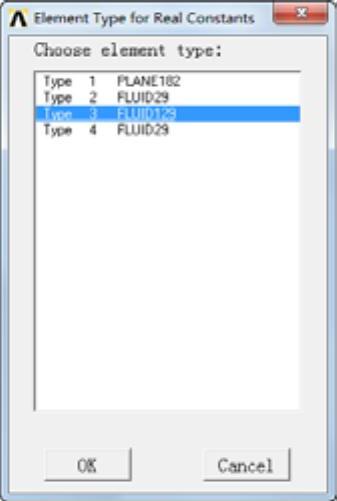
图11-15 “Element Type for Real Constants”对话框
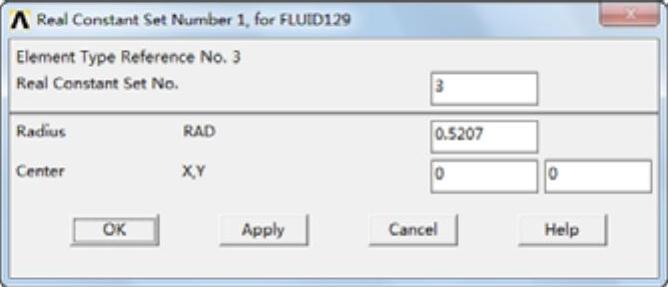
图11-16 “Real Constant Set Number1,for FLUID129”对话框
 在“Material Model Available”选择列表中依次选择Structural→Linear→Elastic→Orthotropic,会弹出“Linear Orthotropic Properties for Material”对话框,如图11-18所示,单击“Choose Poisson’sRatio”按钮会弹出下拉菜单,选择“Minor_Nu”,单击“OK”按钮关闭该对话框。
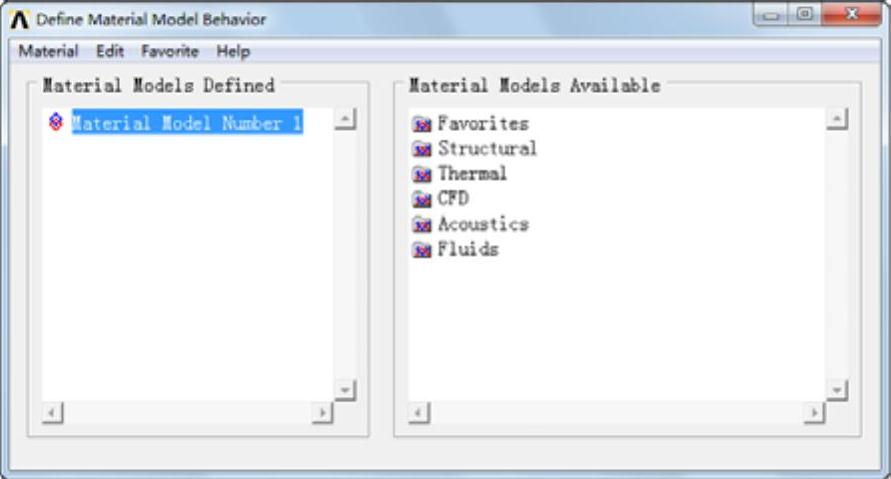
图11-17 “Define Material Model Behavior”对话框
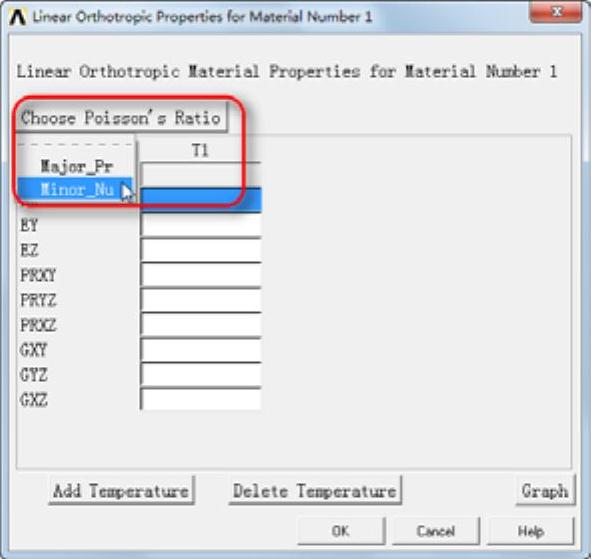
图11-18 “Linear Orthotropic Properties for Material”对话框
 在“Material Model Available”选择列表中依次选择Structural→Linear→Elastic→Isotropic,会弹出“Linear Isotropic Properties for Material Number1”对话框,如图11-19所示,在“EX”输入框输入2.068e11,在“NUXY”输入框输入0,单击“OK”按钮关闭该对话框。
 在“Material Model Available”选择列表中依次选择Structural→Density,会弹出“Density for Material Number1”对话框,如图11-20所示,在“DENS”输入框输入7929,单击“OK”按钮关闭该对话框。
 单击“Define Material Model Behavior”对话框菜单栏中Material→New Model,会弹出“Define Material ID”对话框,如图11-21所示,在“Define Material ID”输入框输入2,单击“OK”按钮关闭该对话框。
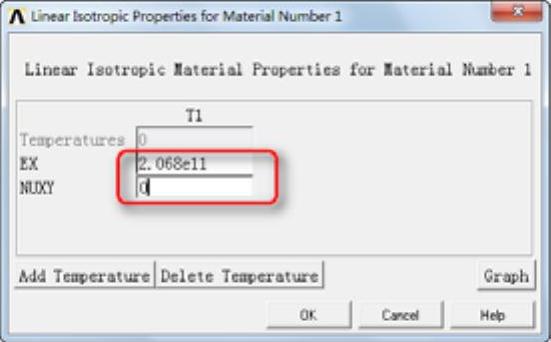
图11-19 “Linear Isotropic Properties for Material Number1”对话框
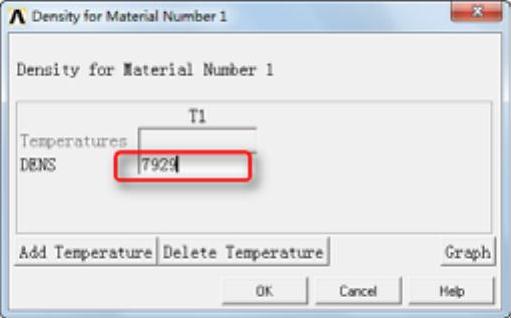
图11-20 “Density for Material Number1”对话框
 依次选择Material Models Defined→Material Model Number2,再在“Material Model Available”选择列表中依次选择Acoustics→Density,会弹出“Density for Material Number2”对话框,如图11-22所示,在“DENS”输入框输入1030,单击“OK”按钮关闭该对话框。
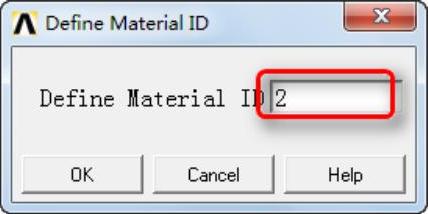
图11-21 “Define Material ID”对话框
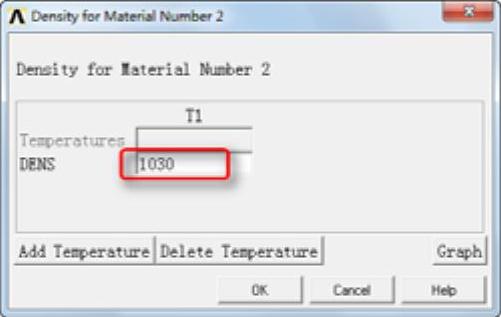
图11-22 “Density for Material Number2”对话框
 在“Material Model Available”选择列表中依次选择Acoustics→Sonic Velocity,会弹出“Sonic Velocity for Material Number2”对话框,如图11-23所示,在“SONC”输入框输入1460,单击“OK”按钮关闭该对话框。
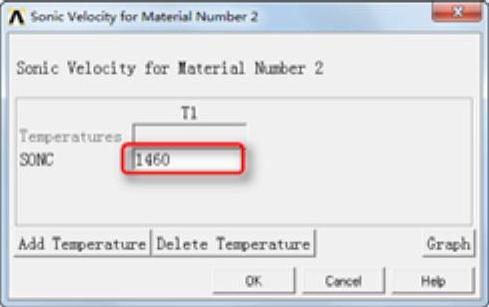
图11-23 “Sonic Velocity for Material Number2”对话框
 在“Define Material Model Behavior”对话框中选择Material→Exit命令,关闭该对话框。
 建立几何模型。
 依次选择Main Menu→Preprocessor→Modeling→Create→Areas→Circle→Partial Annulus,会弹出“Part Annular Circ Area”对话框,如图11-24所示,在“WPX”输入框输入0,在“WPY”输入框输入0,在“Rad-1”输入框输入0.254,在“Thera-1”输入框输入0,在“Rad-2”输入框输入0.26035,在“Thera-2”输入框输入90。
 单击“Apply”按钮会再次弹出“Part Annular Circ Area”对话框,如图11-24所示,在“WPX”输入框输入0,在“WPY”输入框输入0,在“Rad-1”输入框输入0.26035,在“Thera-1”输入框输入0,在“Rad-2”输入框输入0.5207,在“Thera-2”输入框输入90,单击“OK”按钮关闭该对话框。
 依次选择Utility Menu→PlotCtrls→Numbering,会弹出“Plot Numbering Controls”对话框,单击“LINE Line numbers”后的方框,使其状态从“Off”变为“On”,其余选项采用默认设置,如图11-25所示,单击“OK”按钮关闭对话框。
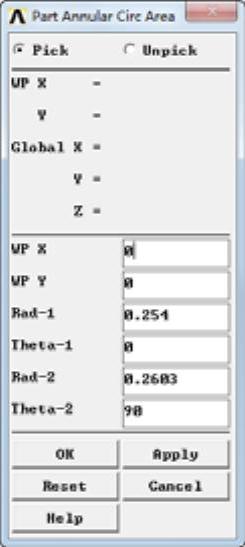
图11-24 “Part Annular Circ Area”对话框
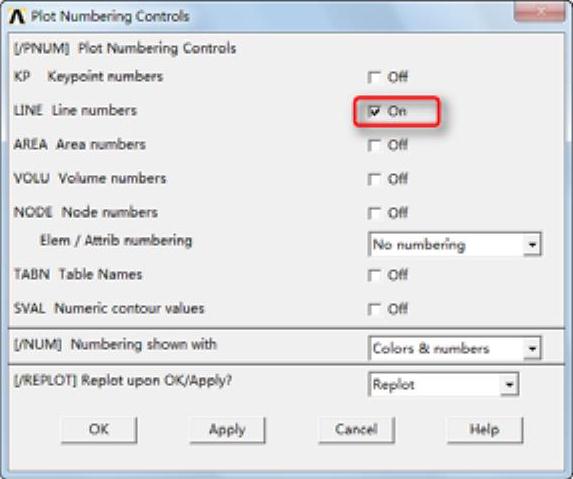
图11-25 “Plot Numbering Controls”对话框
 依次选择Utility Menu→PlotCtrls→Style→Colors→Reverse Video,ANSYS显示窗口将变成白色。依次选择Utility Menu→Plot→Areas将显示所生成的几何模型,生成的几何模型如图11-26所示。
 单击ANSYS工具条的“SAVE_DB”按钮保存数据。
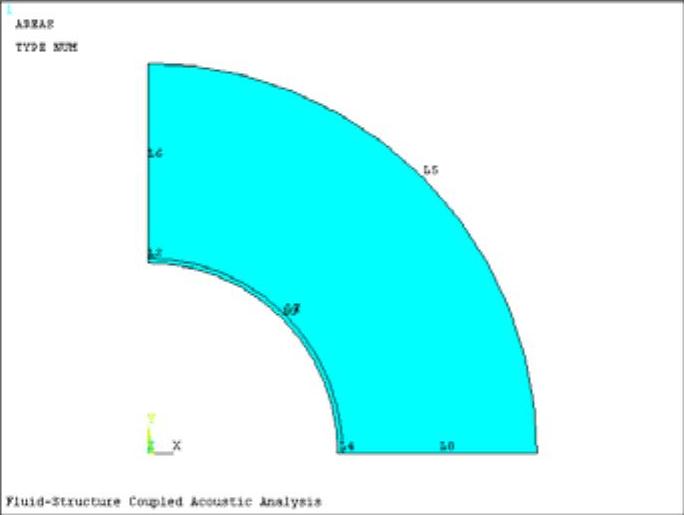
图11-26 生成的几何模型(1/4)
 划分网格。
划分网格。
 依次选择Utility Menu→Select→Everything。
 依次选择Utility Menu→PlotCtrls→Numbering,会弹出“Plot Numbering Controls”对话框,如图11-25所示,单击“AREA Area numbers”后的方框,使其状态从“Off”变为“On”,其余选项采用默认设置,单击“OK”按钮关闭对话框。(https://www.xing528.com)
 依次选择Utility Menu→Select→Entities,会弹出“Select Entities”对话框。在第一个下拉框中选择“Areas”,在第二个下拉框中选择“By Num/Pick”,在第三个单选框中选择“From Full”,如图11-27所示,单击“OK”按钮,会弹出“Select Entities”对话框,选择面A1,单击“OK”按钮关闭对话框。
 依次选择Main Menu→Preprocessor→Meshing→Mesh Attributes→Picked Areas,会弹出“Area Attributes”对话框,单击“Pick All”按钮会弹出“Area Attributes”对话框,如图11-28所示,在“MAT Material number”选择列表中选择1,在“TYPE Element type number”选择列表中选择“1PLANE182”,其余采用默认设置,单击“OK”按钮关闭该对话框。
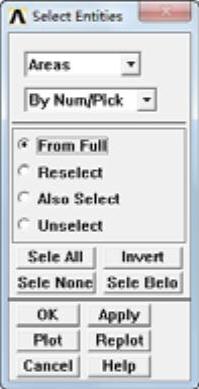
图11-27 “Select Entities”对话框
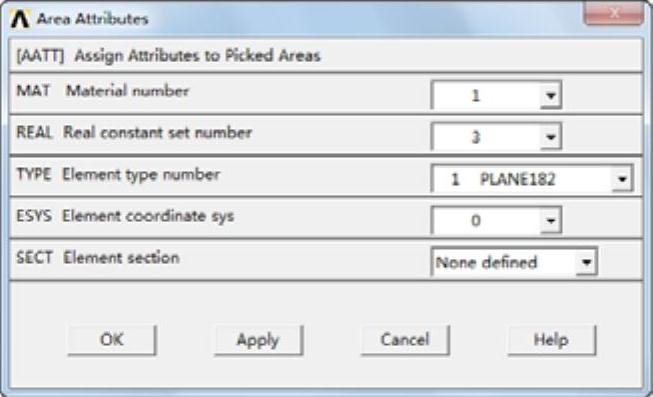
图11-28 “Area Attributes”对话框
 依次选择Main Menu→Preprocessor→Meshing→Size Cntrls→ManualSize→Lines→Picked Lines,会弹出“Element Size on Picked Lines”对话框,用鼠标选择线段L1和L3。
注意
在选择线段L1时,会弹出“Multiple_Entities”对话框,单击“OK”按钮关闭该对话框。
 单击“OK”按钮会弹出“Element Sizes on Picked Lines”对话框,如图11-29所示,在“NDIVNo.of element divisions”输入框输入16,在“SPACE Spacing ratio”输入框输入1,单击“OK”按钮关闭该对话框。
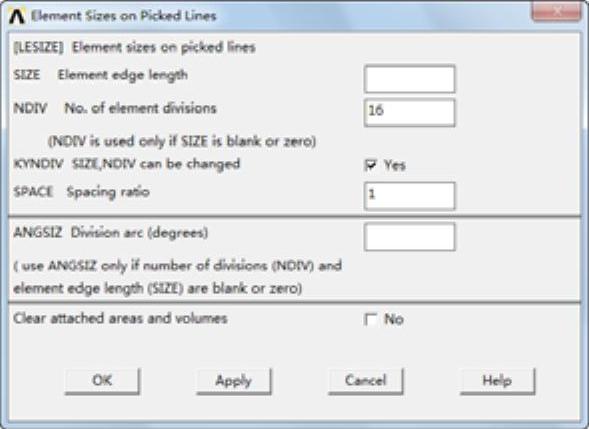
图11-29 “Element Sizes on Picked Lines”对话框
 依次选择Main Menu→Preprocessor→Meshing→Size Cntrls→ManualSize→Lines→Picked Lines,会弹出“Element Size on Picked Lines”对话框,用鼠标选择线段L2和L4。
 单击“OK”按钮会弹出“Element Sizes on Picked Lines”对话框,如图11-29所示,在“NDIVNo.of element divisions”输入框输入1,在“SPACE Spacing ratio”输入框输入1,单击“OK”按钮关闭该对话框。
 依次选择Main Menu→Preprocessor→Meshing→Mesh→Areas→Mapped→3or4 sided,会弹出“Mesh Areas”对话框,单击“Pick All”按钮划分网格并关闭该对话框。
 依次选择Utility Menu→Select→Everything,依次选择Utility Menu→Plot→Areas。
 依次选择Utility Menu→Select→Entities,会弹出“Select Entities”对话框。在第一个下拉框中选择“Areas”,在第二个下拉框中选择“By Num/Pick”,在第三个单选框中选择“From Full”,如图11-27所示,单击“OK”按钮,会弹出“Select Lines”对话框,选择面A2,单击“OK”按钮关闭对话框。
 依次选择Main Menu→Preprocessor→Meshing→Mesh Attributes→Picked Areas,会弹出“Area Attributes”对话框,单击“Pick All”按钮会弹出“Area Attributes”对话框,如图11-28所示,在“MAT Material number”选择列表中选择“2”,在“TYPE Element type number”选择列表中选择“2 FLUID29”,其余采用默认设置,单击“OK”按钮关闭该对话框。
 依次选择Main Menu→Preprocessor→Meshing→Size Cntrls→ManualSize→Lines→Picked Lines,会弹出“Element Size on Picked Lines”对话框,用鼠标选择线段L5和L7。
注意
在选择线段L7时,会弹出“Multiple_Entities”对话框,单击“Next”按钮,然后单击“OK”按钮关闭该对话框。
 单击“OK”按钮会弹出“Element Sizes on Picked Lines”对话框,如图11-29所示,在“NDIVNo.of element divisions”输入框输入16,在“SPACE Spacing ratio”输入框输入1,单击“OK”按钮关闭该对话框。
 依次选择Main Menu→Preprocessor→Meshing→Size Cntrls→ManualSize→Lines→Picked Lines,会弹出“Element Size on Picked Lines”对话框,用鼠标选择线段L6和L8。
 单击“OK”按钮会弹出“Element Sizes on Picked Lines”对话框,如图11-29所示,在“NDIVNo.of element divisions”输入框输入5,单击“OK”按钮关闭该对话框。
 依次选择Main Menu→Preprocessor→Meshing→Mesh→Areas→Mapped→3or4 sided,会弹出“Mesh Areas”对话框,单击“PickAll”按钮划分网格并关闭该对话框。生成网格后的几何模型如图11-30所示。
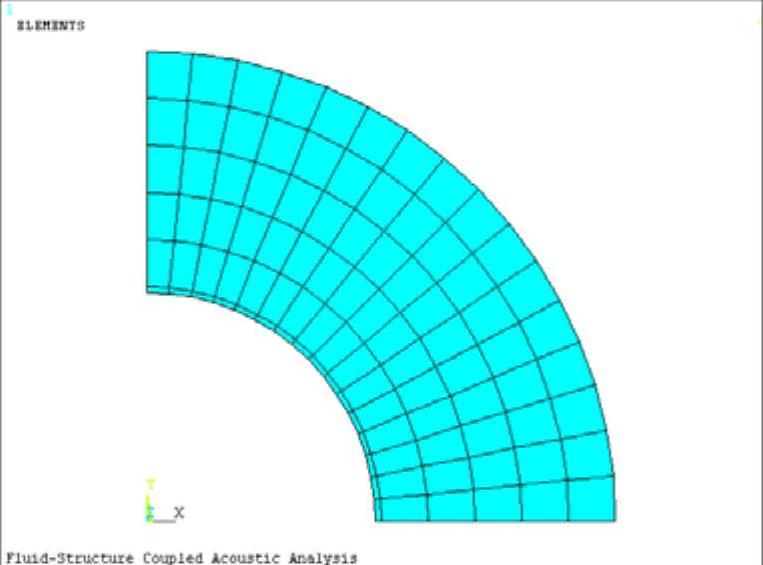
图11-30 生成网格后的几何模型(1/4)
 依次选择Main Menu→Preprocessor→Modeling→Reflect→Nodes,会弹出“Reflect Nodes”对话框,单击“Pick All”按钮,会弹出“Reflect Nodes”对话框,如图11-31所示,在“Ncomp Plane of symmetry”选择列表中选择“Y-ZplaneX”,在“INC Node number increment”输入框输入1000,单击“OK”按钮关闭该对话框。
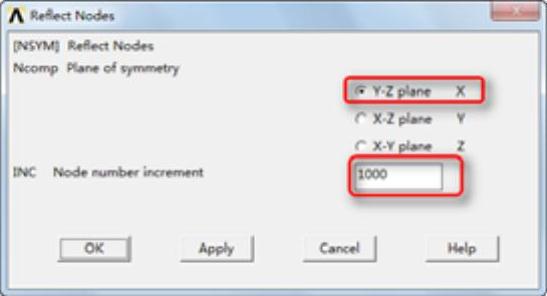
图11-31 “Reflect Nodes”对话框
 依次选择Main Menu→Preprocessor→Modeling→Reflect→Elements→Auto Numbered,会弹出“Reflect Elems Au…”对话框,单击“Pick All”按钮会弹出“Reflect Elems Auto-Num”对话框,如图11-32所示,在“NINC Nodeno.Increment”输入框输入1000,单击“OK”按钮关闭该对话框。
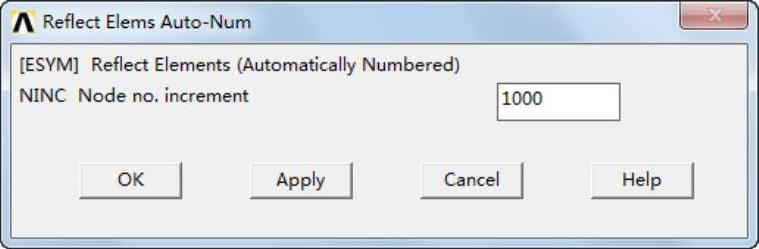
图11-32 “Reflect Elems Auto-Num”对话框
 依次选择Main Menu→Preprocessor→Modeling→Reflect→Nodes,会弹出“Reflect Nodes”对话框,单击“Pick All”按钮,会弹出“Reflect Nodes”对话框,如图11-31所示,在“Ncomp Plane of symmetry”选择列表中选择“X-Z planeY”,在“INC Node number increment”输入框输入2000,单击“OK”按钮关闭该对话框。
 依次选择Main Menu→Preprocessor→Modeling→Reflect→Elements→Auto Numbered,会弹出“Reflect Elems Au…”对话框,单击“Pick All”按钮会弹出“Reflect Elems Auto-Num”对话框,如图11-32所示,在“NINC Nodeno.Increment”输入框输入2000,单击“OK”按钮关闭该对话框。
 依次选择Main Menu→Preprocessor→Numbering Ctrls→Merge Items,会弹出“Merge Coincident or Equivalently Defined Items”对话框,如图11-33所示,在“Label Type of item to be merge”选择列表中选择“All”,其余采用默认设置,单击“OK”按钮关闭该对话框。
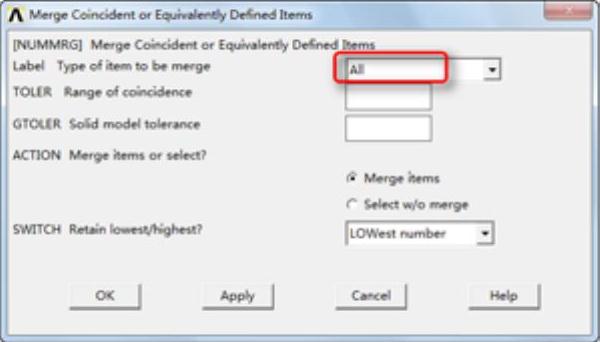
图11-33 “Merge Coincident or Equivalently Defined Items”对话框
 依次选择Utility Menu→Plot→Elements,ANSYS窗口会显示生成网格后的模型,如图11-34所示。
 修改单元类型。
 依次选择Utility Menu→Select→Entities,会弹出“Select Entities”对话框。在第一个下拉框中选择“Elements”,在第二个下拉框中选择“By Attributes”,在第三个单选框中选择“Elem type num”,在“Min,Max,Inc”输入框输入1,如图11-35所示,单击“OK”按钮关闭对话框。
 依次选择Utility Menu→Select→Entities,会弹出“Select Entities”对话框,如图11-35所示,在第一个下拉框中选择“Nodes”,在第二个下拉框中选择“Attached to”,在第三个单选框中选择“Elements”,单击“OK”按钮关闭该对话框。
 依次选择Utility Menu→Select→Entities,会弹出“Select Entities”对话框,如图11-35所示,在第一个下拉框中选择“Elements”,在第二个下拉框中选择“Attached to”,在第三个单选框中选择“Nodes”,单击“OK”按钮关闭该对话框。
 依次选择Utility Menu→Select→Entities,会弹出“Select Entities”对话框,如图11-35所示,在第一个下拉框中选择“Nodes”,在第二个下拉框中选择“Attached to”,在第三个单选框中选择“Elements”,单击“OK”按钮关闭该对话框。
 依次选择Utility Menu→Select→Entities,会弹出“Select Entities”对话框,如图11-35所示,在第一个下拉框中选择“Elements”,在第二个下拉框中选择“Attached to”,在第三个单选框中选择“Nodes”,在第四个单选框中选择Unselect,
单击“Invert”按钮,在单击“Cancel”按钮关闭该对话框。
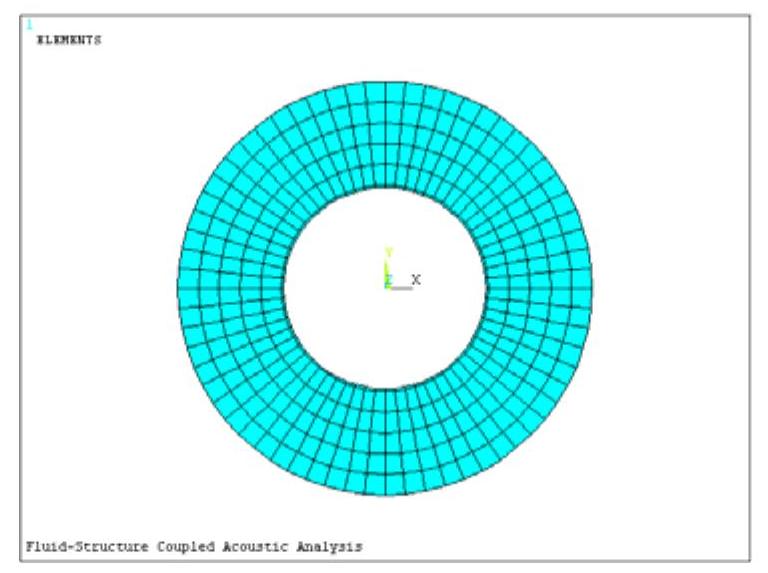
图11-34 生成网格后的几何模型
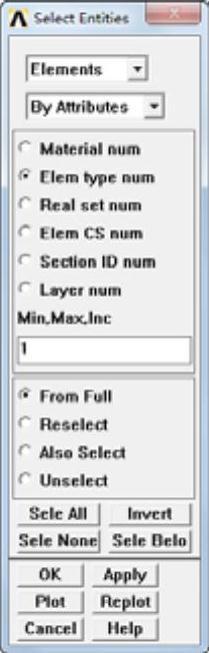
图11-35 “Select Entities”对话框
 依次选择Utility Menu→Select→Entities,会弹出“Select Entities”对话框,如图11-35所示,在第一个下拉框中选择“Nodes”,在第二个下拉框中选择“Attached to”,在第三个单选框中选择“Elements”,在第四个单选框中选择“FromFull”,单击“OK”按钮关闭该对话框。
 依次选择Main Menu→Preprocessor→Modeling→Move/Modify→Elements→Modify Attrib,会弹出“Modify Elem Attr…”对话框,单击“Pick All”按钮,会弹出“Modify Elem Attributes”对话框,如图11-36所示,在“STLOC Attributes to change”选择列表中选择“ElemtypeTYPE”,在“I1New attribute number”输入框输入4,单击“OK”按钮关闭该对话框。
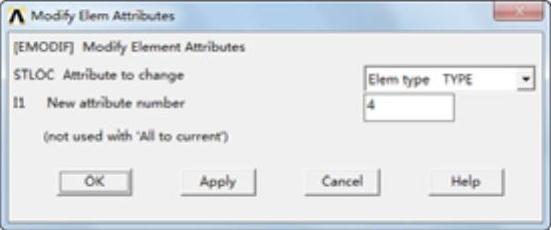
图11-36 “Modify Elem Attributes”对话框
 依次选择Utility Menu→Select→Entities,会弹出“Select Entities”对话框,如图11-35所示,在第一个下拉框中选择“Elements”,在第二个下拉框中选择“By Num/Pick”,在第三个单选框中选择“From Full”,单击“Sele All”按钮,单击“Cancel”按钮关闭该对话框。
 依次选择Utility Menu→Select→Entities,会弹出“Select Entities”对话框,如图11-35所示,在第一个下拉框中选择“Nodes”,在第二个下拉框中选择“By Num/Pick”,在第三个单选框中选择“From Full”,单击“Sele All”按钮,再单击“Cancel”按钮关闭该对话框。
 定义el129的线单元。
 依次选择Utility Menu→WorkPlane→Change Active CS to→Global Cylindrical,将直角坐标系改为圆柱坐标系。
 依次选择Utility Menu→Select→Entities,会弹出“Select Entities”对话框,如图11-35所示,在第一个下拉框中选择“Nodes”,在第二个下拉框中选择“By Location”,在第三个单选框中选择“X coordinates”,在“Min,Max”输入框输入0.5207,单击“OK”按钮关闭该对话框
 依次选择Main Menu→Preprocessor→Meshing→Mesh Attributes→Default Attribs,会弹出“Meshing Attributes”对话框,如图11-37所示,在“TYPE Element type number”选择列表中选择“3FLUID129”,在“MAT Material number”选择列表中选择“2”,在“REAL Real constant set number”选择列表中选择“3”,其余采用默认设置,单击“OK”按钮关闭该对话框。
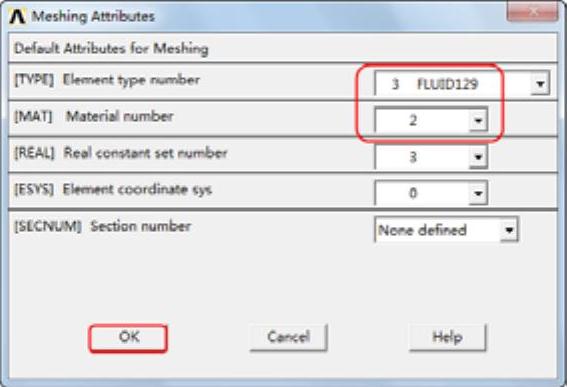
图11-37 Meshing Attributes对话框
 依次选择Main Menu→Preprocessor→Modeling→Create→Elements→Surf/Contact→Inf Acoustic,会弹出“Create Infinite Acoustic Elements”对话框,单击“OK”按钮关闭该对话框。
 依次选择Utility Menu→Select→Entities,会弹出“Select Entities”对话框,如图11-35所示,在第一个下拉框中选择“Elements”,在第二个下拉框中选择“By Num/Pick”,在第三个单选框中选择“From Full”,单击“Sele All”按钮,单击“Cancel”按钮关闭该对话框。
 依次选择Utility Menu→Select→Entities,会弹出“Select Entities”对话框,如图11-35所示,在第一个下拉框中选择“Nodes”,在第二个下拉框中选择“By Num/Pick”,在第三个单选框中选择“From Full”,单击“Sele All”按钮,单击“Cancel”按钮关闭该对话框。
 设置分界面。
 依次选择Utility Menu→Select→Entities,会弹出“Select Entities”对话框,如图11-35所示,在第一个下拉框中选择“Nodes”,在第二个下拉框中选择“By Location”,在第三个单选框中选择“X coordinates”,在“Min,Max”输入框输入0.26035,单击“OK”按钮关闭该对话框
 依次选择Utility Menu→Select→Entities,会弹出“Select Entities”对话框,如图11-35所示。在第一个下拉框中选择“Elements”,在第二个下拉框中选择“By Attributes”,在第三个单选框中选择“Elem type num”,在“Min,Max,Inc”输入框输入2,单击“OK”按钮关闭对话框。
 依次选择Main Menu→Preprocessor→Loads→Define Loads→Apply→Fluid/ANSYS→Field Surface→On Nodes,会弹出“Apply FSI on Nodes”对话框,单击“Pick All”按钮关闭该对话框。
 依次选择Utility Menu→Select→Entities,会弹出“Select Entities”对话框,如图11-35所示,在第一个下拉框中选择“Elements”,在第二个下拉框中选择“By Num/Pick”,在第三个单选框中选择“From Full”,单击“Sele All”按钮,再单击“Cancel”按钮关闭该对话框。
 依次选择Utility Menu→Select→Entities,会弹出“Select Entities”对话框,如图11-35所示,在第一个下拉框中选择“Nodes”,在第二个下拉框中选择“By Num/Pick”,在第三个单选框中选择“From Full”,单击“Sele All”按钮,再单击“Cancel”按钮关闭该对话框。
免责声明:以上内容源自网络,版权归原作者所有,如有侵犯您的原创版权请告知,我们将尽快删除相关内容。
