


【摘要】:Step3.根据系统提示,选取图纸中的焊件的任一视图,此时“焊接表”对话框显示如图7.7.1所示。图7.7.1所示的对话框的部分选项说明:● 区域:用来定义表格的模板,单击按钮后系统弹出“打开”对话框,用户可以选择合适的模板文件。图7.7.1 “焊接表”对话框● 区域: 选项:选中该项后,将会把工程图的所有焊接注解包含到焊接表中,包括通过手动生成的焊接符号。图7.7.2 默认的焊接表
Step1.打开焊接工程图文件D:\sw13.5\work\ch07\ch07.07\jointing.SLDDRW。
Step2.选择命令。选择下拉菜单 命令,系统弹出“焊接表”对话框。
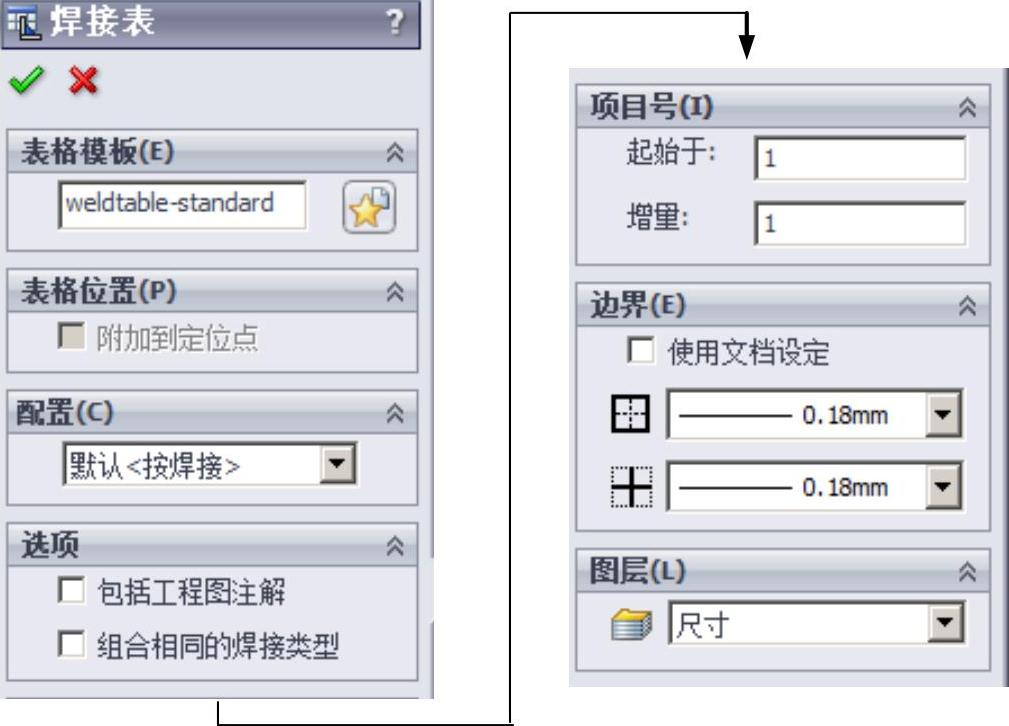
Step3.根据系统提示,选取图纸中的焊件的任一视图,此时“焊接表”对话框显示如图7.7.1所示。
图7.7.1所示的对话框的部分选项说明:
●  区域:用来定义表格的模板,单击
 按钮后系统弹出“打开”对话框,用户可以选择合适的模板文件。
●  区域:当图纸格式中已经预先定义了焊接表的定位点,选中
 选项即可实现焊接表的自动定位,反之,需要用户在图纸中单击放置表格。
●  区域:用来定义焊接表的所对应的配置,每个焊接件都有两个配置类型:默认<按加工>和默认<按焊接>;用户需要在焊件模型中进行相应的配置。
 (https://www.xing528.com)
图7.7.1 “焊接表”对话框
●  区域:
区域:
☑  选项:选中该项后,将会把工程图的所有焊接注解包含到焊接表中,包括通过手动生成的焊接符号。用户可以通过编辑焊接符号的属性,并在焊接符号对话框中选择在焊接表中是否包含此符号。
☑  选项:用来将所有类似的焊缝(相同的焊缝大小、类型(断续或完全)以及焊接长度进行组合,并计算出累积的焊接长度和质量,此时焊接表显示的汇总后的结果。
Step4.采用对话框的默认参数设置,单击 按钮,然后在图纸中单击放置表格,结果如图7.7.2所示。

图7.7.2 默认的焊接表
免责声明:以上内容源自网络,版权归原作者所有,如有侵犯您的原创版权请告知,我们将尽快删除相关内容。
