


汽车把手案例坐标对齐
①在快速访问工具栏中,单击“导入” 按钮,弹出如图5.2所示的对话框,选择“汽车门把手”,单击“仅导入”按钮,导入三角面片,结果如图5.3所示。
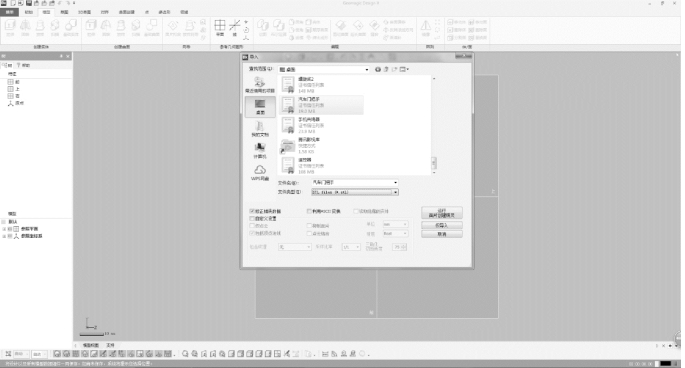
图5.2 导入
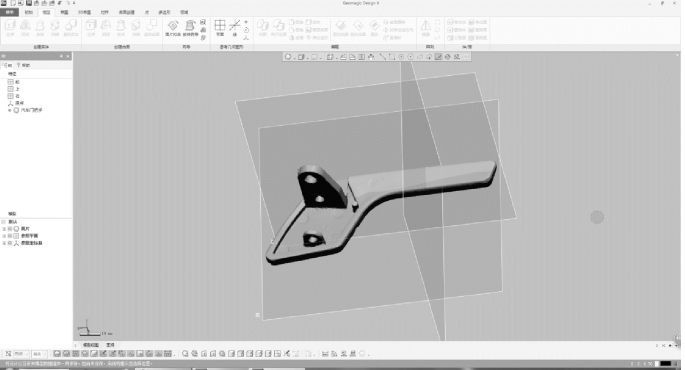
图5.3 导入
②在工具面板中,单击“领域”,进入“领域”工具栏,单击“画笔选择模式” 按钮,对模具的单个面进行涂画,涂画完成后单击插入
 完成领域,先将汽车门把手所有需要领域的面进行领域,结果如图5.4所示。
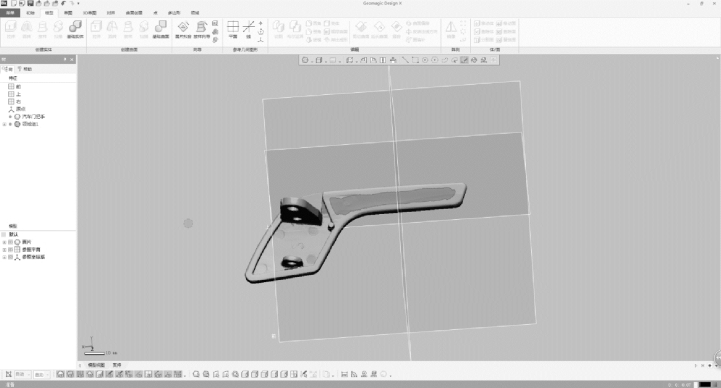
图5.4 领域
③在工具面板中,单击“模型”,进入“模型”工具栏,单击“面片拟合” 按钮,选择如图5.5所示,单击“确定”
 按钮即可。
按钮即可。
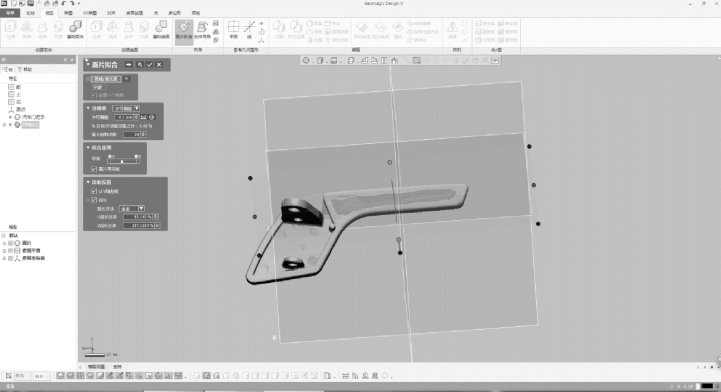
图5.5 面片拟合
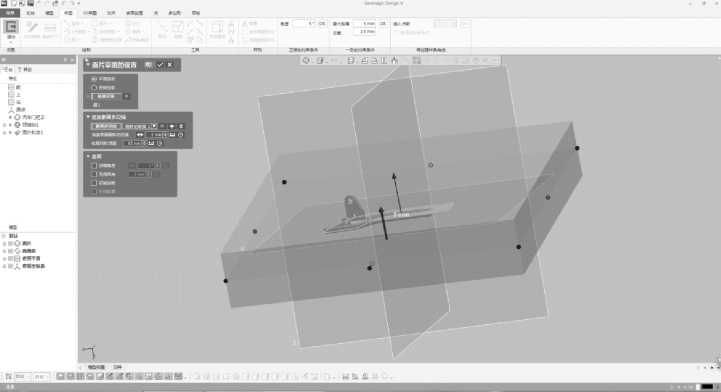
④在工具面板中,单击“草图”,进入“草图”工具栏,单击“面片草图” ,在“面片草图”的对话框中,勾选中“平面投影”复选框,“基准平面”选择“前”,设置“轮廓投影范围”为“62”,如图5.6所示,单击“确定”
 按钮,进入“面片草图”模式,结果如图5.7所示。利用“直线”
 、“智能尺寸”
 命令,做出如图5.8所示图,单击“退出”
 按钮,退出“面片草图”模式。
 (https://www.xing528.com)
图5.6 面片草图
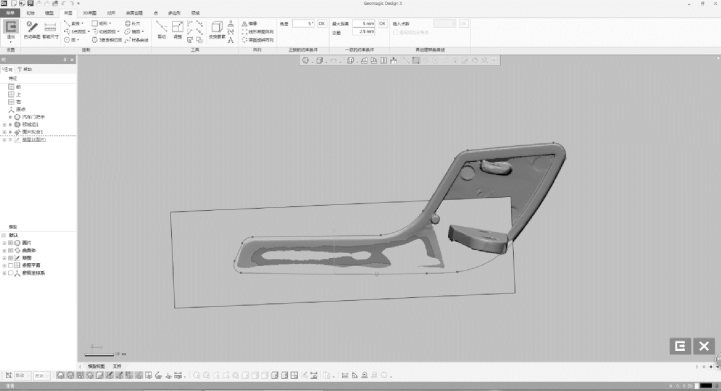
图5.7 面片草图
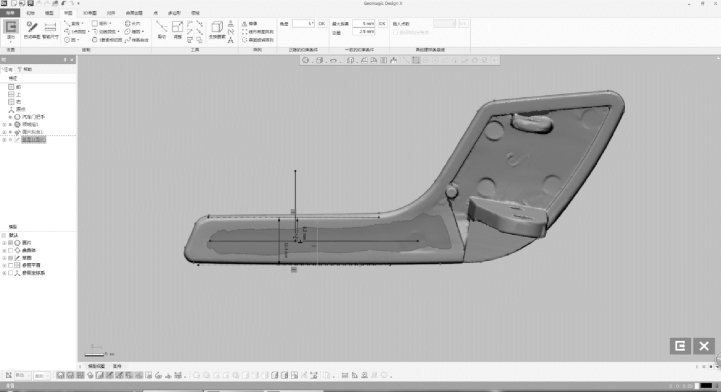
图5.8 面片草图
⑤在工具面板中,单击“模型”,进入“模型”工具栏,单击“拉伸” 按钮,“轮廓”选择“草图链1”“草图链2”,“方法”设置为“距离”,“长度”设置为“30”,结果如图5.9所示,单击“确定”
 按钮即可。
按钮即可。
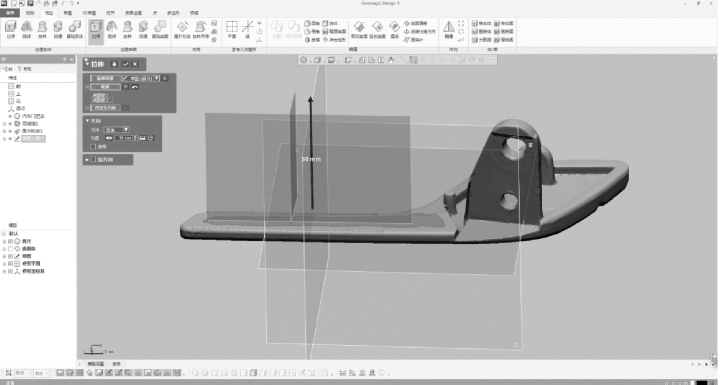
图5.9 拉伸
⑥在工具面板中,单击“对齐”,进入“对齐”的工具栏中,单击“手动对齐” 按钮,在“手动对齐”的对话框中,“移动实体”选择“汽车门把手”,勾选“用世界坐标系原点预先对齐”,如图5.10所示,在“手动对齐”的对话框中单击“下一阶段”
 ,在“移动”中勾选“3-2-1”复选框,选择“面片拟合1”作为“平面”、选择“拉伸1-1”作为“线”、选择“拉伸1-2”作为“位置”,如图5.11所示,单击“确定”
 ,对齐坐标系,结果如图5.12所示。
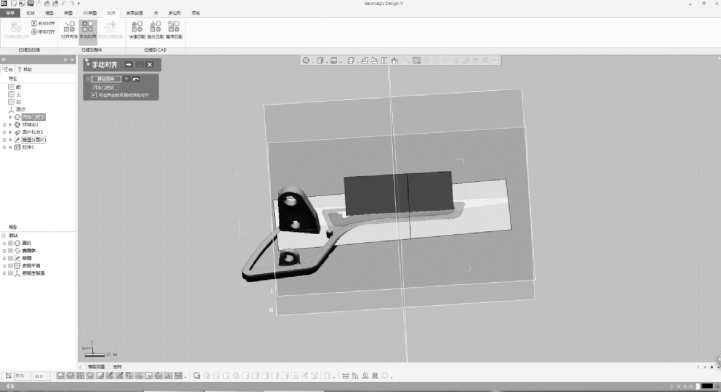
图5.10 手动对齐
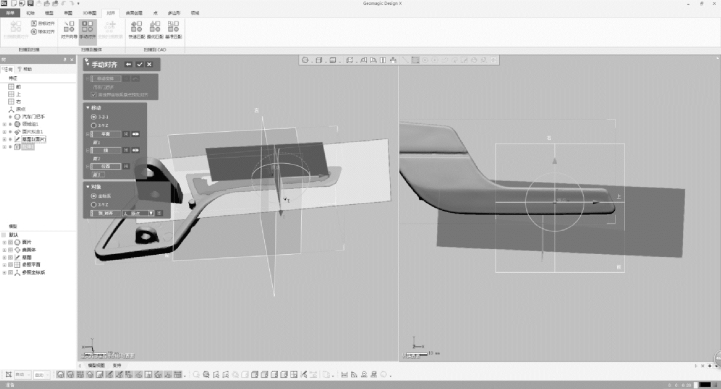
图5.11 手动对齐
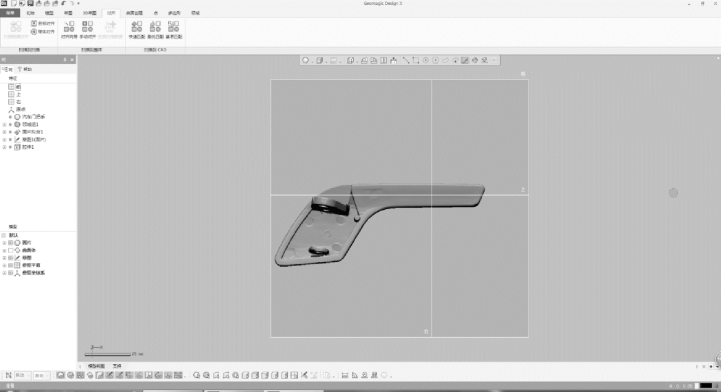
图5.12 手动对齐
免责声明:以上内容源自网络,版权归原作者所有,如有侵犯您的原创版权请告知,我们将尽快删除相关内容。
