


本节说明如何亮显几何元素、零件设计工作台或者通用形状设计工作台创建的与注解有关的特征,或者执行相反的过程。这个功能使用户了解几何形状和注解间的关系。
用户可以在激活/不激活【3D Annotation Query】(3D注解查询)按钮 间切换
间切换
在默认情况下,当打开本工作台时,该按钮处于激活状态。
选择一个3D注解,将会亮显以下内容:
①3D注解本身。
②所有公差特征组成部分的几何元素(用户表面或者一组用户表面)。
③所有粘贴到公差特征和它的组件的构造几何形状。
④所有与公差特征组件关联的几何元素代表的几何形状,由下面方法创建:
a.构造几何形状命令。
b.在定义到一个复杂几何形状上的语义定义的基准公差中的公差平面方向线等。
⑤与特定尺寸相关的特征的所有框架尺寸。
⑥与特定尺寸相关的所有基准特征注解。
选择要亮显的几何元素,包括:
①几何元素本身。
②所有应用到几何元素的注解(直接应用或者间接应用)。
③与对应的特定尺寸相关的所有框架尺寸。
④与对应的特定尺寸相关的所有基准特征注解(只对语义上的几何公差)。
选择在模型树上的【零件设计】或者【通用形状设计】工作台,或者一个限值区域进行亮显。
a.特征本身。
b.应用到几何形状组件的所有组件(直接应用或者间接应用)。
c.与特定尺寸相关的所有框架尺寸。
d.与对应的特定尺寸相关的所有基准特征注解。
e.与对应的特定尺寸相关的所有基准特征注解。
示范操作如下:
1)打开文件Annotations_Part_02.CATPart。确定【Visualization】(可视化)工具栏内的【3D Annotation Query】(3D注解查询)按钮是激活的 。(https://www.xing528.com)
2)亮显相关的几何形状。
3)选择如图15-1所示的注解。
特征的位置定义到一个排列孔。任何一个标注公差的排列孔都亮显,如图15-2所示。
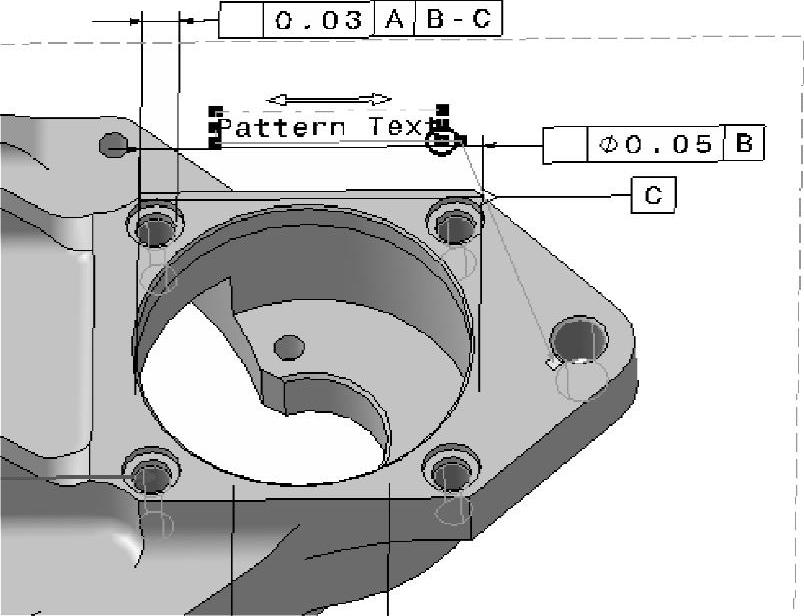
图15-1 选择的注解
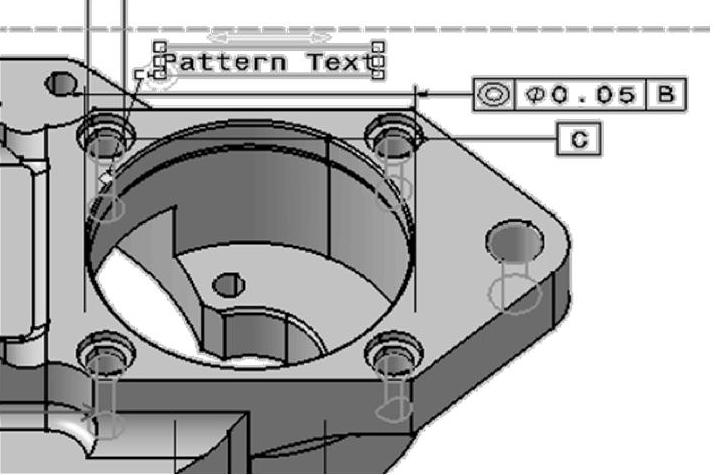
图15-2 任何一个标注公差的排列孔都亮显
4)亮显任何一个排列孔的公差表面,如图15-3所示。
5)单击黄色操作器,拖拽箭头顶部。显示一个黄色临时轨迹,如图15-4所示。它对应注解平面和相应公差元素的相交位置。这个轨迹定义了所有可能的箭头顶部位置,对于选择的公差注解,这个语义位置是正确的。
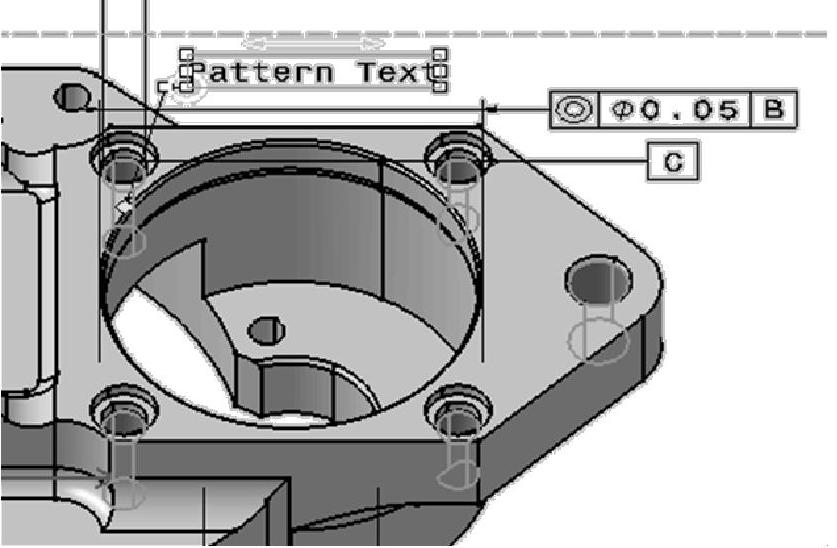
图15-3 亮显任何一个排列孔的公差表面
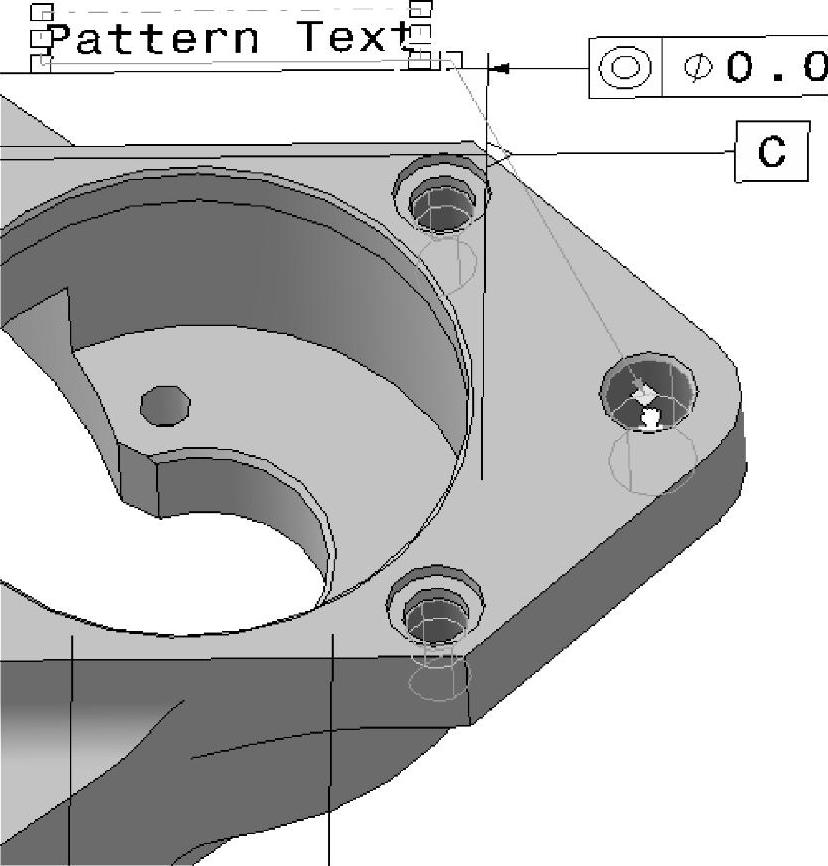
图15-4 显示一个黄色临时轨迹
在本例题中,公差元素是5个孔,所以得到了5个黄色轨迹,如图15-5所示。
6)拖拽箭头顶部到另外一个轨迹,得到的结果如图15-6所示。
7)在模型树上选择【填充器.2】,用户可以观察到,在图形区内【填充器.2】亮显,同时所有应用到【填充器.2】的注解也亮显,如图15-7所示。
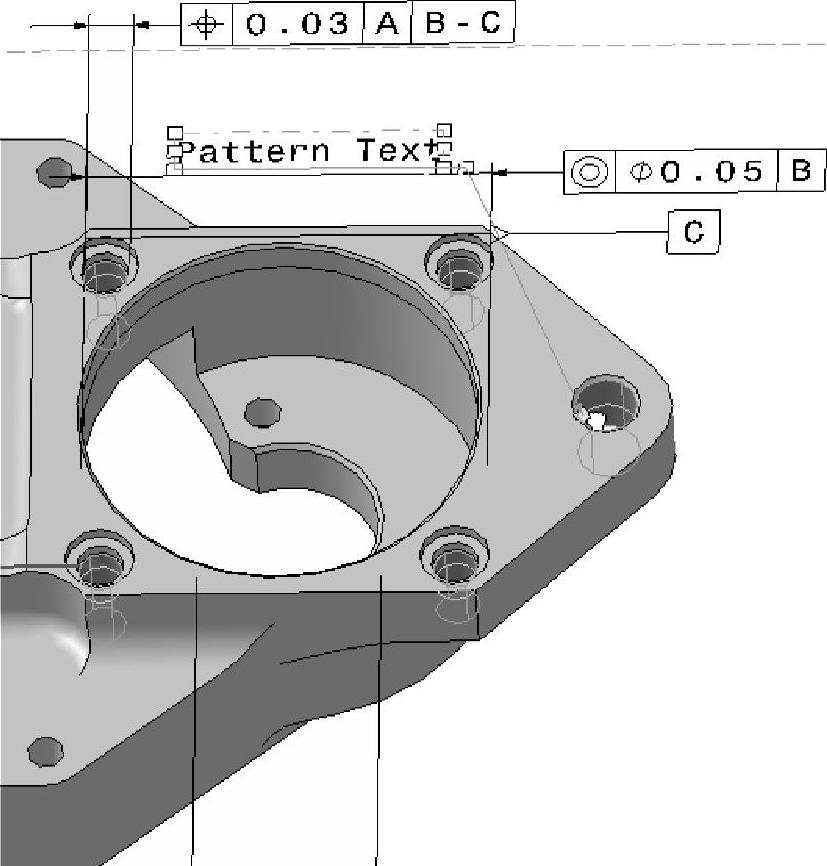
图15-5 得到了5个黄色轨迹
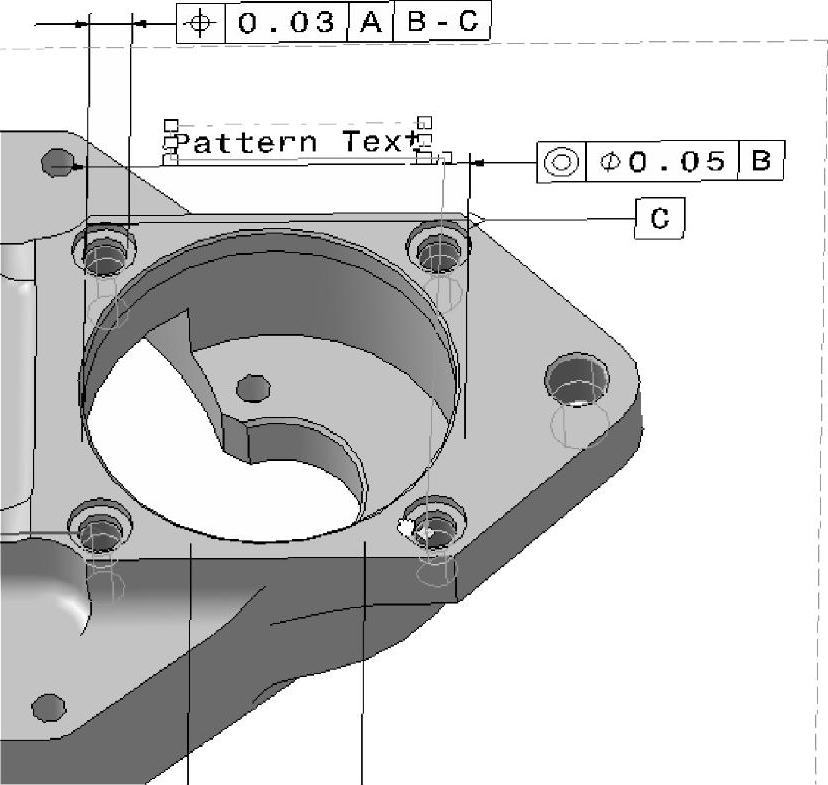
图15-6 拖拽箭头顶部到另外一个轨迹
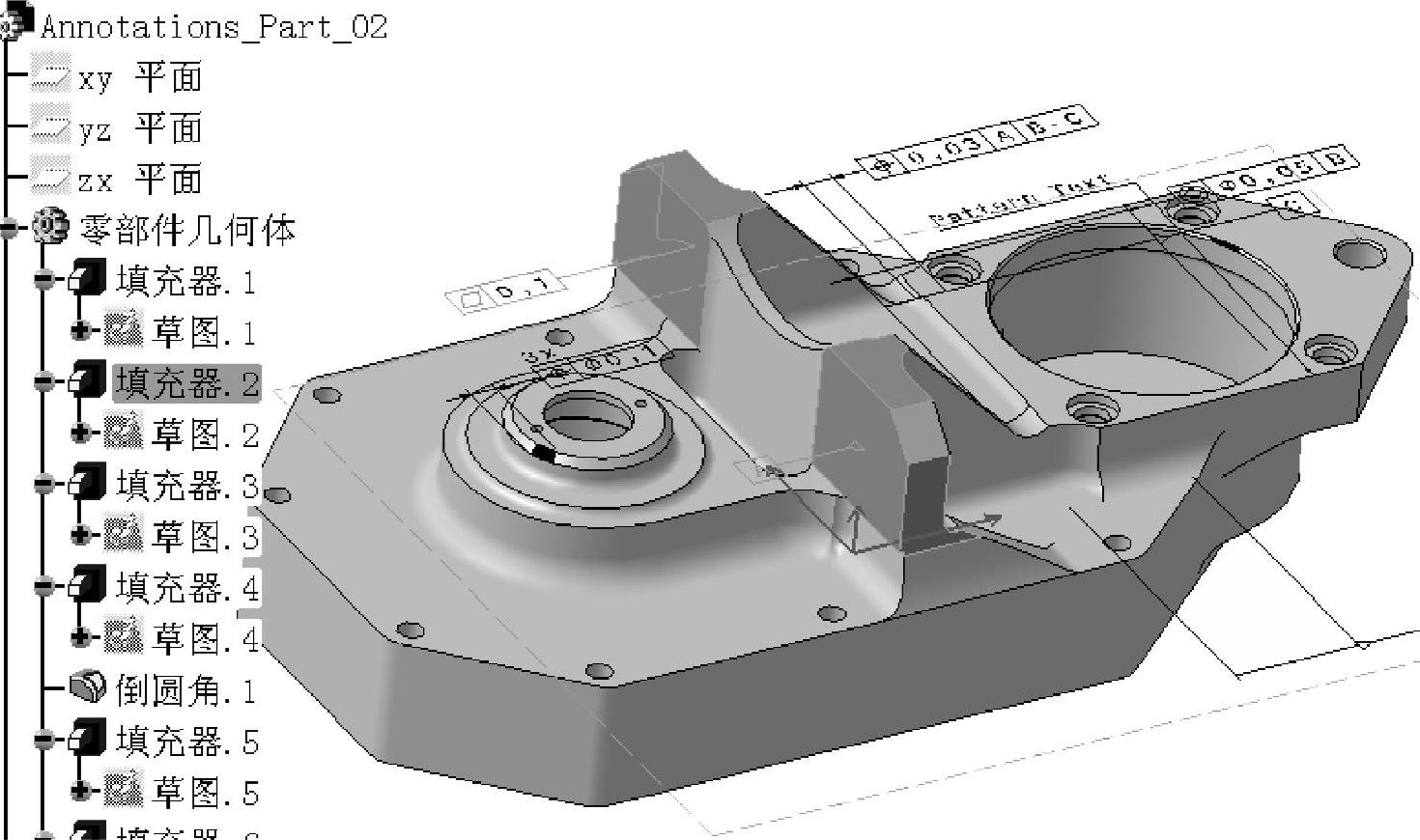
图15-7 【填充器.2】亮显,所有应用到【填充器.2】的注解也亮显
注意!本项功能在此处是用【零件设计】工作台创建的特征来证明的,它也同样适用于【通用形状设计】工作台创建的特征。
注意!通过单击主菜单中的【工具】→【定制】,可以把【3D Annotation Query】(3D注解查询)按钮添加到其他工作台。
免责声明:以上内容源自网络,版权归原作者所有,如有侵犯您的原创版权请告知,我们将尽快删除相关内容。
