


【摘要】:轮廓库零件应包含一些常用的自定义属性,这些属性对于轮廓来说都是独有的,并且应该把这些属性导入到切割清单中。图9-16 “Description”属性让“Description”与轮廓相关联是很重要的,因为自定义属性将会在切割清单生成时被使用。步骤23 找出轮廓单击,设置如下:● :选择ISO_Training。图9-17 插入结构构件步骤24 重命名切割清单项目重命名切割清单项目为“RAILS”,如图9-20所示。图9-18 旋转轮廓图9-18 旋转轮廓图9-19 选择定位点图9-19 选择定位点图9-20 完成结果图9-20 完成结果
轮廓库零件应包含一些常用的自定义属性,这些属性对于轮廓来说都是独有的,并且应该把这些属性导入到切割清单中。例如,软件自带的轮廓都有一个“Description(说明)”的自定义属性。
步骤19 自定义属性
单击【属性】 ,单击【自定义】标签。检查属性名称中的“Description(说明)”,如图9-16所示。
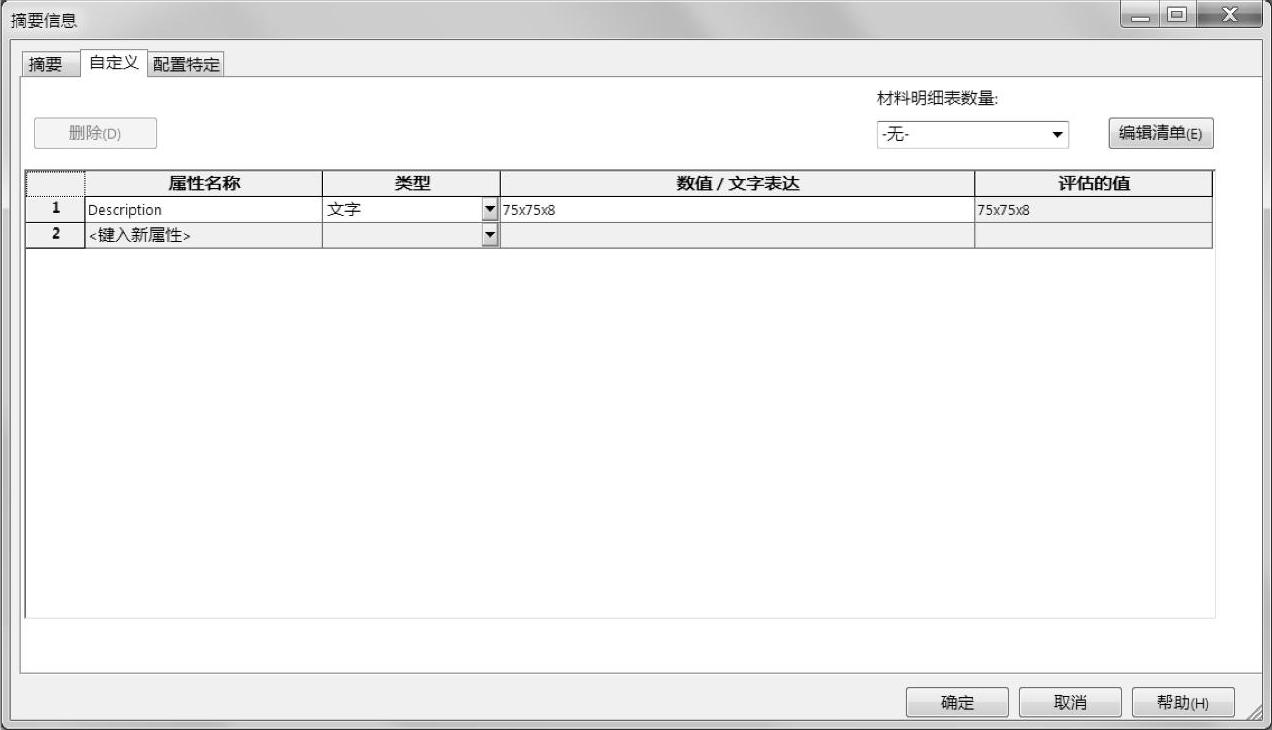
图9-16 “Description”属性
让“Description”与轮廓相关联是很重要的,因为自定义属性将会在切割清单生成时被使用。如果草图中的任何尺寸发生了变化,用户应当更新“Description”。由于这里尺寸没有改变,所以这个“Description”仍然有效。单击【确定】关闭对话框。
步骤20 另存为文件
保存修改过的库零件为“Modified_75×75×8.sldlfp”,关闭库零件。
步骤21 插入结构构件
单击【结构构件】 ,设置如下:
● 【标准】:选择ISO_Training。
● 【Type】:选择LAngle(equal)。
● 【大小】:选择Modified_75×75×8。
选择如图9-17所示的路径线段。
步骤22 旋转轮廓(https://www.xing528.com)
在【设置】中,将【旋转角度】设为225°,如图9-18所示。
步骤23 找出轮廓
单击【找出轮廓】,系统会放大到轮廓草图,如图9-19所示,选择中心线的中点。单击【确定】 。
。
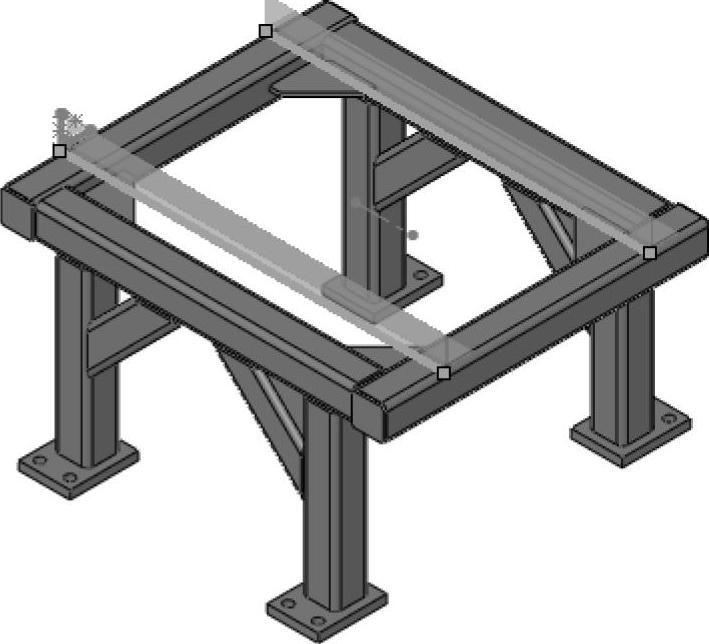
图9-17 插入结构构件
步骤24 重命名切割清单项目
重命名切割清单项目为“RAILS”,如图9-20所示。
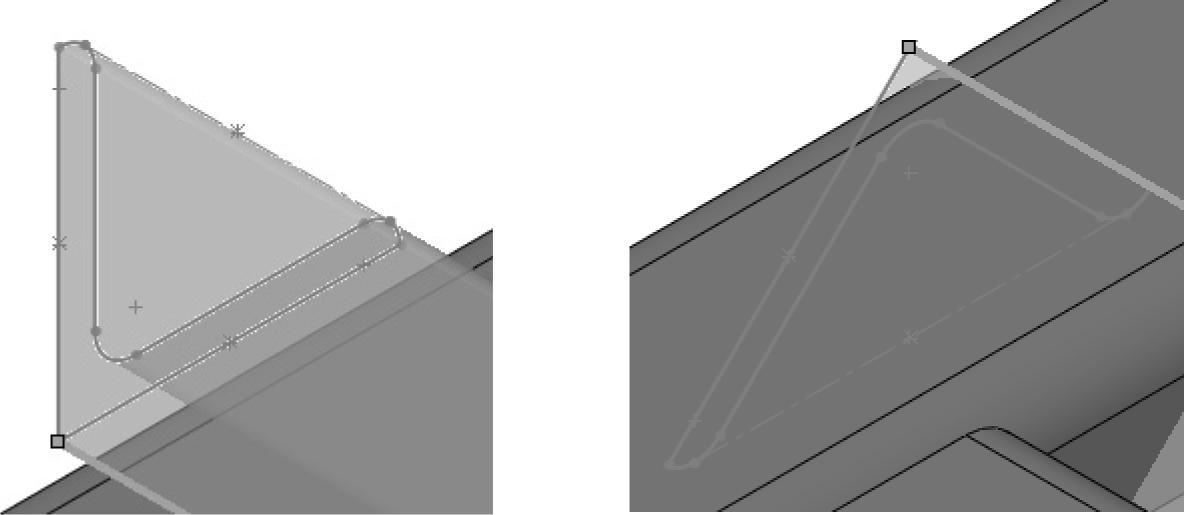
图9-18 旋转轮廓
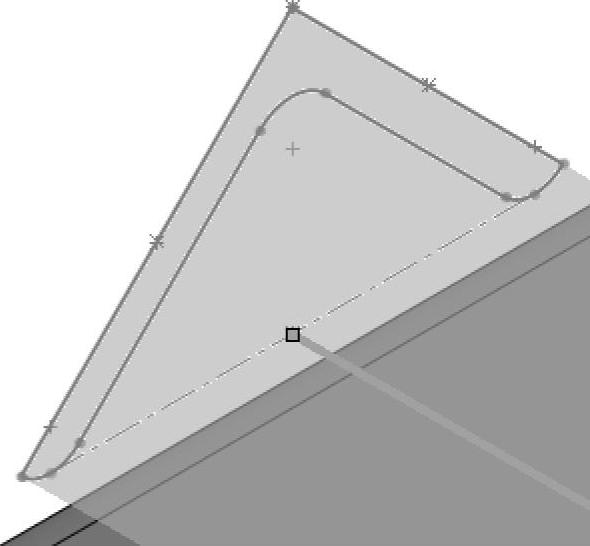
图9-19 选择定位点
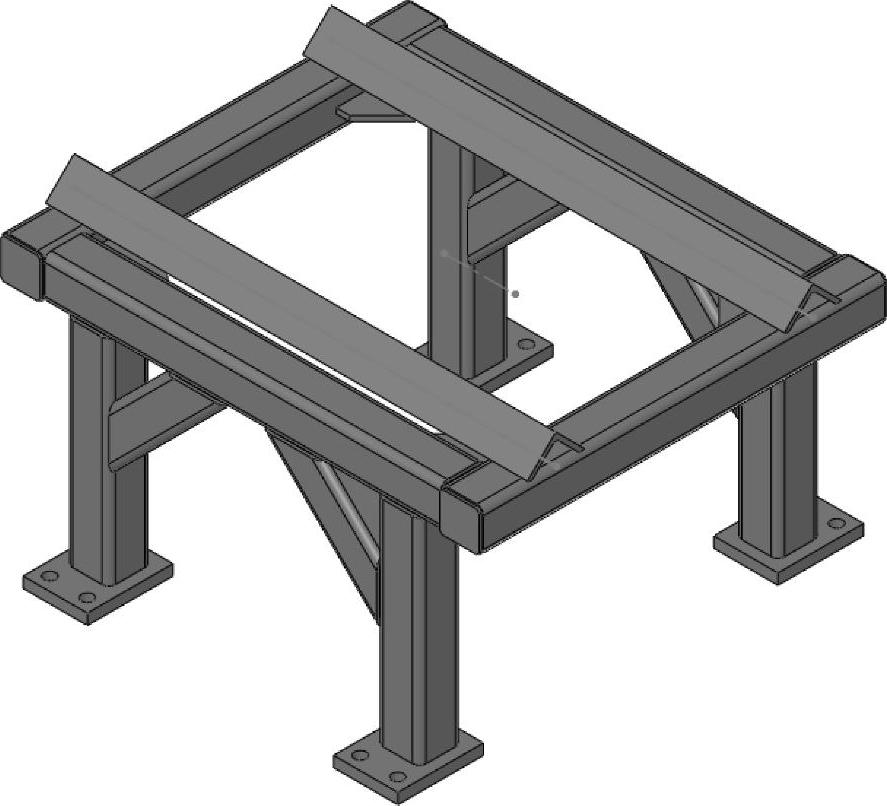
图9-20 完成结果
免责声明:以上内容源自网络,版权归原作者所有,如有侵犯您的原创版权请告知,我们将尽快删除相关内容。
