


使用工具来展开选择的折弯,添加在模型成型和展开状态均可见的特征。最终生成的零件如图3-88所示。
本练习将应用以下技术:
● 展开和折叠。
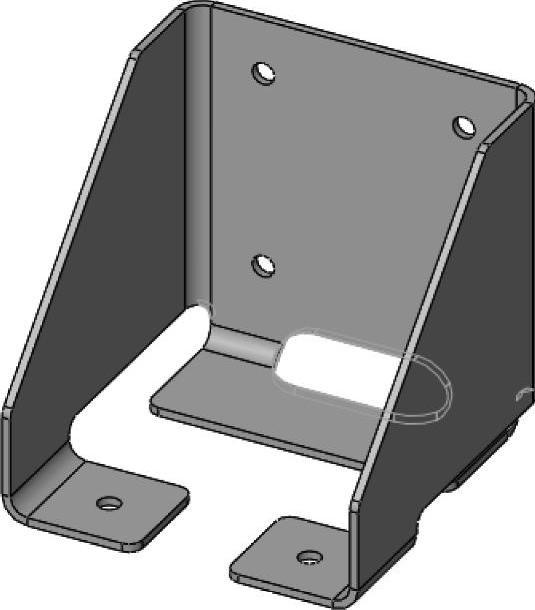
图3-88 生成的零件
操作步骤
步骤1 打开零件
在文件夹内找到“FoldandUnfold”零件并打开,如图3-89所示。
步骤2 选作:零件预览
此零件保存时带有描述其怎样创建的评论。将鼠标指针悬停在设计树的特征上,或使用【评估】工具栏中的【零件预览】 来查看特征和评论。
步骤3 展开
折弯区域的边线上需要使用圆弧打开。将展开零件的折弯来添加该特征。另外,长槽切口尺寸应该在平展时进行定义。单击【展开】 ,选择背部的平面作为【固定面】,选择沿着固定面的3条折弯线作为【要展开的折弯】,如图3-90所示。
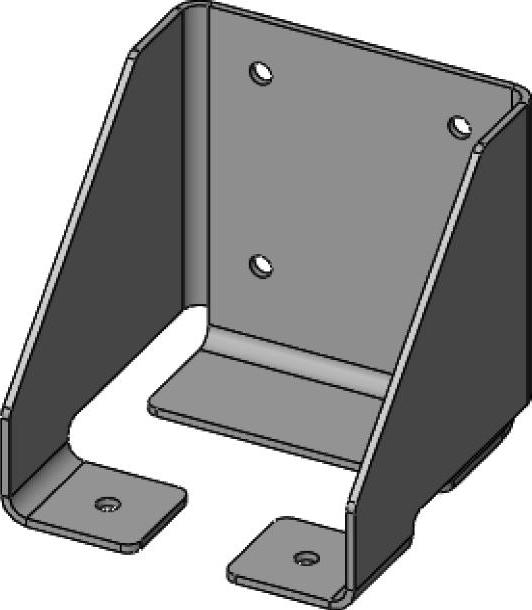
图3-89 打开零件
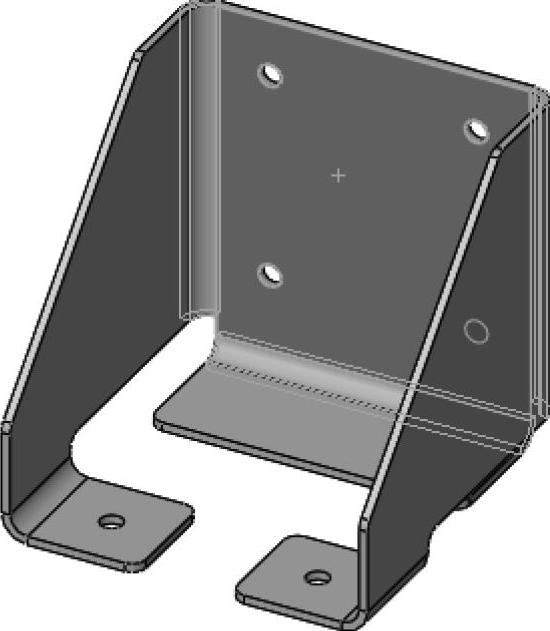
图3-90 选择固定面和折弯
单击【确定】 ,如图3-91所示。
步骤4 创建长槽切除
绘制如图3-92所示的轮廓草图,创建【拉伸切除】 特征。
特征。
技巧
长槽口顶部边线的【中点】 位于原点处。
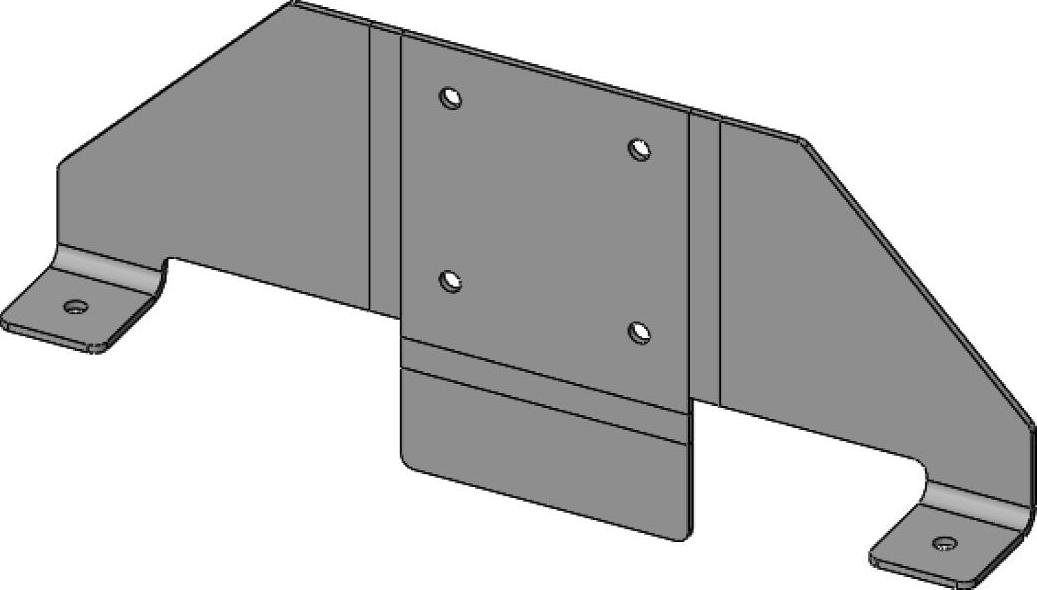
图3-91 展开零件
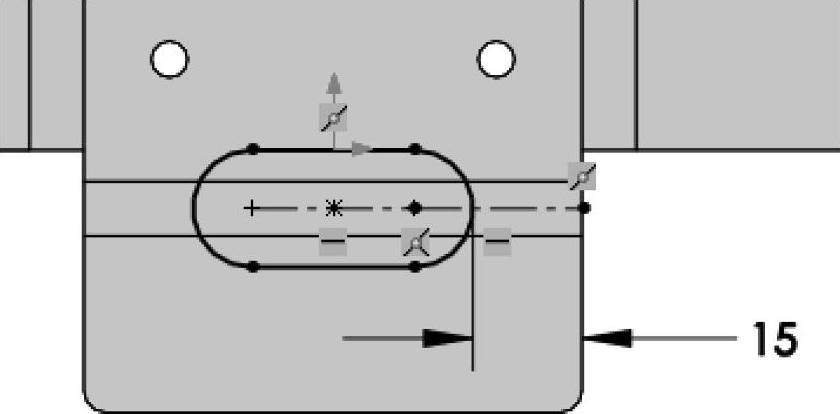
图3-92 绘制草图
步骤5 添加圆角
在折弯区域的边线上添加【圆角】 特征。在尺寸区域中输入(=)符号,从菜单中选择【全局变量】/【Corner_R】,将半径值设定为已经存在的全局变量,如图3-93所示。
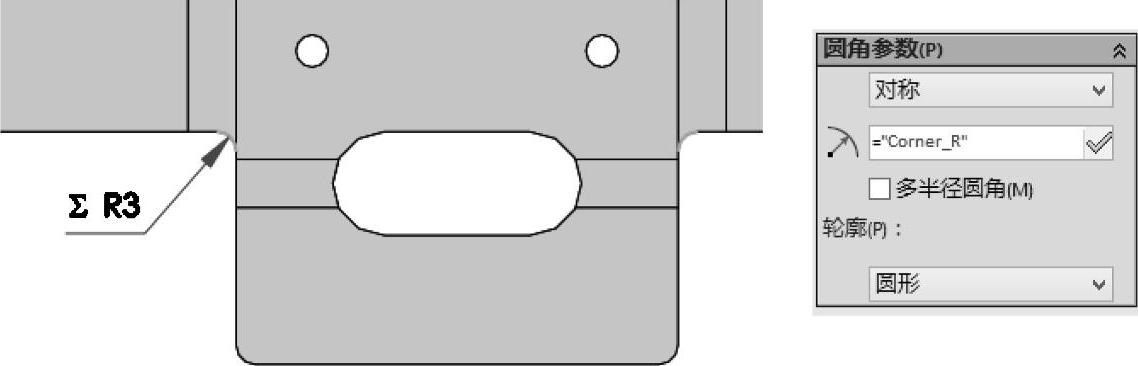
图3-93 添加圆角
步骤6 折叠
单击【折叠】 ,单击【收集所有折弯】,单击【确定】
 ,如图3-94所示。
步骤7 查看平板型式(见图3-95)(https://www.xing528.com)
步骤8 单击【保存】 并关闭所有零件
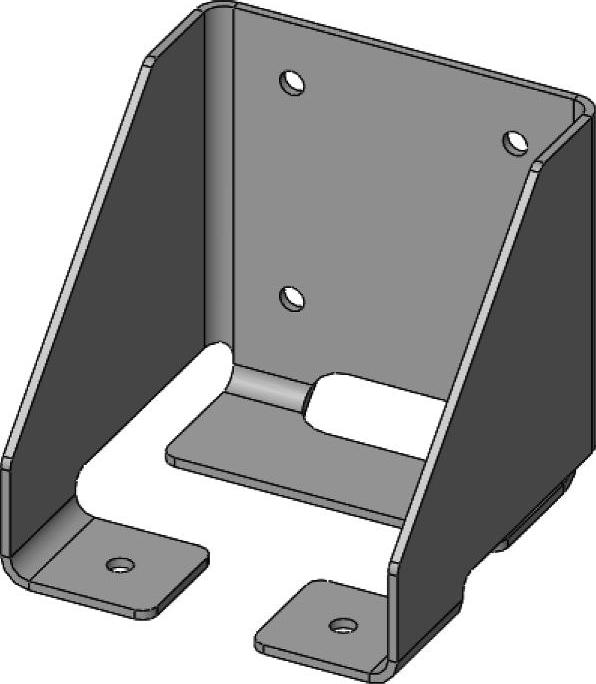
图3-94 折叠
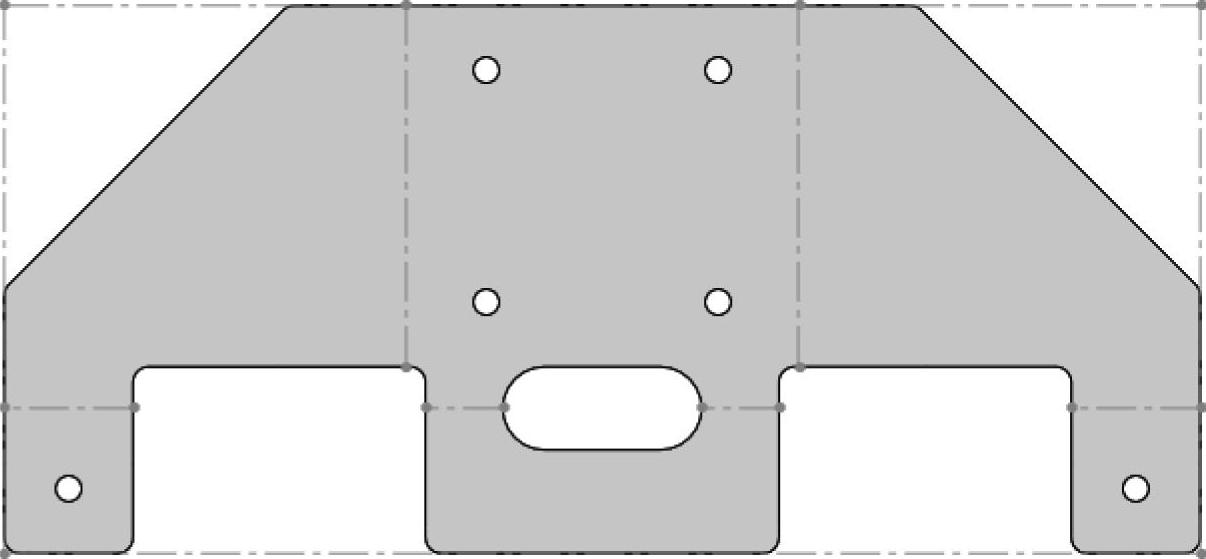
图3-95 查看平板型式
练习3-4 锥形扫描法兰
使用扫描法兰命令创建如图3-96所示的锥形钣金零件。
本练习将应用以下技术:
● 扫描法兰。
● 扫描法兰平板型式选项。
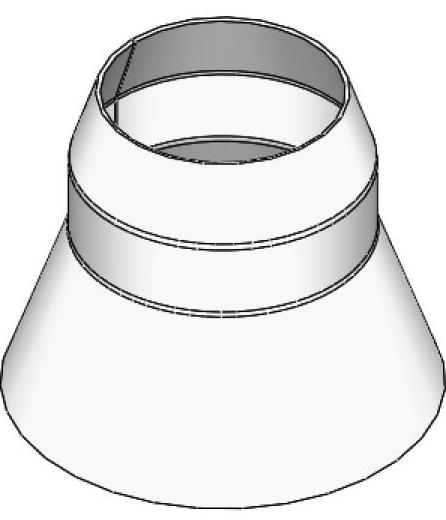
图3-96 锥形钣金零件
操作步骤
步骤1 打开零件
在“Lesson03\Exercises”文件夹内找到“Conical.sldprt”零件并打开,如图3-97,其中包含两个用于创建锥形扫描法兰特征的草图。
步骤2 插入扫描法兰特征
单击【插入】/【钣金】/【扫描法兰】 ,选择轮廓和路径草图。选择【圆柱/圆锥实体】,选择Conical轮廓草图中的一个元素作为C【圆柱/圆锥边线】,如图3-98所示。
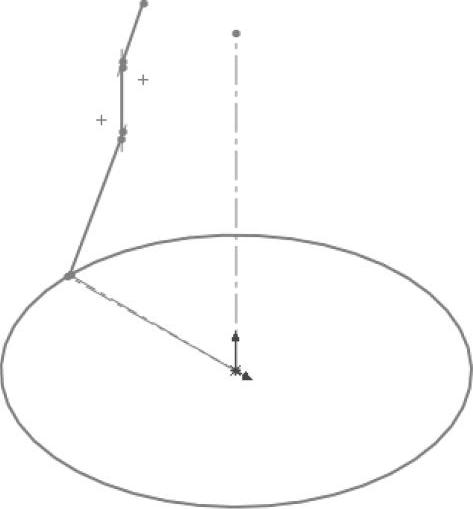
图3-97 打开零件
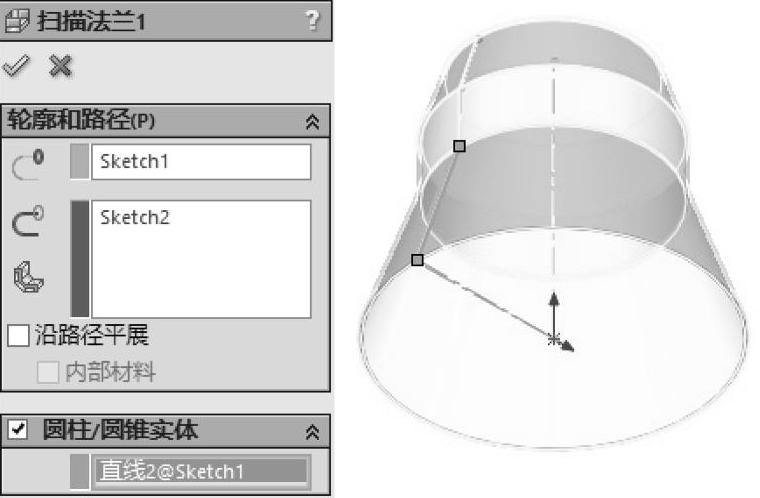
图3-98 插入扫描法兰特征
技巧
平板视图的取向因选择边线(边线在不同的角度上)的不同而变化。
步骤3 钣金参数
单击【使用规格表】,选择“SAMPLE TABLE-A-LUMINUM”。选择Gauge20,使用折弯半径为1.00mm,单击【确定】 。
。
步骤4 展开零件
【展开】零件(见图3-99),看到展开形状是基于圆柱/圆锥选项的。为了对比,可以编辑特征并取消此选项。试着选择不同的边线验证。
步骤5 单击【保存】 并关闭所有文件
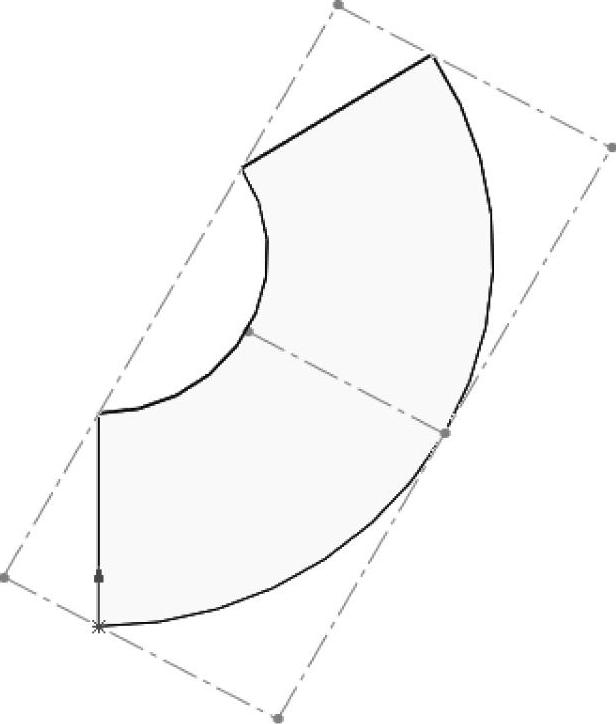
图3-99 展开零件
免责声明:以上内容源自网络,版权归原作者所有,如有侵犯您的原创版权请告知,我们将尽快删除相关内容。
