


使用法兰特征创建如图1-95所示的零件。本练习将应用以下技术:
● 基体法兰/薄片。
● 斜接法兰。
● 编辑钣金参数。
● 平板型式特征。
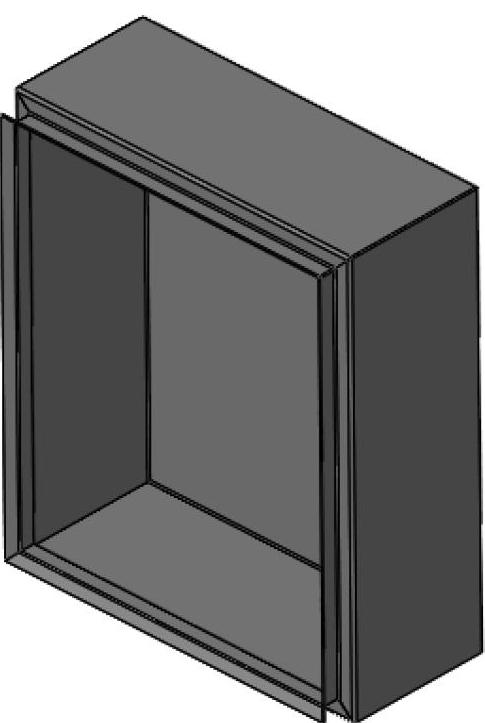
图1-95 钣金盒子
操作步骤
步骤1 新建零件
使用“Part_MM”模板创建一个新文档。
步骤2 绘制草图
在前视基准面上绘制轮廓草图,如图1-96所示。
步骤3 钣金平板
单击【基体法兰/薄片】 ,单击【使用规格表】,选择“SAMPLE TABLE-STEEL”。
步骤4 设置钣金参数
使用如下设置设定钣金参数:
● 厚度=Gauge14。
● 折弯半径=2.54mm。
● 折弯系数=K因子(从表格中读取)。
● 自动释放槽=矩圆形,使用释放槽比例:0.5。
单击【反向】拉伸平板朝向在前视基准面的前面,单击【确定】 。
。
步骤5 选作:更改零件外观
根据需要,更改零件外观的颜色,如图1-97所示。
步骤6 创建新参考基准面
盒子的侧边可以使用斜接法兰特征创建。斜接法兰的轮廓必须创建在已有边线的终点上。使用如图1-98所示的边线和端点创建【基准面】 。
。
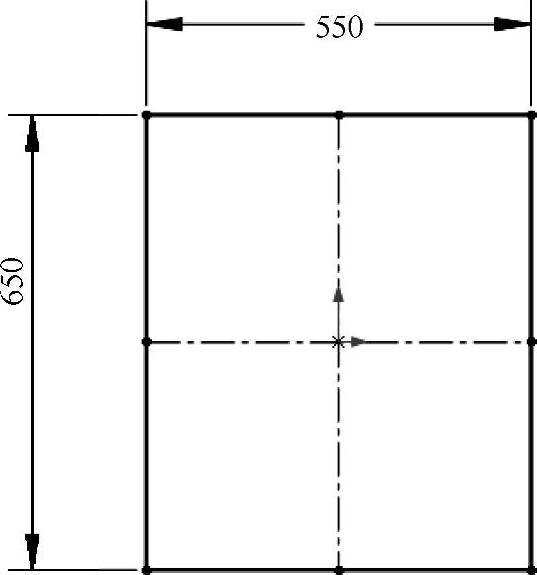
图1-96 绘制草图(https://www.xing528.com)
图1-97 更改外观
技巧
可以在【特征】工具条的【参考几何体】 弹出菜单中找到【基准面】
 。
。
步骤7 在基准面1上绘制草图
在基准面1上创建如图1-99所示的轮廓。
步骤8 插入斜接法兰
单击【斜接法兰】 ,选择如图1-100所示的边线,并进行如下设定:
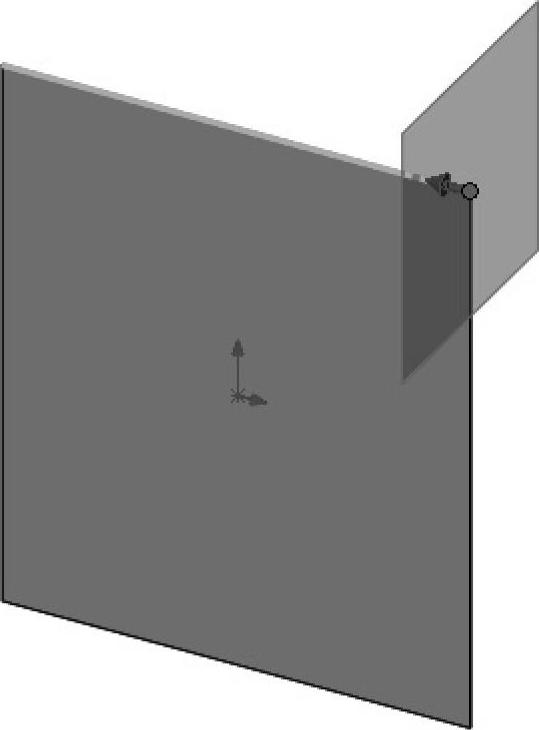
图1-98 创建新参考基准面
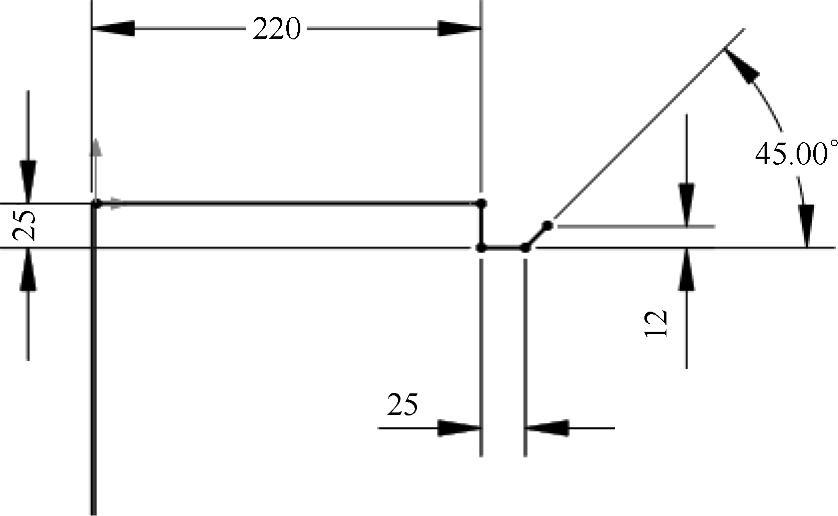
图1-99 绘制草图轮廓
● 【法兰位置】=【材料在内】 。
。
● 【缝隙距离】=1mm。
单击【确定】 。
。
步骤9 更改钣金参数
单击钣金文件夹,选择【编辑特征】 。更改【厚度】为12Gauge,【折弯半径】为5.080mm,如图1-101所示。
单击【确定】 。
。
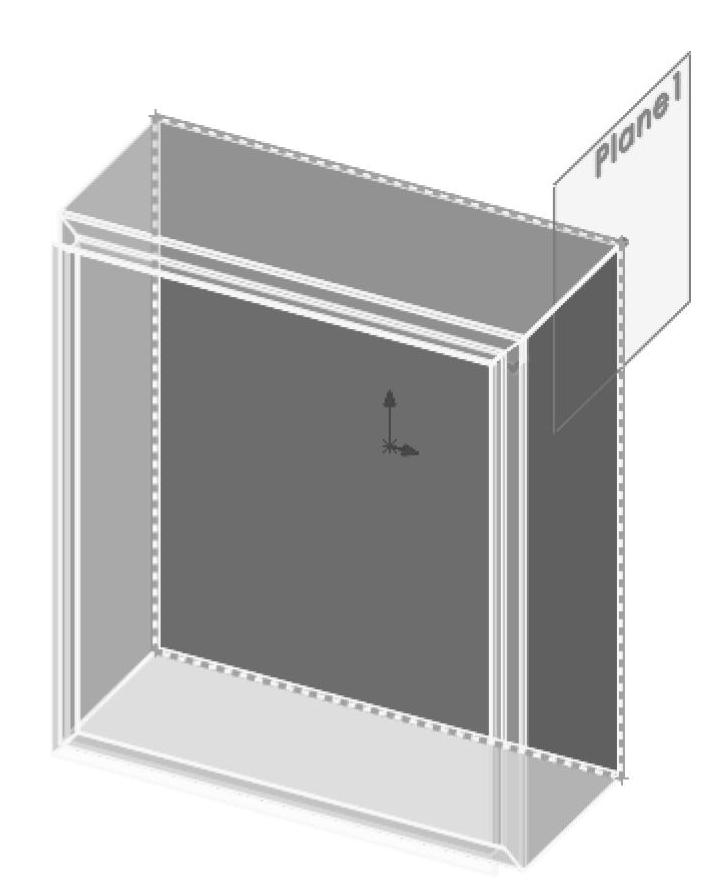
图1-100 插入斜接法兰
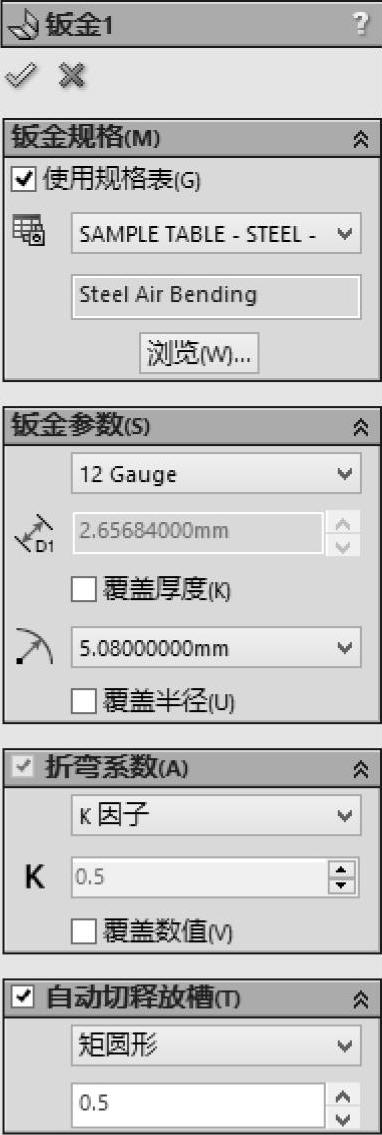
图1-101 更改钣金参数
步骤10 查看平板型式(见图1-102)
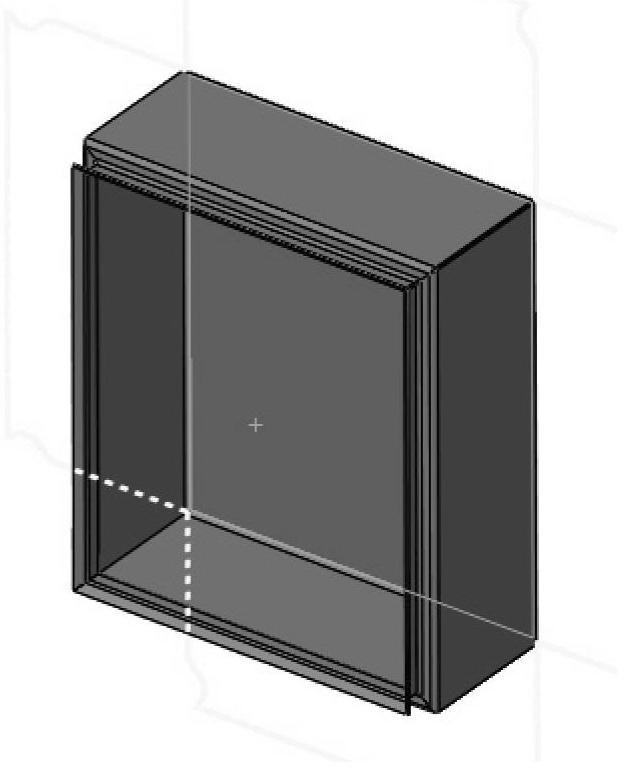
图1-102 查看平板型式
步骤11 【保存】 并关闭此零件
免责声明:以上内容源自网络,版权归原作者所有,如有侵犯您的原创版权请告知,我们将尽快删除相关内容。
