


1.在项目视图下添加新设备
S7-1200 自动化系统需要对各硬件进行组态、参数配置和通信互连。项目中的组态要与实际系统一致,系统启动时,CPU 会自动监测软件的预设组态与系统的实际组态是否一致,如果不一致会报错,此时CPU 能否启动取决于启动设置。下面介绍在项目视图中如何进行项目硬件组态。进入项目视图,在左侧的项目树中,单击图2-12 中的“添加新设备”,随即弹出“添加新设备”对话框,如图2-13所示。在该对话框中选择与实际系统完全匹配的设备即可。
在图2-13 中,需要设置设备名称、选择控制器的具体型号、CPU 的版本号等,单击“确定”完成新设备添加。
2.在PORTAL 视图下添加新设备
添加新设备也可以在PORTAL 视图下添加,在PORTAL 视图中单击“设备与网络”,在界面的右边单击“添加新设备”,具体添加方法和上述项目视图添加新设备的方法类似。
在添加完成新设备后,与该新设备匹配的机架也会随之生成,如图2-14所示。所有通信模块都要配置在S7-1200 CPU 左侧,而所有信号模块都要配置在CPU 的右侧,在CPU 本体上可以配置一个扩展板。在硬件配置过程中,TIA 博途软件会自动检查模块的正确性。在硬件目录下选择模板后,则机架中允许配置该模块的槽位边框变为蓝色,不允许配置该模块的槽位边框无变化。如果需要更换已经组态的模块,则可以直接选中该模块,在鼠标右键菜单中选择“更改设备类型”命令,然后在弹出的菜单中选择新的模块。
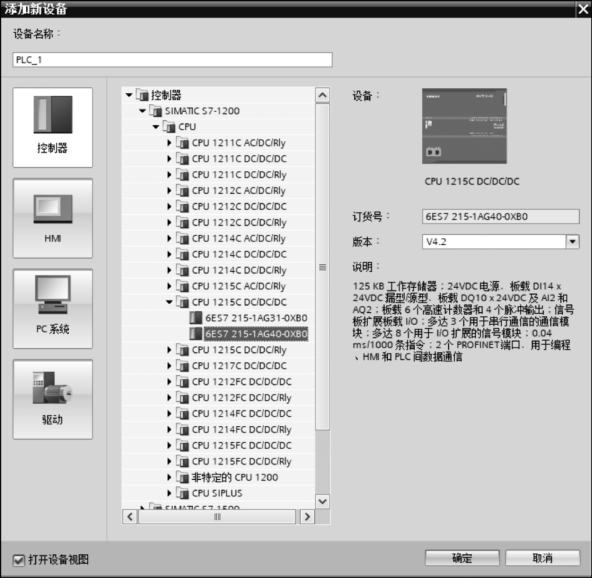
图2-13 “添加新设备”对话框
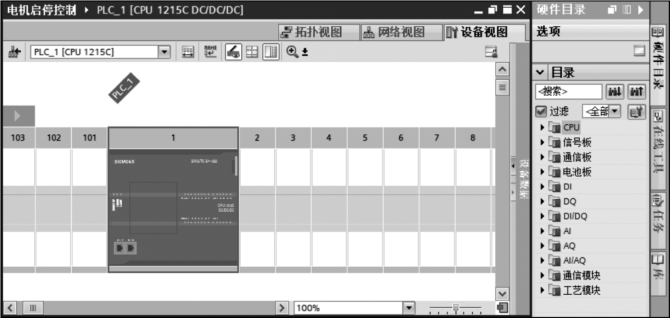
图2-14 设备视图
3.添加信号模块
 (https://www.xing528.com)
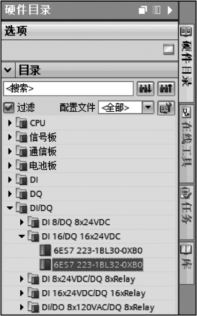
图2-15 选择数字量I/O 模块
在PLC 的右边最多可添加8 个扩展模块,这里以添加一个I/O 扩展模块为例介绍添加方法。在项目视图后面的“硬件目录”中选择“DI/DQ”中的“D1 16/DQ 16 ×24VDC”,双击或拖拽下拉列表中的“6ES7 223-1BL32-0XB0”选项,如图2-15所示。该型号的信号模块就成功放置到CPU 的右边,如图2-16 的上方所示。双击CPU 模块的网口位置可弹出“属性”选项中的“以太网”选项,配置网络如图2-16的下方所示。若此处没有网络,可单击添加新子网,然后可输入IP 地址,子网掩码为255.255.255.0。注意和计算机PC 网络要在一个网段内,前三个字节相同,最后一个字节不同。
如果操作系统是Windows 10,在计算机右下方打开“网络和Internet”设置,打开“以太网”里的相关设置“更改适配器选项”,出现一个“以太网”图标,双击图标打开“以太网属性”窗口,如图2-17所示。双击“此连接使用下列项目”列表中的“Internet 协议版本4 (TCP/IPv4)”,打开“Internet 协议版本4 (TCP/IPv4)属性”对话框,如图2-18所示。选中“使用下面的IP 地址”,输入PLC 以太网地址的前3 个字节:192.168.0,最后一个字节可以取0~255 中的某个值,但不能与PLC、触摸屏等其他设备的IP 地址重复。单击“子网掩码”输入框,自动出现默认的子网掩码255.255.255.0,一般不用设置网关的IP 地址。设置好地址,单击“确定”即可完成。
双击信号模块,或在信号模块上单击鼠标右键选择“属性”选项,打开属性窗口,可修改信号模块的起始地址,如图2-19所示。
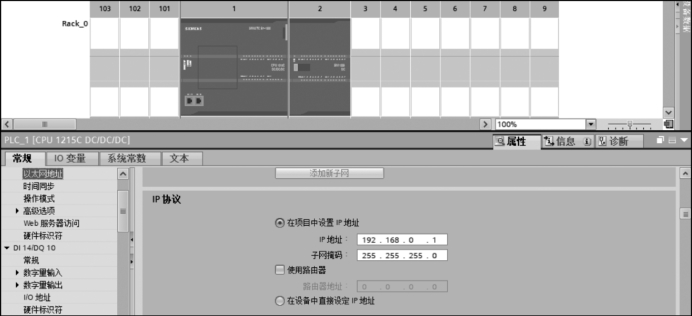
图2-16 添加数字量模块、设置IP 地址
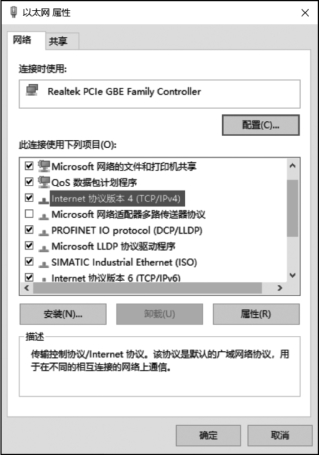
图2-17 “以太网属性”窗口
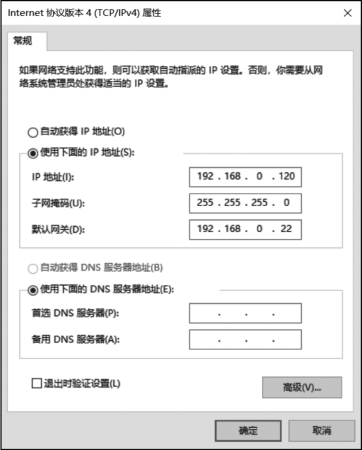
图2-18 计算机IP 地址设置
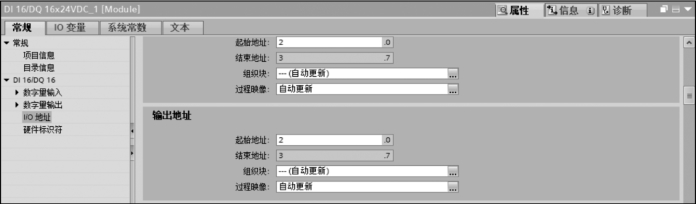
图2-19 信号模块的属性设置
免责声明:以上内容源自网络,版权归原作者所有,如有侵犯您的原创版权请告知,我们将尽快删除相关内容。
