


打开ZEMAX 自带的非序列光线追击的例子来说明光源的分布。
打开文件“Samples\Non-sequential\Reflectors\3 helical lamps with reflectors.zmx”,文件显示了从3 个光源发出的光线到达3 个探测器的光线追迹,如图6-5 所示。
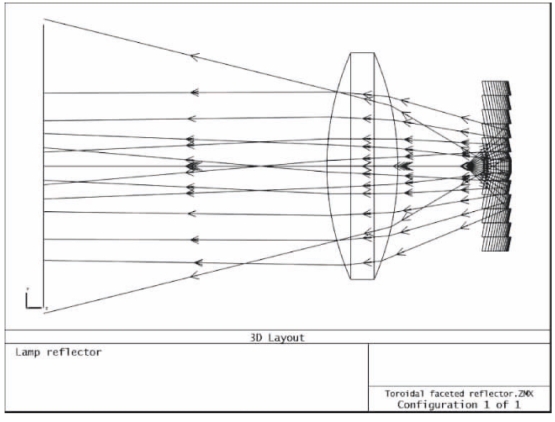
图6-3 带箭头的光线追击图
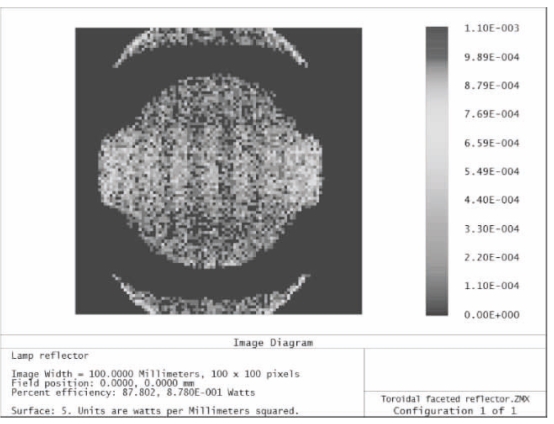
图6-4 几何像分析图
在“NSC 3D Layout”中对焦于其中一个光源发出的光线,并且放大,将会看见被模拟光源的螺旋结构。在这个例子中,每一个被仿真的光源都是用“Source Filament NSC”的物体类型,这些都是盘旋螺旋体。光线从沿着螺旋线的任一点发出,然后经围绕螺旋线的多面反射镜反射,如图6-6 所示。
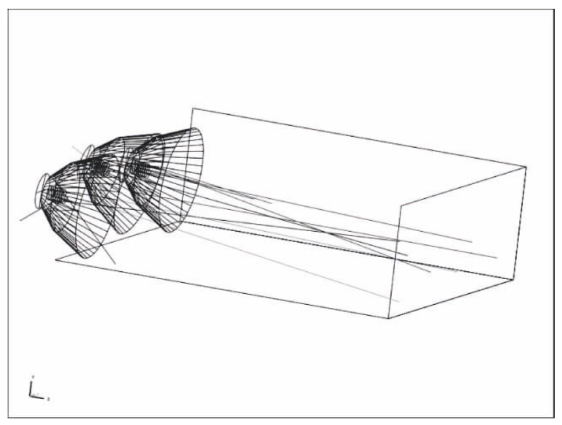
图6-5 光线追击图
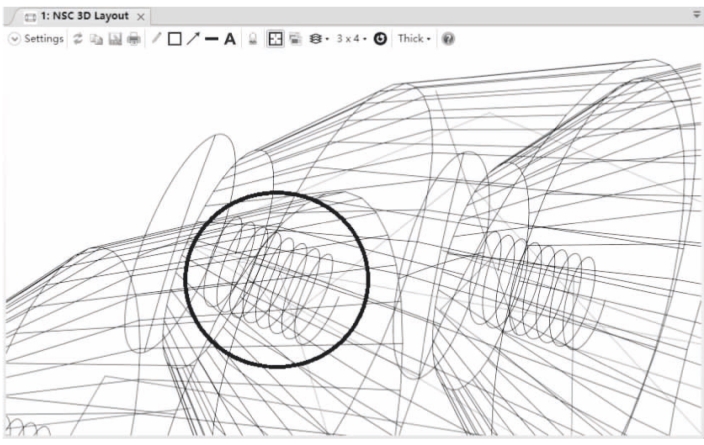
图6-6 放大光线追击图
从主菜单栏中选择选项“Analysis→Detectors→Ray Trace/Detector Control”,弹出一个对话框,如图6-7 所示,这个对话框是用来追迹分析光线的。单击“Clear Detectors”按钮,探测器将被清零。接着单击“Trace”按钮,这将追迹一束到达探测器的新的任意分析光线。光线追迹一旦完成,单击“Exit”按钮。
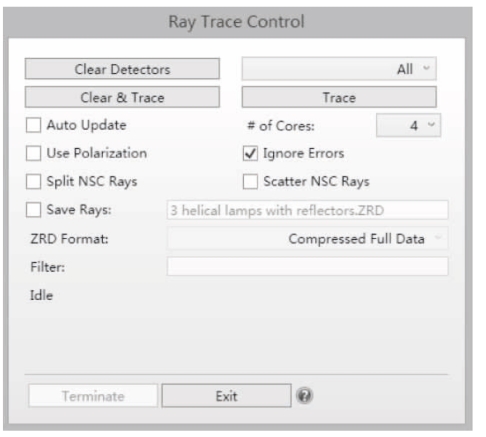
图6-7 光线追击检测对话框(https://www.xing528.com)
要想看光线追迹的结果,单击分析菜单“Analyze→Detector Viewer”,打开探测器视图,便可查看探测器上光线追击的结果,如图6-8 所示。系统默认显示第一个探测器,也就是第十个物体显示。
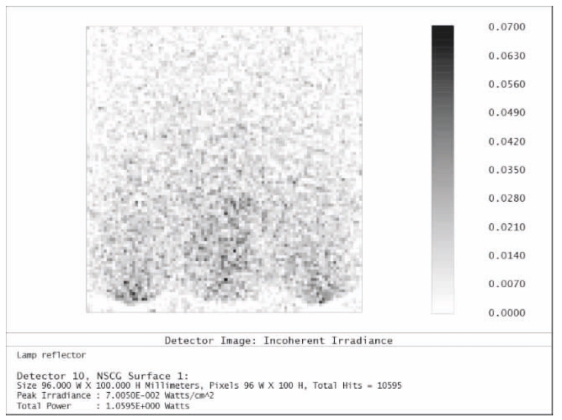
图6-8 探测器视图
点击“Detector Viewer”窗口菜单栏的“Settings”,或在探测器视图窗口中单击右键并选择“Open settings”,改变“Detector”的设置从第10 个探测器到另外一个探测器物体,然后点击“OK”,如图6-9 所示。
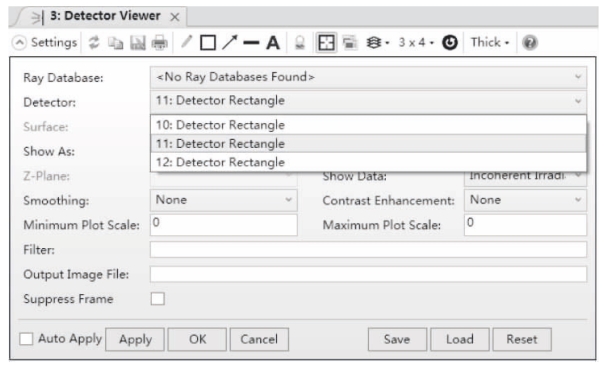
图6-9 探测器视图设置对话框
需要注意的是,要想查看探测器的位置和朝向,在非序列编辑器(NSCE)中单击探测器那一行任意位置。响应探测器的矩形在3D 视图窗口中用矩形框标出,如图6-10 所示。当选择第11 个探测器物体后,3D 视图中也表示出了这个物体,如图6-11 所示。
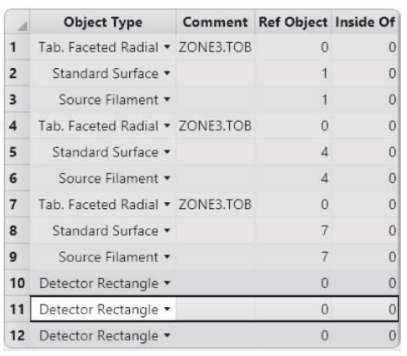
图6-10 选择第11 个探测器
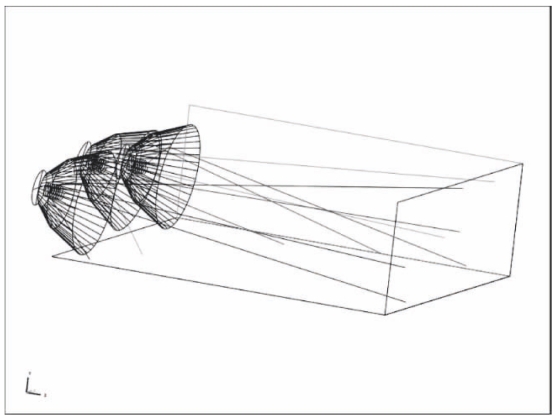
图6-11 探测器物体11 光线追击图
在这个例子中,每次追迹将有从光源发出的1 万条分析光线被追迹。探测器分析所需的追迹光线数量,在NSCE 中对每个光源分别设置。在完全正式版的ZEMAX 中,这个光线数量,是可以改变的。要知道光线数量,在哪儿定义的,只需在NSCE 中单击任意线状光源物体(物体3、物体9)的一行。接着用右方向键移动曲线,直到看到标题为“ #Analysis Rays”的一栏。NSCE有“动态的”标题栏,像“Lens Data Editor”(透镜数据编辑器)。根据选择的物体的类型,标题栏会改变来让设计者获知每个单元中的数值。
本例中的“Layout Rays”每个光源均设置为5。Layout 光线的数量是与分析光线的数量分开设置的,因此当数以千计的光线被追迹时,Layout 窗口不会变得太凌乱。NSC三维模型Layout 窗口可以显示分析追迹的结果。这一选项可以通过NSC 三维模型窗口的设置“Detectors”选项来控制。如果设置为“Color pixels by last analysis”,则Layout 中的探测器物体将根据最后一次分析追迹结果来画出,如图6-12、图6-13 所示。
免责声明:以上内容源自网络,版权归原作者所有,如有侵犯您的原创版权请告知,我们将尽快删除相关内容。
