


 设置基准面。选择图8-36中的1面,然后单击“视图(前导)”工具栏中的“正视于”图标按钮
 ,将该基准面作为绘制图形的基准面。
 绘制草图。单击“草图”面板中的“中心线”图标按钮
 、“直线”图标按钮
 、“等距实体”图标按钮
 、“镜向实体”图标按钮
 ,绘制草图并标注尺寸结果如图8-37所示。
拉伸曲面。执行“插入”→“曲面”→“拉伸曲面”菜单命令,或者单击“曲面”面板中的“拉伸曲面”图标按钮 ,此时系统弹出如图8-38所示的“曲面-拉伸”属性管理器。选择上步创建的草图为拉伸轮廓,设置终止条件为“给定深度”,输入拉伸距离为15mm,勾选“封底”复选框,单击属性管理器中的“确定”图标按钮
 ,结果如图8-39所示。
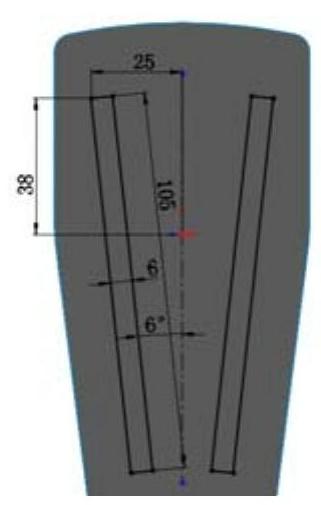
图8-37 绘制草图
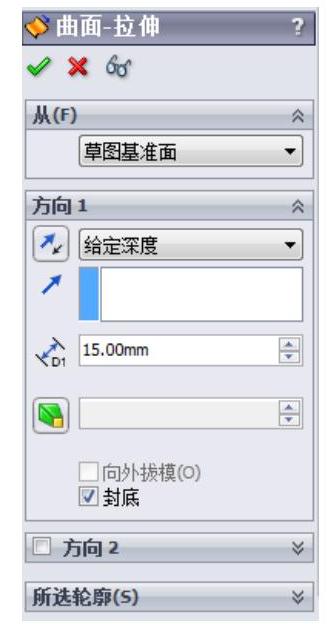
图8-38 “曲面-拉伸”属性管理器
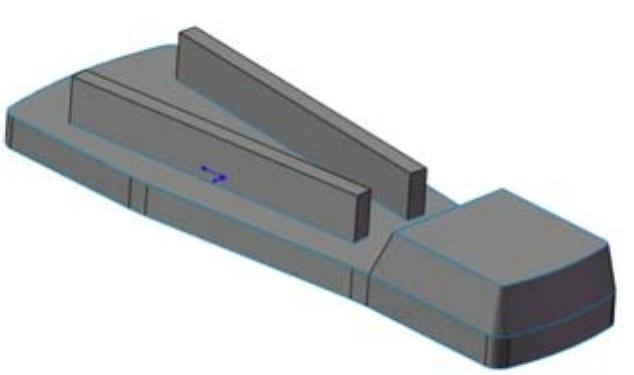
图8-39 拉伸曲面
 设置基准面。在左侧“FeatureManager设计树”中选择“右视基准面”,然后单击“视图(前导)”工具栏中的“正视于”图标按钮
 ,将该基准面作为绘制图形的基准面。
 绘制草图。单击“草图”面板中的“直线”图标按钮
 ,绘制如图8-40所示的草图并标注尺寸。
 拉伸曲面。执行“插入”→“曲面”→“拉伸曲面”菜单命令,或者单击“曲面”工具栏中的“拉伸曲面”图标按钮
 ,此时系统弹出如图8-41所示的“曲面-拉伸”属性管理器。选择上步创建的草图为拉伸轮廓,设置终止条件为“两侧对称”,输入拉伸距离为60mm,单击属性管理器中的“确定”图标按钮
 ,结果如图8-42所示。
 剪裁曲面。执行“插入”→“曲面”→“剪裁曲面”菜单命令,或者单击“曲面”工具栏中的“剪裁曲面”图标按钮
 ,此时系统弹出如图8-43所示的“剪裁曲面”属性管理器。选择“相互”剪裁类型,选择拉伸曲面2和拉伸曲面3为要剪裁曲面,选择“移除选择”单选按钮,选择拉伸曲面2的上部和拉伸曲面3,单击属性管理器中的“确定”图标按钮
 。重复“剪裁曲面”命令,将裁剪曲面和填充曲面进行相互裁剪,选择“保留选择”单选按钮,结果如图8-44所示。
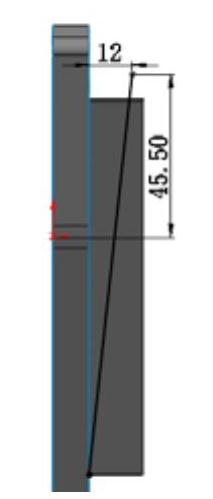
图8-40 绘制草图
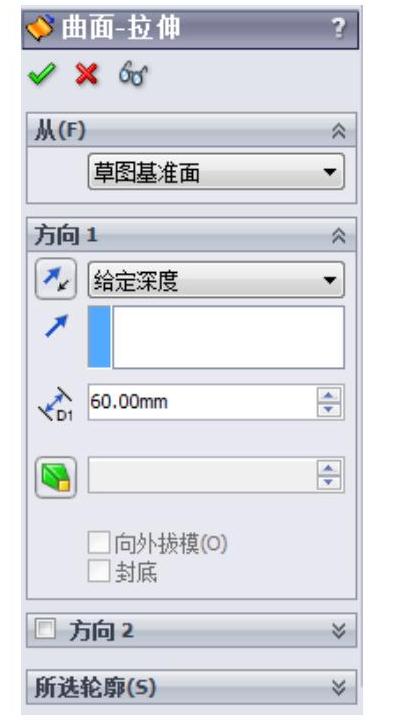
图8-41 “曲面-拉伸”属性管理器
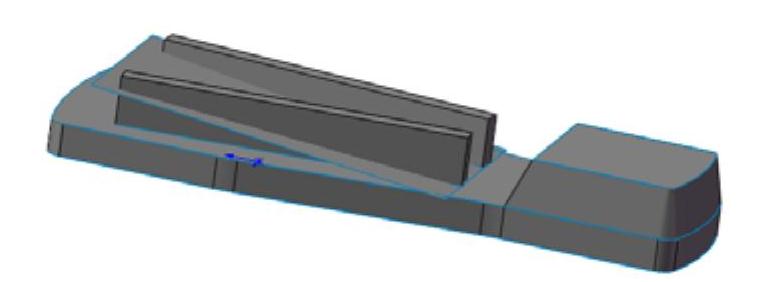
图8-42 拉伸曲面
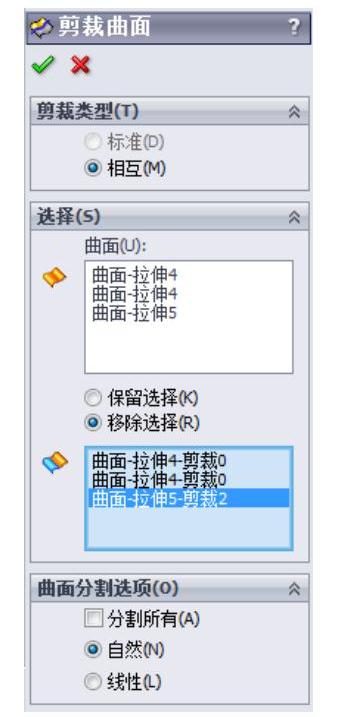
图8-43 “剪裁曲面”属性管理器(https://www.xing528.com)
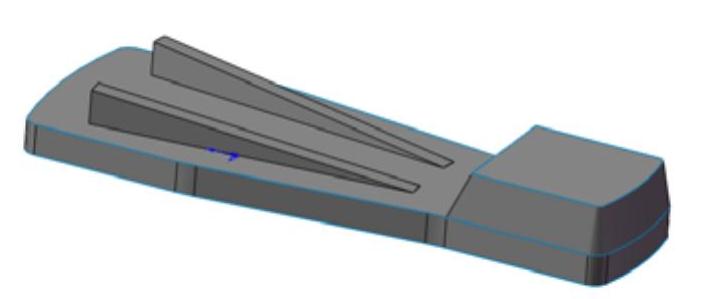
图8-44 剪裁曲面
 缝合曲面。执行“插入”→“曲面”→“缝合曲面”菜单命令,或者单击“曲面”工具栏中的“缝合曲面”图标按钮
 ,此时系统弹出如图8-45所示的“缝合曲面”属性管理器。选择视图中的所有的曲面,单击属性管理器中的“确定”图标按钮
 ,结果如图8-46所示。
 倒圆角。执行“插入”→“特征”→“圆角”菜单命令,或者单击“特征”面板中的“圆角”图标按钮
 ,此时系统弹出如图8-47所示的“圆角”属性管理器。选择后板与电池板的连接边线,输入半径为12mm,单击属性管理器中的“确定”图标按钮
 ,如图8-48所示。重复“圆角”命令,选择电池盖板的边线,设置圆角半径为5;设置半径为1,在遥控器的合适边线倒圆角,结果如图8-49所示。
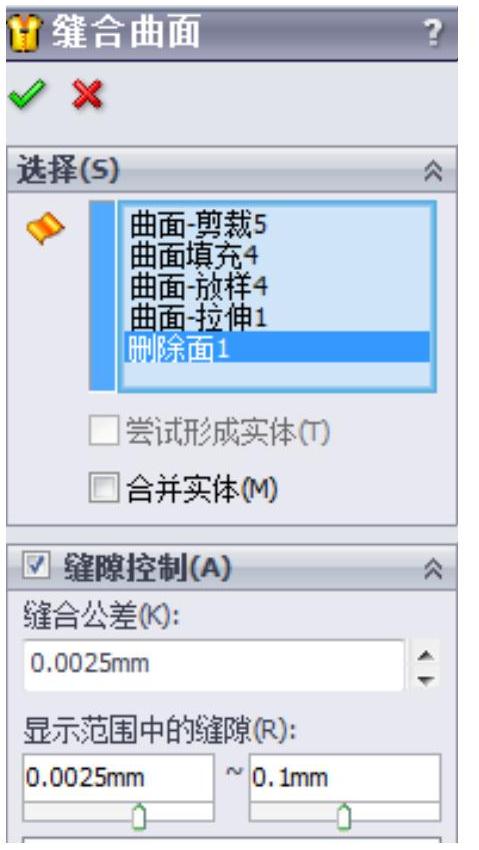
图8-45 “缝合曲面”属性管理器
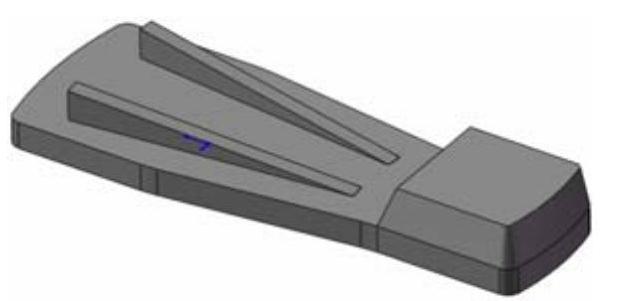
图8-46 缝合曲面
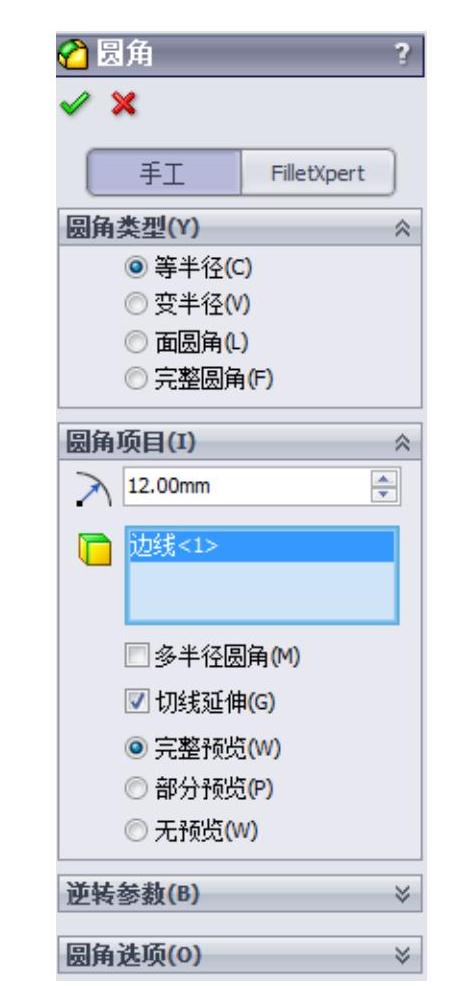
图8-47 “圆角”属性管理器
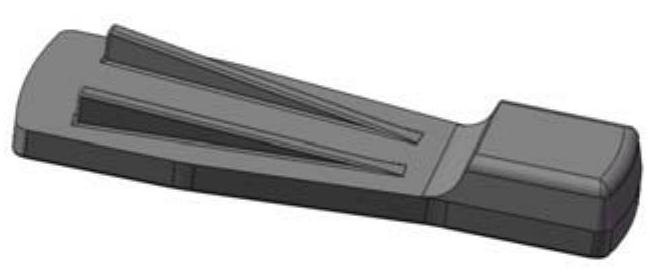
图8-48 倒圆角
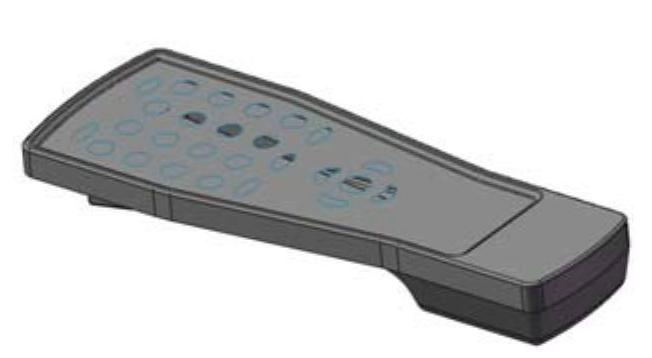
图8-49 倒圆角
 加厚曲面。执行“插入”→“凸台/基体”→“加厚”菜单命令,此时系统弹出如图8-50所示的“加厚”属性管理器。选择视图中所有的曲面,选择“加厚侧面1”选项
 ,输入厚度为0.5mm,单击属性管理器中的“确定”图标按钮
 ,结果如图8-51所示。
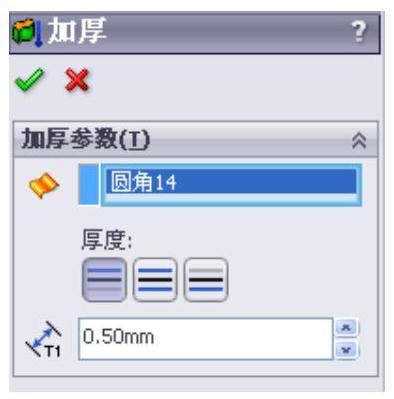
图8-50 “加厚”属性管理器
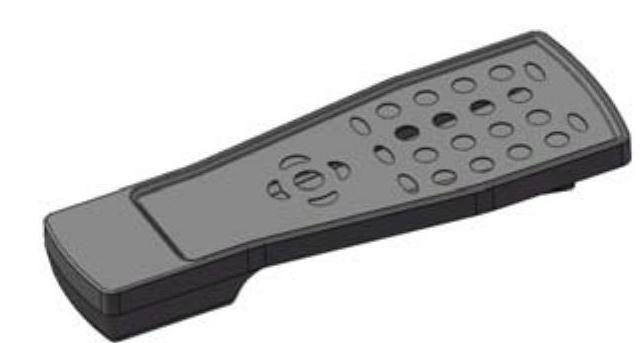
图8-51 加厚曲面
免责声明:以上内容源自网络,版权归原作者所有,如有侵犯您的原创版权请告知,我们将尽快删除相关内容。
