


Step1.创建主视图中的螺栓及螺母上的圆角。
(1)绘制圆。选择下拉菜单

 命令,选取图15.2.28所示的点A为圆的第一点,再输入下一点的相对坐标值(@0,-36)后按Enter键。
(2)绘制圆弧。用

 命令结合“对象捕捉”功能,绘制两条圆弧,结果如图15.2.28所示。
说明:在绘制圆弧时,可先以点B和点C为端点绘制直线,再用

 命令绘制圆弧,捕捉直线BC的中点为圆弧的第二点。
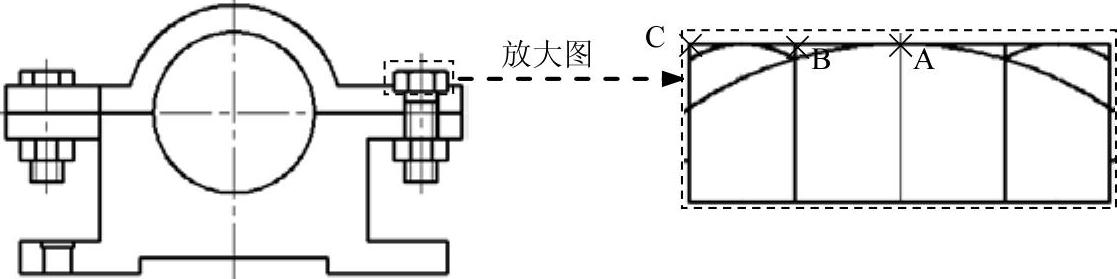
图15.2.28 偏移直线并绘制圆及圆弧
(3)用
 命令对图15.2.28进行修剪,结果如图15.2.29所示。
(4)使用同样的方法绘制螺母的圆角并进行修剪。
(5)用
 命令创建主视图中其余螺栓及螺母的圆角,并对创建圆角后多余的线条进行修剪,结果如图15.2.30所示。
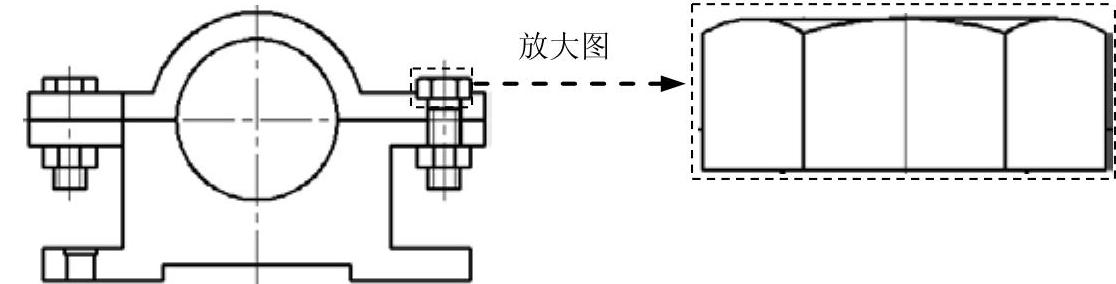
图15.2.29 修剪图形
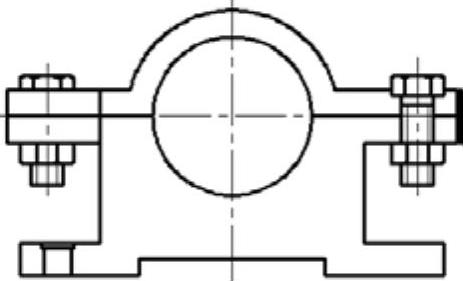
图15.2.30 创建螺栓及螺母圆角
Step2.创建左视图中的螺栓及螺母上的圆角。
(1)偏移直线。用
 命令将左视图中的垂直中心线分别向左、右偏移值4.5。
(2)绘制圆。用

 命令绘制直径值为12的两个圆(图15.2.31)。
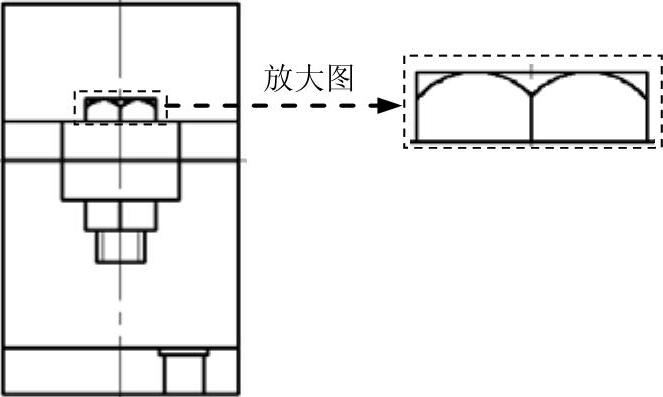
(3)用
 命令对图15.2.31进行修剪,结果如图15.2.32所示。
(4)用同样的方法创建螺母圆角,结果如图15.2.33所示。
说明:图中多余的中心线可以用
 命令删除。
命令删除。
Step3.创建俯视图中的螺栓及螺母上的圆角。
(1)绘制圆。用

 命令选取正六边形的任意三条边为圆的切线。
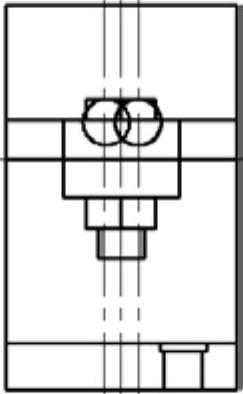
图15.2.31 偏移直线并绘制圆
 (https://www.xing528.com)
图15.2.32 修剪图形
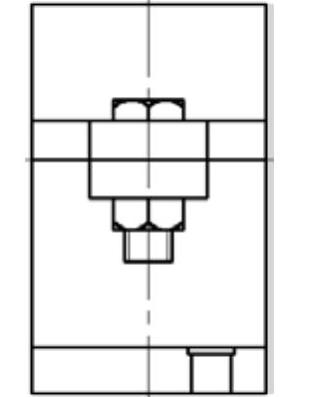
图15.2.33 创建螺母圆角
(2)用同样的方法绘制另一个圆,结果如图15.2.34所示。
Step4.创建各视图中的倒圆角。用
 命令创建各视图中的倒圆角,圆角半径值均为3,结果如图15.2.35所示。
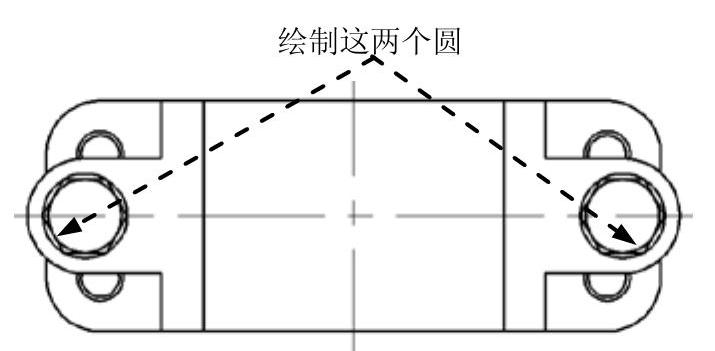
图15.2.34 绘制圆
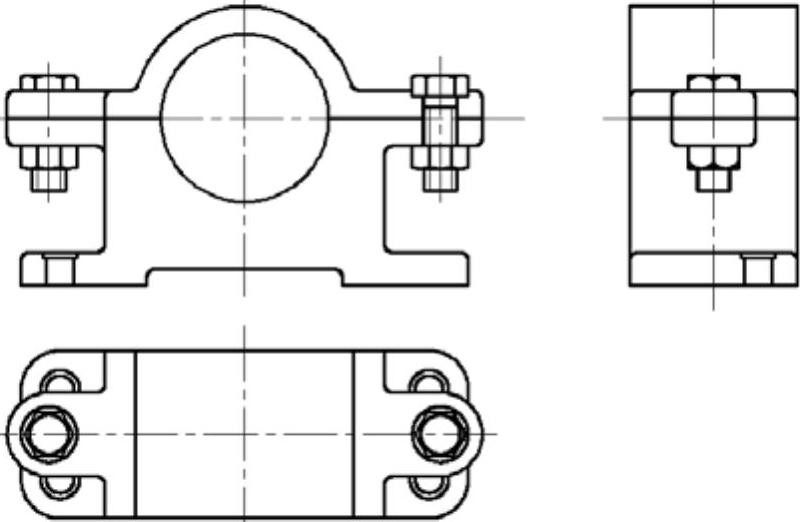
图15.2.35 创建倒圆角
Step5.绘制中心线。
(1)偏移中心线。用
 命令将主视图中的垂直中心线分别向左、右偏移值66。
(2)用同样的方法将左视图中的垂直中心线分别向左和右偏移值16。
(3)将俯视图中的垂直中心线分别向左和右偏移值70。
说明:偏移后的中心线如果长度不合适,可以通过编辑夹点,将它移动到合适的位置再单击,结果如图15.2.36所示。
Step6.绘制剖面线,如图15.2.37所示。
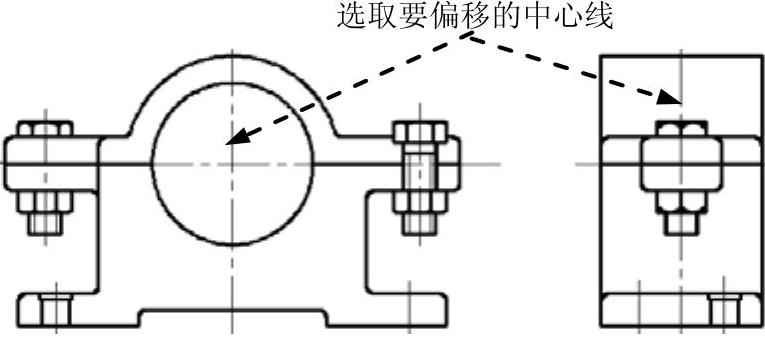
图15.2.36 偏移直线
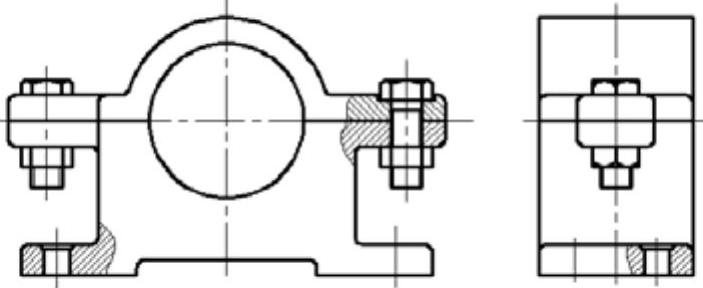
图15.2.37 创建剖面线
(1)切换图层。在图层工具栏中选择“剖面线层”。
(2)绘制样条曲线。选择下拉菜单

 命令,在主视图及左视图中绘制样条曲线。
(3)图案填充。选择下拉菜单
 命令;在命令行中输入字母T并按Enter键;在系统弹出的“图案填充和渐变色”对话框的
 下拉列表中选择
 ;在
;在 下拉列表中选择
 ;在
;在 文本框中输入数值2;单击
 左侧的
左侧的 按钮,系统自动切换至绘图区,在图中需要进行填充的封闭区域中的任意位置分别单击,按Enter键结束填充,结果如图15.2.37所示。
说明:在装配图中不同零件的剖面线各不相同,同一零件的剖面线在各个视图中必须保持一致。
免责声明:以上内容源自网络,版权归原作者所有,如有侵犯您的原创版权请告知,我们将尽快删除相关内容。
