


下面将创建一个A3幅面的零件图样板文件,该样板文件包含图形界限、图层、文字样式、标注样式以及表格样式的设置,下面介绍其创建过程。
Task1.创建前的辅助性工作
Step1.启动AutoCAD软件。
说明:启动AutoCAD软件后系统自动选用一个模板新建一个空白文件。
Step2.设置图形界限。
(1)选择下拉菜单

 命令。
命令。
说明:或者在命令行输入命令LIMITS后按Enter键。
(2)按Enter键接受左下角点的默认值。
(3)在命令行 的提示下,指定右上角点的坐标值为(420,297)。
Step3.创建图层。
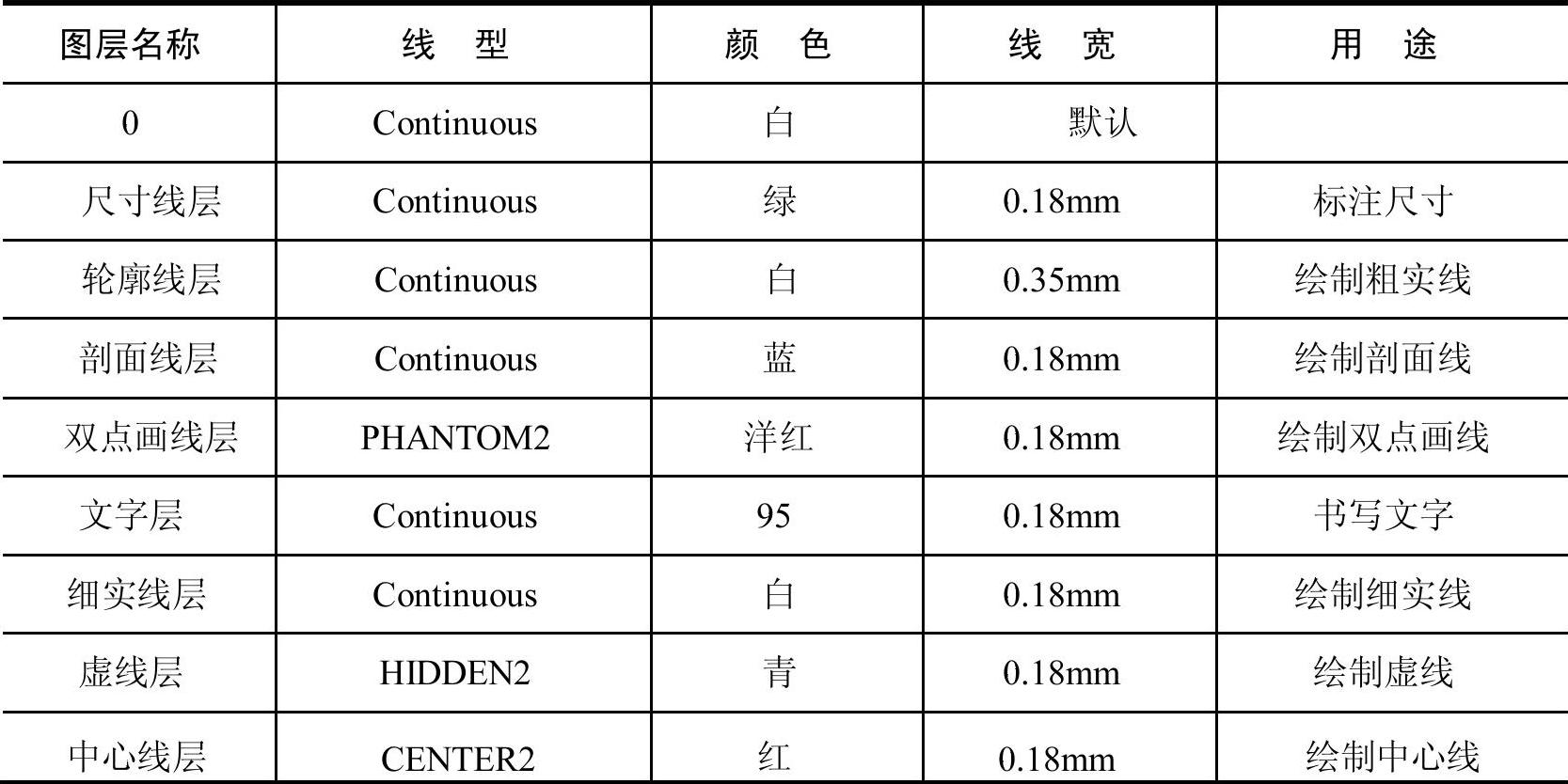
根据绘制机械图样的需要,可以创建表13.2.1所示的几个图层(0图层为默认图层),其中粗线线宽为0.35mm,细线线宽为0.18mm。在具体绘图时,可以根据图形的复杂程度及图纸大小,分别设置粗、细线的宽度,此处的设置仅供参考。
表13.2.1 设置图层
Step4.设置文字样式。
(1)设置汉字文本样式。选择下拉菜单

 命令,系统弹出“文字样式”对话框,单击
 按钮,在系统弹出的对话框中输入样式名“汉字文本样式”;在
 下拉列表中选择
 ;单击“文字样式”对话框中的
 按钮。
按钮。
(2)设置数字与字母样式。再次单击 按钮,在系统弹出的对话框中输入样式名“数字与字母样式”;在
 下拉列表中选择
 字体;选中
字体;选中 复选框;在
复选框;在 下拉列表中选择
 字体;单击“文字样式”对话框中的
 按钮;单击
按钮;单击 按钮,完成文字样式的设置。
Step5.设置标注样式。
(1)修改标注样式。
① 选择下拉菜单

 命令,系统弹出“标注样式管理器”对话框,单击
 按钮。
按钮。
② 在“修改标注样式:ISO-25”对话框的 选项卡中将
选项卡中将 设置为3.5;在
 下拉列表中选择
 选项;在
选项;在 下拉列表中选择
 选项;将
选项;将 方式设置为
方式设置为 ;在
;在 选项卡中将
选项卡中将 设置为3.5;在
 选项卡的
选项卡的 下拉列表中选择
 。
。
③ 单击“修改标注样式”对话框中的 按钮。
按钮。
(2)新建标注样式。
① 单击“标注样式管理器”对话框中的 按钮,系统弹出“创建新标注样式”对话框。
② 在系统弹出的“创建新标注样式”对话框的 下拉列表中选择
 选项,单击
选项,单击 按钮,进入“新建标注样式”对话框。
③ 在“新建标注样式”对话框的 选项卡中将
选项卡中将 方式设置为
方式设置为 。(https://www.xing528.com)
④ 单击“创建新标注样式”对话框中的 按钮。
按钮。
(3)参照步骤(2)的操作步骤,完成其他所需标注样式的创建。
(4)将ISO-25标注样式设置为当前样式,然后单击“标注样式管理器”对话框中的 按钮,完成标注样式的设置。
Task2.创建图框
Step1.绘制外边框。
(1)将图层切换为“细实线层”。
(2)绘制长度值和宽度值分别为420mm和297mm的矩形。选择下拉菜单

 命令;在屏幕上指定第一角点的坐标值为(0,0),再输入另一角点坐标值(420,297)后按Enter键。
Step2.绘制内边框。
(1)将图层切换至“轮廓线层”。
(2)选择下拉菜单

 命令。
命令。
(3)在命令行 的提示下输入坐标值(5,5);在命令行
 的提示下输入坐标值(415,292),完成内边框矩形的绘制。
Task3.创建标题栏(图13.2.1)
说明:第7章7.3节详细介绍了表格的创建、编辑以及标题栏的填写等内容,这里不再赘述此标题栏的创建步骤,完成后的零件图样板文件如图13.2.2所示。
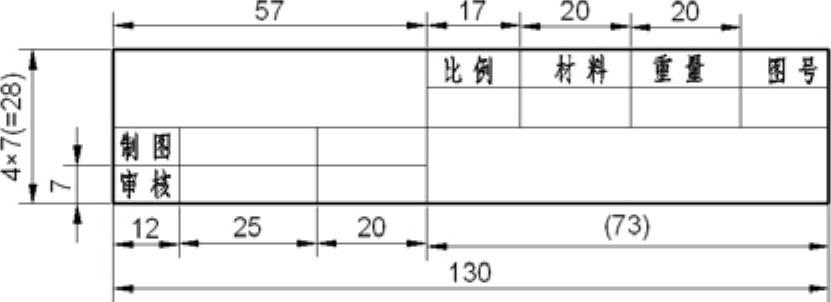
图13.2.1 创建零件图的标题栏
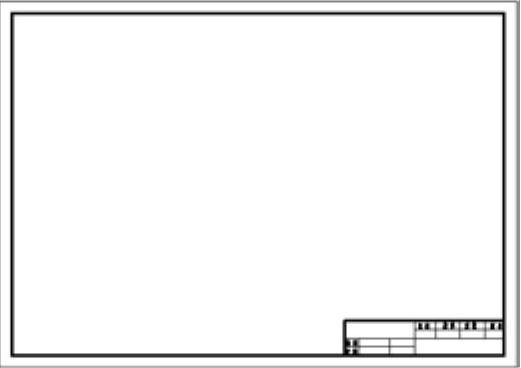
图13.2.2 创建零件图图框
Task4.保存并验证样板文件
Step1.保存样板文件。选择下拉菜单

 命令,将文件命名为temp_A3.dwg,单击
 按钮。
按钮。
Step2.验证样板文件及其设置。
(1)选择下拉菜单

 命令,系统弹出“选择样板”对话框。
(2)在“选择样板”对话框中选择Step1创建的样板文件temp_A3.dwg,并单击 按钮。
按钮。
(3)选择下拉菜单

 命令,在系统弹出的“图层特性管理器”对话框中可以看到图13.2.3所示的图层设置。
说明:样板文件中的各项设置已经加载到当前的新文件当中,此处验证新文件中的图层是否从样板文件中加载进来。
免责声明:以上内容源自网络,版权归原作者所有,如有侵犯您的原创版权请告知,我们将尽快删除相关内容。
