


在使用AutoCAD绘图时,使用“约束设置”对话框内的“自动约束”选项卡,可将设定公差范围内的对象自动设置为相关约束,下面通过一个例子来介绍尺寸约束的设置。
Step1.打开随书光盘文件D:\AutoCAD 2018.3\work_file\ch11.04\self-motion.dwg。
Step2.显示约束符号。在“几何约束”面板中单击 按钮,系统会将所有对象的几何约束类型显示出来。
Step3.选择命令。选择下拉菜单
 命令(或在命令行中输入命令CONSTRAINTSETTINGS,然后按Enter键),此时系统弹出“约束设置”对话框。
Step4.在“约束设置”对话框中单击 选项卡。
选项卡。
Step5.在 区域的
区域的 文本框中输入数值1;在
 文本框中输入数值4,然后单击
 按钮。
按钮。
“自动约束”选项卡各选项说明如下。
●  区域:该列表中显示自动约束的类型以及优先级。可以通过
 和
和 按钮调整优先级的先后顺序,还可以单击
 符号选择或去掉某种约束类型。
●  复选框:选中该复选框表示指定的两条曲线必须共用一个点(在距离公差内指定)才能应用相切约束。
●  复选框:选中该复选框表示指定直线必须相交或者一条直线的端点必须与另一条直线上的某一点(或端点)重合(在距离公差内指定)。(https://www.xing528.com)
● 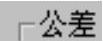 区域:设置距离和角度公差值以确定是否可以应用约束。

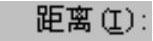 文本框:设置范围在0~1。

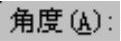 文本框:设置范围在0°~5°。
Step6.定义自动重合约束。单击“参数化”选项组中的“自动约束”按钮 ,在系统命令行
 的提示下选取图11.4.1a所示的两条边线,然后按Enter键,结果如图11.4.1b所示。
Step7.定义自动垂直约束。单击“参数化”选项组中的“自动约束”按钮 ,在系统命令行
 的提示下选取图11.4.2a所示的两条边线,然后按Enter键,结果如图11.4.2b所示。
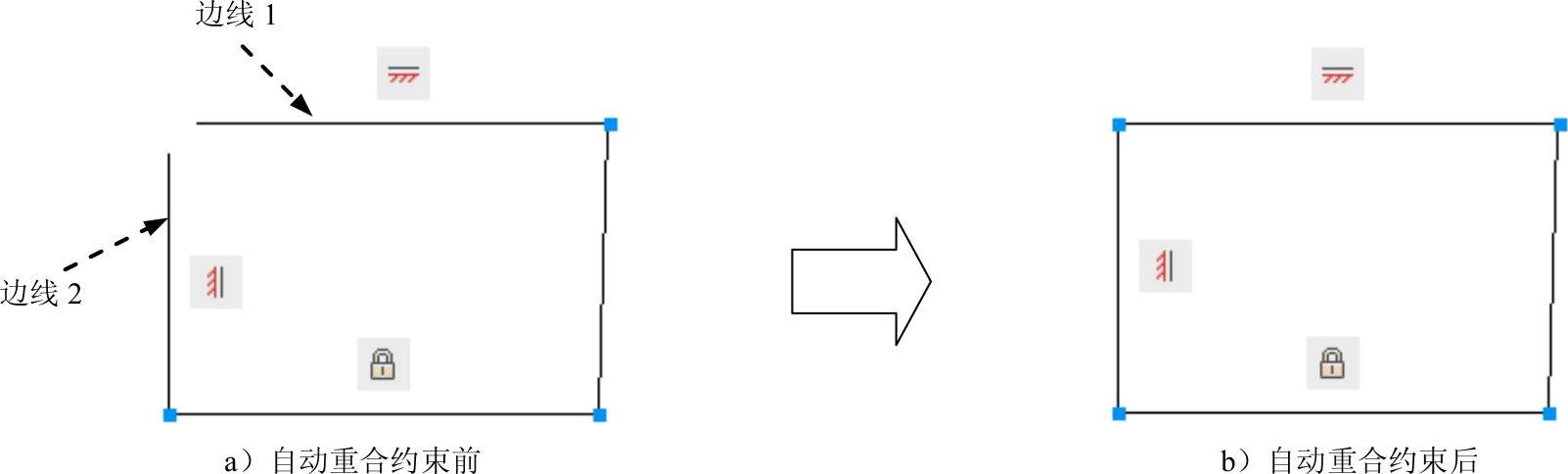
图11.4.1 自动重合约束
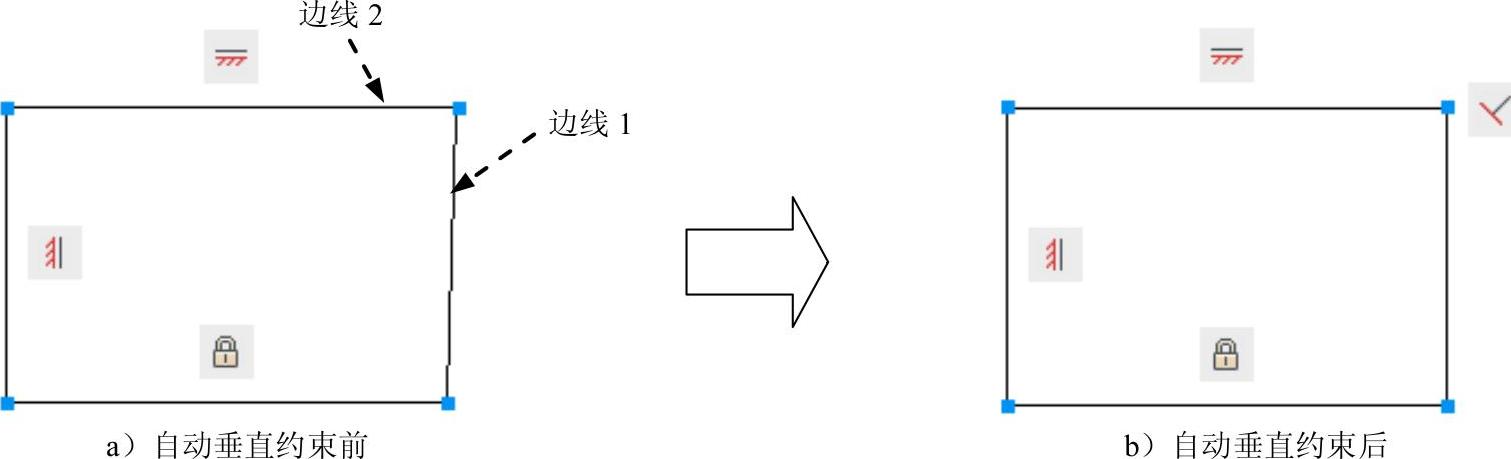
图11.4.2 自动垂直约束
免责声明:以上内容源自网络,版权归原作者所有,如有侵犯您的原创版权请告知,我们将尽快删除相关内容。
