


设置图层的颜色实际上是设置图层中图形对象的颜色。可以对不同的图层设置不同的颜色(当然也可以设置相同的颜色),这样在绘制复杂的图形时,就可以通过不同的颜色来区分图形的每一个部分。
在默认情况下,新创建图层的颜色被设为7号颜色。7号颜色为白色或黑色,这由背景色决定,如果背景色设置为白色,则图层颜色就为黑色;如果背景色设置为黑色,则图层颜色就为白色。
如果要改变图层的颜色,可在“图层特性管理器”对话框中单击该图层的“颜色”列中的图标 ,系统弹出“选择颜色”对话框。在该对话框中,可以使用
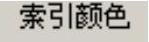 、
、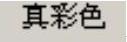 和
和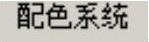 三个选项卡为图层选择颜色。
如果要改变图层的颜色,可在“图层特性管理器”对话框中单击该图层的“颜色”列中的图标 ,系统弹出“选择颜色”对话框。在该对话框中,可以使用
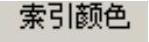 、
、 和
和 三个选项卡为图层选择颜色。
●  选项卡:是指系统的标准颜色(ACI颜色)。在ACI颜色表中包含256种颜色,每一种颜色用一个ACI编号(1~255之间的整数)标识。
●  选项卡:是指系统的标准颜色(ACI颜色)。在ACI颜色表中包含256种颜色,每一种颜色用一个ACI编号(1~255之间的整数)标识。(https://www.xing528.com)
● 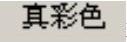 选项卡:真彩色使用24位颜色定义显示16M色彩。指定真彩色时,可以从“颜色模式”下拉列表中选择RGB或HSL模式。如果使用RGB颜色模式,可以指定颜色的红、绿、蓝组合;如果使用HSL颜色模式,则可以指定颜色的色调、饱和度及亮度要素。
● 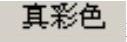 选项卡:真彩色使用24位颜色定义显示16M色彩。指定真彩色时,可以从“颜色模式”下拉列表中选择RGB或HSL模式。如果使用RGB颜色模式,可以指定颜色的红、绿、蓝组合;如果使用HSL颜色模式,则可以指定颜色的色调、饱和度及亮度要素。
● 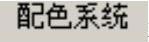 选项卡:该选项卡中的
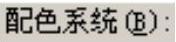 下拉列表提供了11种定义好的色库列表,从中选择一种色库后,就可以在下面的颜色条中选择需要的颜色。
● 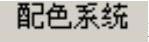 选项卡:该选项卡中的
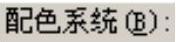 下拉列表提供了11种定义好的色库列表,从中选择一种色库后,就可以在下面的颜色条中选择需要的颜色。
免责声明:以上内容源自网络,版权归原作者所有,如有侵犯您的原创版权请告知,我们将尽快删除相关内容。
