


旋转对象就是使一个或多个对象以一个指定点为中心,按指定的旋转角度或一个相对于基础参考角的角度来旋转。下面以图5.2.3所示为例,说明图中直线的旋转操作过程。

图5.2.3 旋转对象
Step1.打开随书光盘中文件D:\AutoCAD 2018.3\work_file\ch05.02\rotate1.dwg。
Step2.选择下拉菜单
 命令;或者在命令行输入命令ROTATE或字母RO;或者在
 选项卡下的“修改”面板中单击“旋转”按钮
 。
。
说明:此时系统命令行提示图5.2.4所示的信息,提示的第一行说明当前的正角度方向为逆时针方向,零角度方向与X轴正方向的夹角为0°,即X轴正方向为零角度方向。
Step3.选取直线,按Enter键,结束对象的选取。
Step4.在命令行 的提示下选取任意一点A为基点,如图5.2.3b所示。
Step5.此时命令行提示 ,绕点A转动皮筋线,所选的直线对象也会随着指针的移动绕点A进行转动,当将皮筋线转至图5.2.3b中的点B时(此时绘图区中显示的皮筋线与X轴夹角即直线的旋转角度),单击结束命令。
注意:也可以在命令行中输入一个角度值后按Enter键,系统即将该直线绕点A转动指定的角度。如果输入的角度值为正值,则按逆时针的方向旋转;如果角度值为负值,则按顺时针方向旋转。(https://www.xing528.com)
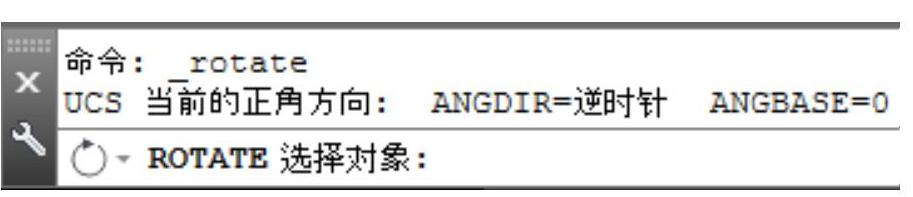
图5.2.4 命令行提示信息
选项说明:提示 中的“参照(R)”选项用于以参照方式确定旋转角度(图5.2.5),这种方式可以将对象与图形中的几何特征对齐。例如,在图5.2.5a中可将矩形的AB边与三角形斜边AC对齐,下面说明其操作方法。
Step1.打开随书光盘中文件D:\AutoCAD 2018.3\work_file\ch05.02\rotate2.dwg。在命令行中输入命令ROTATE并按Enter键;选取矩形为旋转对象,按Enter键,点A为旋转基点。
Step2.在命令行中输入字母R后按Enter键(即选择 选项)。
选项)。
Step3.在命令行 的提示下,依次单击点A、点B和点C。

图5.2.5 利用“参照(R)”选项旋转对象
免责声明:以上内容源自网络,版权归原作者所有,如有侵犯您的原创版权请告知,我们将尽快删除相关内容。
