


实例概述
本实例主要讲述了一款洗发水瓶的设计过程,是一个使用一般曲面和ISDX曲面综合建模的实例。通过本例的学习,读者可以认识到,ISDX曲面造型的关键是ISDX曲线,只有高质量的ISDX曲线才能获得高质量的ISDX曲面。零件模型及模型树如图4.1所示。
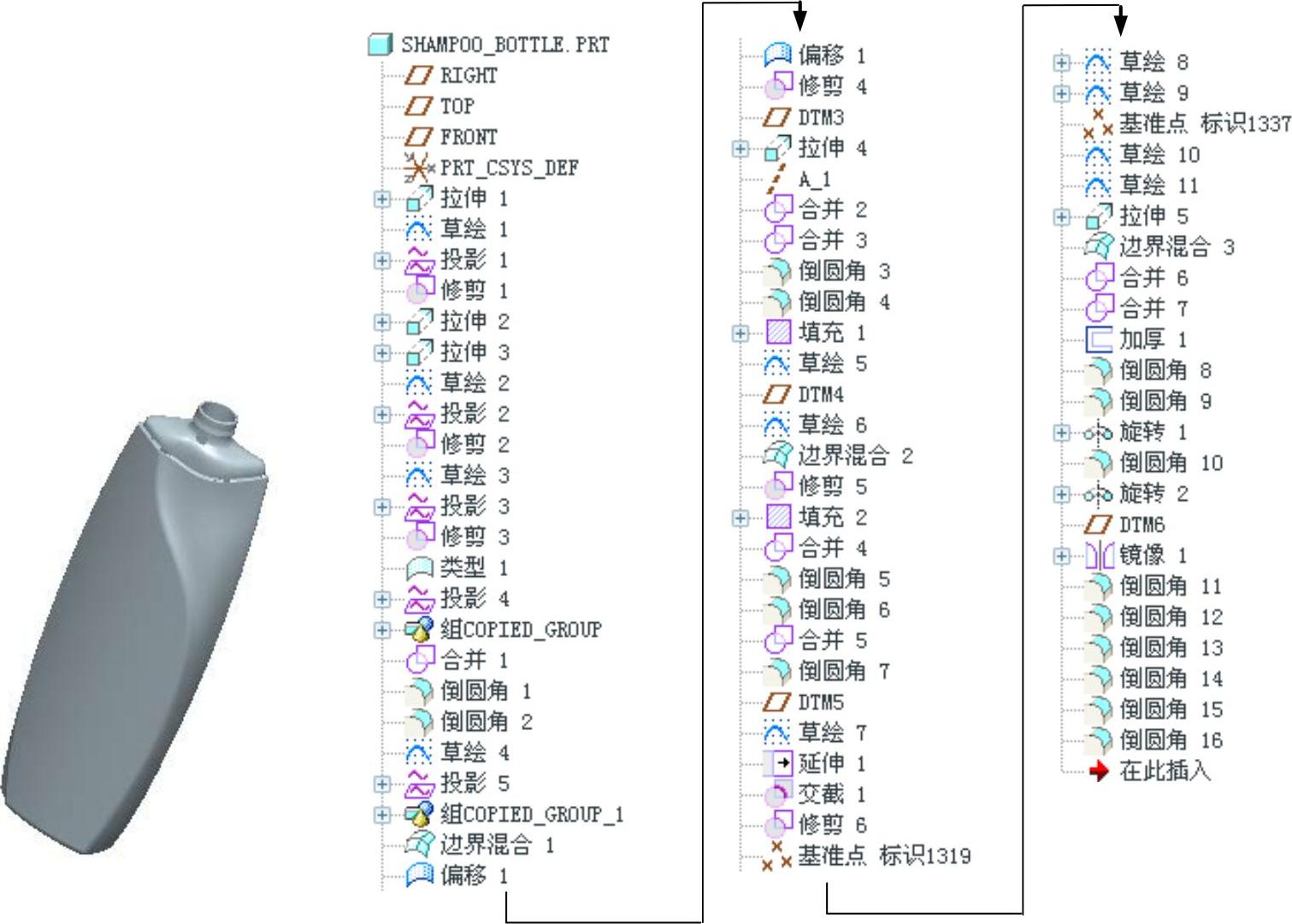
图4.1 模型及模型树
说明:本例前面的详细操作过程请参见随书光盘中video\ch04\reference\文件下的语音视频讲解文件SHAMPOO_BOTTLE-r01.avi。
Step1.打开文件proewf5.9\work\ch04\SHAMPOO_BOTTLE_ex.prt。
Step2.创建图4.2所示的拉伸特征──拉伸2。选择下拉菜单 命令,在操控板中应确认“曲面”按钮
 被按下;选取FRONT基准平面为草绘平面,选取RIGHT基准平面为参照平面,方向为
 ,单击对话框中的
 按钮,绘制图4.3所示的截面草图;在操控板中选取深度类型为
 ,输入深度值40.0,并单击“去除材料”按钮
 ;选取已存在的曲面为修剪面组,采用系统默认的修剪方向。
Step3.创建图4.4所示的拉伸特征──拉伸3。选择下拉菜单 命令,在操控板中应确认“曲面”按钮
 被按下;选取TOP基准平面为草绘平面,选取RIGHT基准平面为参照平面,方向为
 ;单击对话框中的
 按钮,绘制图4.5所示的截面草图;在操控板中选取深度类型为
 ,单击
,单击 按钮,输入深度值150.0。
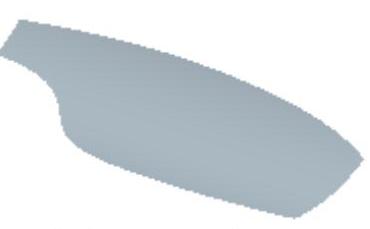
图4.2 拉伸2
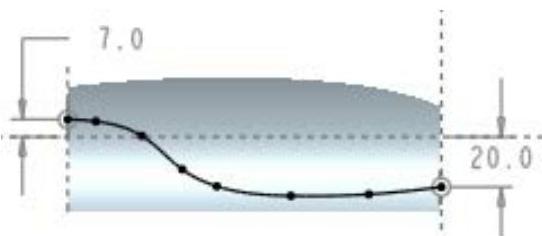
图4.3 截面草图
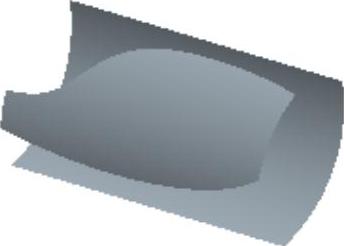
图4.4 拉伸3
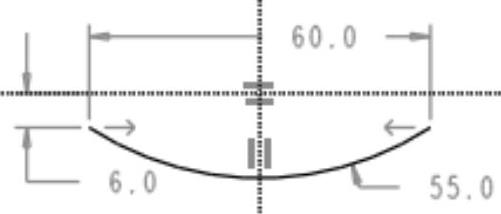
图4.5 截面草图
Step4.创建图4.6所示的草绘特征──草绘2。单击工具栏中的“草绘”按钮 ,选取FRONT基准平面为草绘平面,选取RIGHT基准平面为参照平面,方向为
 ,单击此对话框中的
 按钮。绘制图4.6所示的草图(用“使用边”命令
 ,然后镜像)。
Step5.创建图4.7所示的投影特征──投影2。在绘图区选取草绘2,单击下拉菜单 命令,在绘图区选取拉伸2为投影参照,采用系统默认方向。
说明:创建完此特征后,草绘2将自动隐藏。
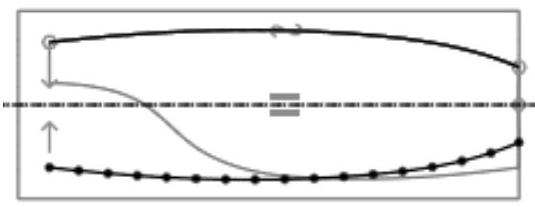
图4.6 草绘2
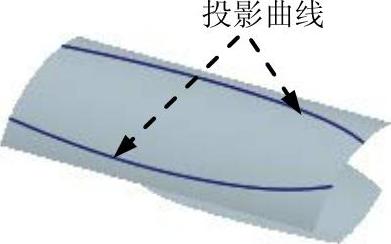
图4.7 投影2
Step6.创建图4.8b所示的修剪特征──修剪2。在绘图区选取图4.8a所示的曲面,选择下拉菜单 命令,在绘图区选取图4.8a所示的曲线作为修剪对象,定义修剪方向如图4.8a所示。
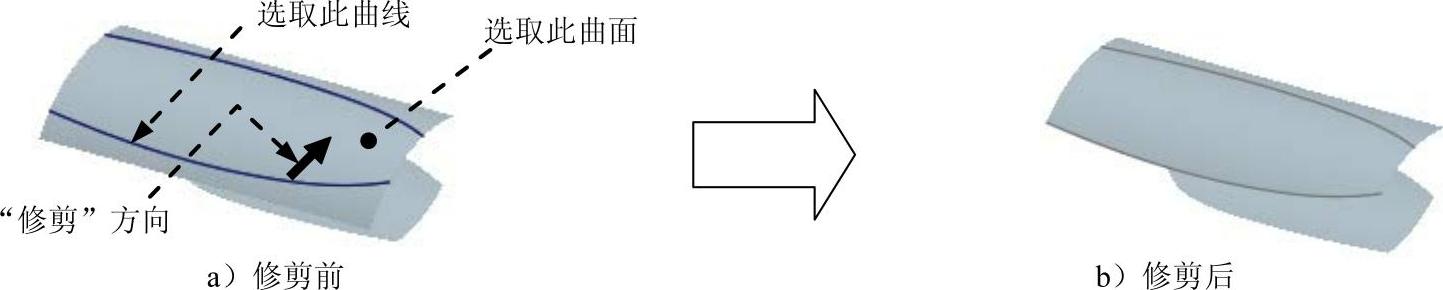
图4.8 修剪2
Step7.创建图4.9所示的草绘特征──草绘3。单击工具栏中的“草绘”按钮 ,选取FRONT基准平面为草绘平面;选取RIGHT基准平面为参照平面,方向为
 ,单击此对话框中的
 按钮。绘制图4.9所示的草图(用“使用边”命令
 )。
)。
说明:图4.9所示的草图是使用“使用边”命令 和“镜像”命令
 绘制而成的。
Step8.创建图4.10所示的投影特征──投影3(投影2已隐藏)。在绘图区选取草绘3,单击下拉菜单 命令,在绘图区选取图4.10所示的面为投影参照,采用系统默认方向。
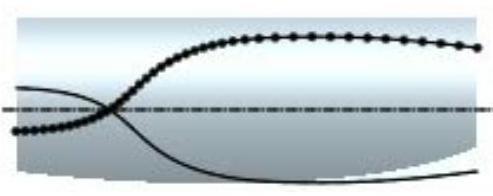
图4.9 草绘3
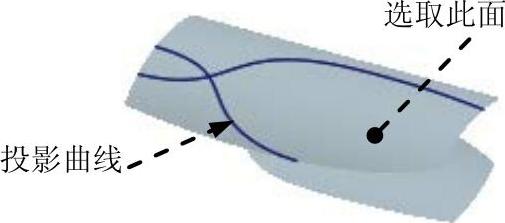
图4.10 投影3
Step9.创建图4.11b所示的修剪特征──修剪3。在绘图区选取图4.11a所示的曲面,选择下拉菜单 命令,在绘图区选取图4.11a所示的曲线作为修剪对象,定义修剪方向如图4.11a所示。
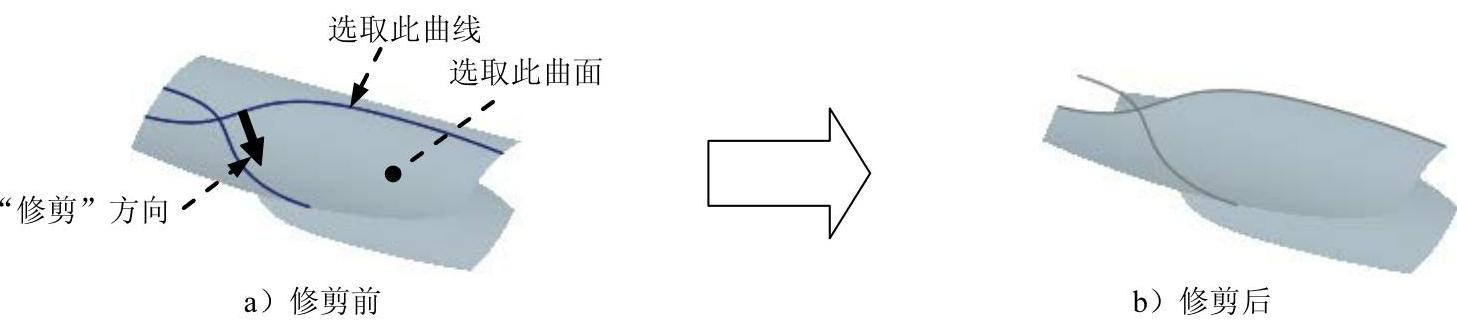
图4.11 修剪3
Step10.创建图4.12所示的造型曲面特征──类型1。
(1)选择下拉菜单 命令,进入ISDX环境。
(2)单击“ISDX创建”按钮 ,系统弹出“曲线创建”操控板。在操控板中选中
 单选项,采用系统默认的TOP基准平面为ISDX曲线放置面;绘制图4.13所示的初步ISDX曲线(活动平面已隐藏),然后单击操控板中的“完成”按钮
 。
。
(3)编辑ISDX曲线。单击“编辑曲线”按钮 ,选择
,选择
 命令,按住Shift键,选取图4.14所示的初步ISDX曲线的端点进行拖动,使样条曲线的两个端点分别与图4.13所示的两条边线的两个端点重合,结果如图4.14所示,然后单击操控板中的“完成”按钮
 。
。
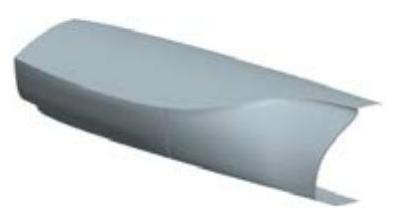
图4.12 类型1
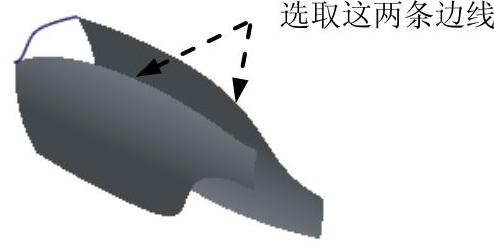
图4.13 绘制ISDX曲线
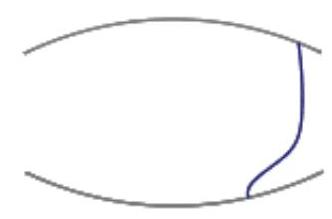
图4.14 编辑ISDX曲线
(4)创建图4.15所示的DTM1基准平面。单击“内部平面”按钮 ,此时系统弹出“基准平面”对话框。选取TOP基准平面为参照平面,定义约束类型为
 ,按住Ctrl键,选取图4.15所示的顶点,定义约束类型为
 ,单击对话框中的
 按钮。
按钮。
(5)创建图4.16所示的DTM2基准平面。单击“内部平面”按钮 ,此时系统弹出“基准平面”对话框。选取TOP基准平面为参照平面,定义约束类型为
 ,输入偏移值为80.0,单击“基准平面”对话框中的
 按钮。
按钮。
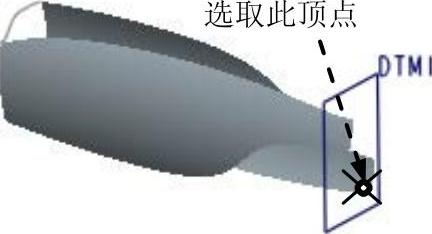
图4.15 基准平面DTM1
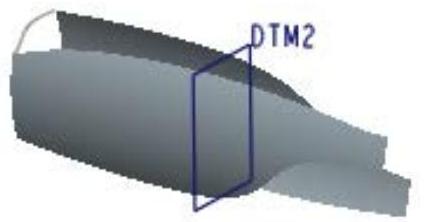
图4.16 基准平面DTM2
(6)绘制初步ISDX曲线。单击 按钮,选择DTM1基准平面为活动平面,选择
 命令,单击“ISDX创建”按钮
 ,在系统弹出的“曲线创建”操控板中选中
 单选项,绘制图4.17所示的初步ISDX曲线(活动平面已隐藏)。然后单击操控板中的“完成”按钮
 。
。
(7)编辑ISDX曲线。单击“编辑曲线”按钮 ,选择
,选择
 命令,参照步骤(3),编辑图4.17所示的ISDX曲线,结果如图4.18所示。
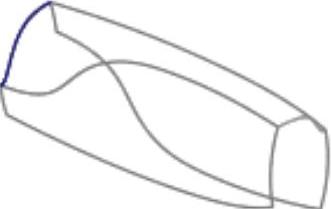
图4.17 绘制ISDX曲线
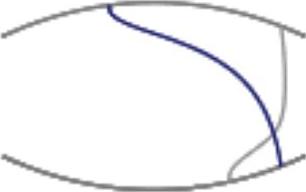
图4.18 编辑ISDX曲线
(8)绘制初步ISDX曲线。单击 按钮,选择DTM2基准平面为活动平面,选择
 命令;单击“ISDX创建”按钮
 ,在系统弹出的“曲线创建”操控板中选中
 单选项,绘制图4.19所示的初步ISDX曲线(活动平面已隐藏),然后单击操控板中的“完成”按钮
 。
。
(9)编辑ISDX曲线。单击“编辑曲线”按钮 ,选择
,选择
 命令,参照步骤(3),编辑图4.19所示的ISDX曲线,结果如图4.20所示。
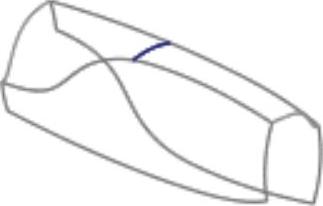
图4.19 绘制ISDX曲线
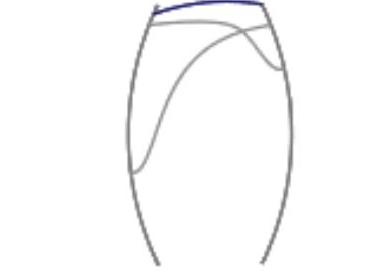
图4.20 编辑ISDX曲线
(10)绘制图4.21所示的曲面。单击“曲面”按钮 ,在绘图区依次选取图4.22所示的曲线1、曲线2、曲线3和曲线4为主曲线,选取曲线5为内部曲线,单击操控板中的“完成”按钮
 ,完成类型1的创建,单击
 按钮,退出ISDX环境。
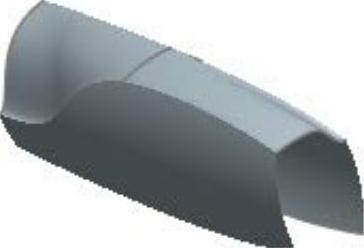
图4.21 绘制ISDX曲线
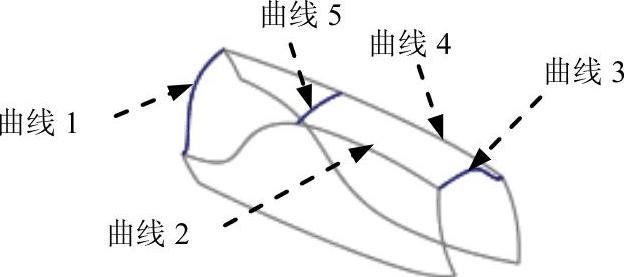
图4.22 编辑ISDX曲线
Step11.创建图4.23所示的投影特征──投影4。在模型树中选取草绘3,单击下拉菜单 命令,在绘图区选取图4.23所示的面为投影参照,采用系统默认方向,在操控板中单击“完成”按钮
 ,完成投影4的创建。
Step12.创建图4.24所示的曲面特征──组COPIED_GROUP。
(1)选择下拉菜单 命令,系统弹出“菜单管理器”菜单。选取此菜单中的
 命令,在系统弹出的
 菜单中选择
菜单中选择





 命令。
命令。

图4.23 投影4
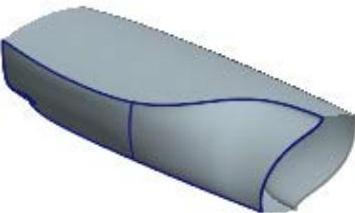
图4.24 创建特征面组
(2)在系统弹出的
 命令,在绘图区选取图4.25所示的面,在系统弹出的菜单中依次选取
 命令。
命令。
(3)在系统弹出的 菜单中选择
菜单中选择
 命令,在绘图区依次选取图4.25所示的曲线1和曲线2,在系统弹出的
 菜单中选取
菜单中选取

 命令,在系统弹出的
 菜单中选择
菜单中选择 命令,完成组COPIED_GROUP的创建。
说明:在选取参考时,读者要根据系统自动加亮的对象依次选取对应的参考,或者使用相同的参考。
Step13.创建合并特征──合并1。按住Ctrl键,在绘图区依次选取图4.26所示的曲面1、曲面2、曲面3和曲面4为合并对象,选择下拉菜单 命令。在操控板中单击“完成”按钮
 ,完成合并1的创建。
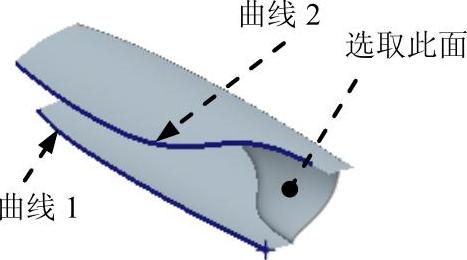
图4.25 选取曲线
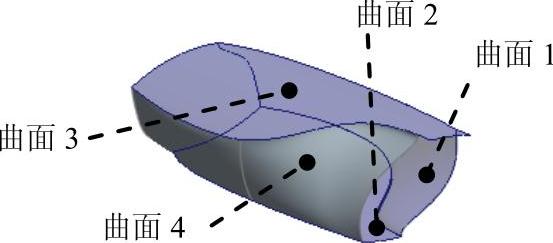
图4.26 定义合并对象
Step14.创建图4.27b所示的倒圆角特征──倒圆角1。选择下拉菜单
 命令。选取图4.27a所示的边链为圆角放置参照,圆角半径值为2.0。
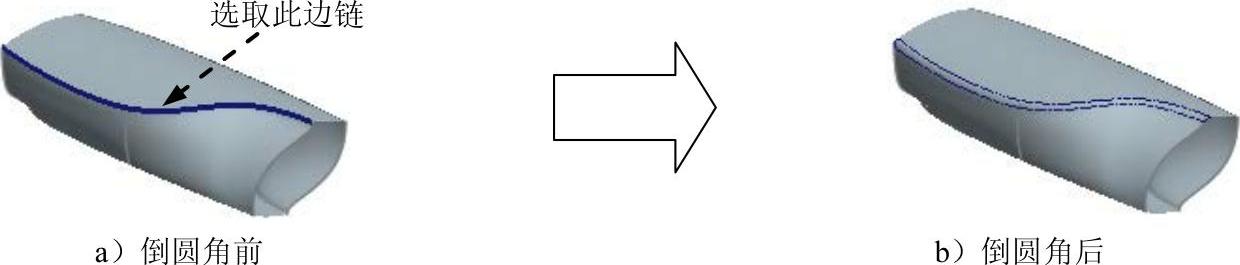
图4.27 倒圆角1
Step15.创建图4.28b所示的倒圆角特征──倒圆角2。选择下拉菜单
 命令。选取图4.28a所示的边链为圆角放置参照,圆角半径值为2.0。

图4.28 倒圆角2
Step16.创建图4.29所示的草绘特征──草绘4。单击工具栏中的“草绘”按钮 ,选取FRONT基准平面为草绘平面,选取RIGHT基准平面为参照平面,单击
 按钮,方向为
 ,单击此对话框中的
 按钮。绘制图4.29所示的草图。
Step17.创建图4.30所示的投影特征──投影5(草绘4已隐藏)。在绘图区选取草绘4,单击下拉菜单 命令,在绘图区选取图4.30所示的面(包括倒圆角面)为投影参照,采用系统默认方向。
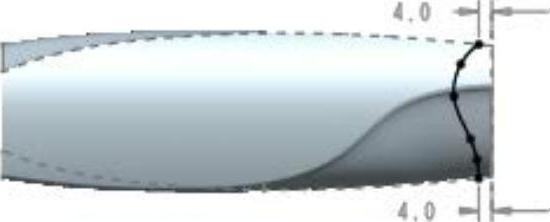
图4.29 草绘4
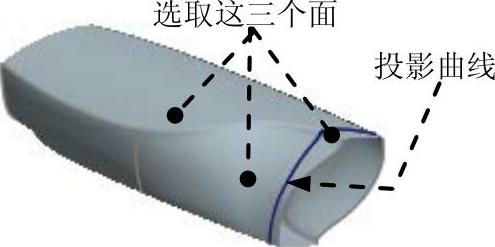
图4.30 投影5
Step18.创建图4.31所示的曲线特征──组COPIED_GROUP_1。
(1)选择下拉菜单 命令,系统弹出“菜单管理器”菜单。选取此菜单中的
 命令,在系统弹出的
 菜单中选择
菜单中选择
 命令。
命令。
(2)在系统弹出的 菜单中选择
菜单中选择 命令,在绘图区选取图4.32所示的曲线,在系统弹出的菜单中依次选取
 命令。
命令。
(3)在系统弹出的 菜单中选择
菜单中选择 命令,在绘图区依次选取图4.32所示的曲面2、倒圆角面和曲面1,选择
 命令。在系统弹出的
 菜单中选择
菜单中选择

 命令,完成组COPIED_GROUP_1的创建。
说明:在选取参考时,读者可根据系统自动加亮的对象选取与之相配的参考。
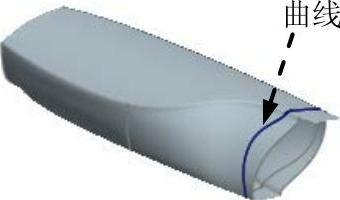
图4.31 组COPIED_GROUP_1
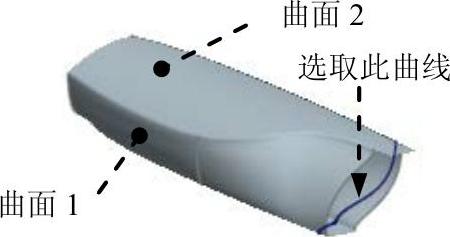
图4.32 定义替换对象
Step19.添加图4.33所示的边界曲面──边界混合1。选择下拉菜单
 命令;按住Ctrl键,在绘图区依次选取图4.34所示的两条曲线为第一方向边界曲线;在操控板中单击
 按钮,在系统弹出界面中的
 下拉列表中选择
 选项。
选项。
Step20.添加偏移特征——偏移1。在绘图区选取图4.35所示的面,选择下拉菜单 命令;在操控板中单击
 按钮,在弹出的界面中选择
 选项,采用系统默认的坐标系,并取消选中
 、
、 和
和 复选框;在操控板中输入偏移值2.0,定义偏移方向如图4.35所示。
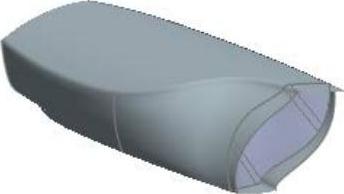
图4.33 边界混合1
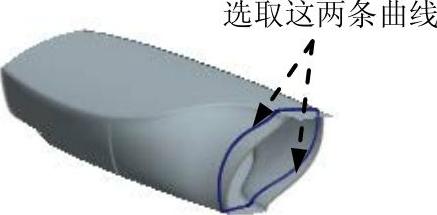
图4.34 定义边界曲线
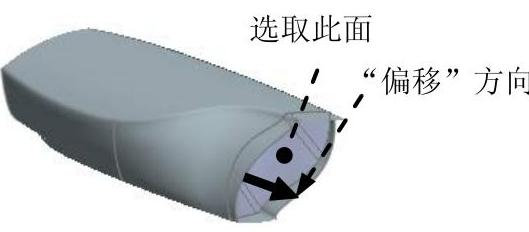
图4.35 定义偏移面
Step21.创建图4.36b所示的修剪特征──修剪4(偏移1已隐藏)。在绘图区选取图4.36a所示的面1,选择下拉菜单 命令;在绘图区选取图4.36所示的面2(面2为边界混合1)作为修剪对象,定义修剪方向如图4.36所示。
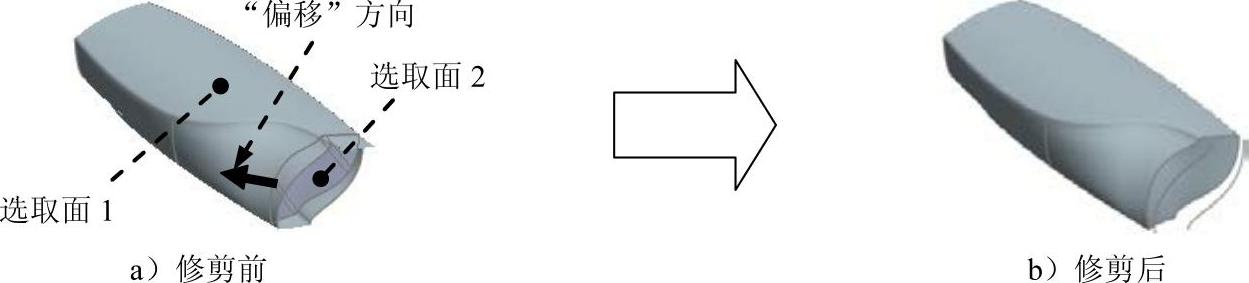
图4.36 修剪4
Step22.创建图4.37所示的基准平面──DTM3。选择下拉菜单

 命令;选取TOP基准平面为参照,定义约束类型为
 ,输入偏移距离值155.0。
Step23.创建图4.38所示的拉伸特征──拉伸4。选择下拉菜单

 命令,在操控板中应确认“曲面”按钮
 被按下。在绘图区右击,从弹出的快捷菜单中选择
 命令,系统弹出“草绘”对话框,选取DTM3基准平面为草绘平面,选取RIGHT基准平面为参照平面,单击
 按钮,方向为
 ,单击对话框中的
 按钮,绘制图4.39所示的截面草图;在操控板中选取深度类型为
 ,输入深度值30.0。
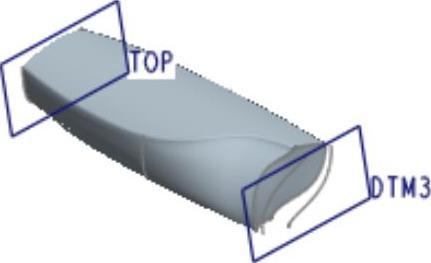
图4.37 基准平面DTM3
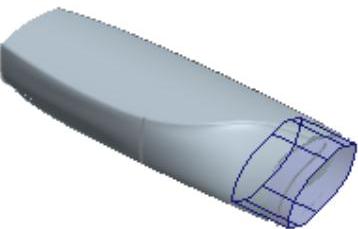
图4.38 拉伸4
Step24.添加图4.40所示的基准轴──A_1。单击工具栏中的“基准轴”按钮 ,系统弹出“基准轴”对话框。按住Ctrl键,在绘图区选取图4.41所示的两个点为基准轴参照,将其约束类型均设置为
 。
。
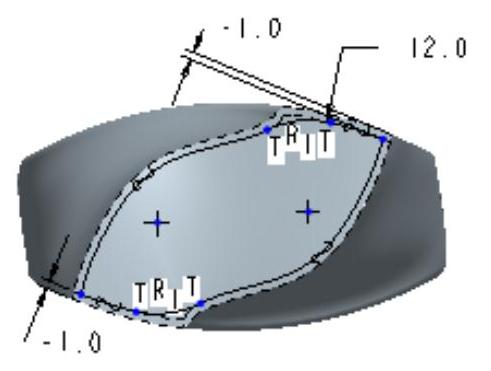
图4.39 截面草图
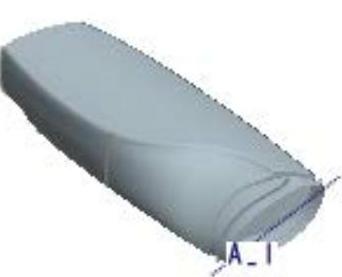
图4.40 基准轴A_1
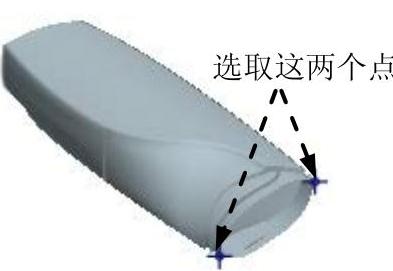
图4.41 定义基准轴参照
Step25.创建合并特征──合并2。按住Ctrl键,在模型树中选取边界混合1和拉伸4为合并对象,选择下拉菜单 命令。在操控板中单击
 按钮调整合并方向如图4.42所示。
Step26.创建合并特征──合并3。按住Ctrl键,选取图4.43所示面和合并2为合并对象,选择下拉菜单 命令,在操控板中单击“完成”按钮
 ,完成合并3的创建。
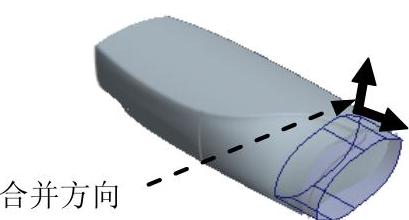
图4.42 定义合并对象(https://www.xing528.com)
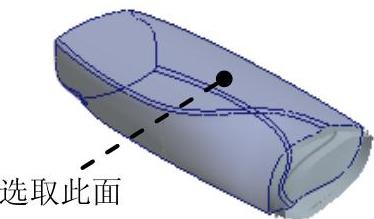
图4.43 定义合并对象
Step27.添加图4.44b所示的倒圆角特征──倒圆角3。选择下拉菜单
 命令。选取图4.44a所示的边链为圆角放置参照,圆角半径值为2.0。
Step28.创建图4.45b所示的倒圆角特征──倒圆角4。选择下拉菜单
 命令。选取图4.45a所示的边线为圆角放置参照,圆角半径值为3.0。
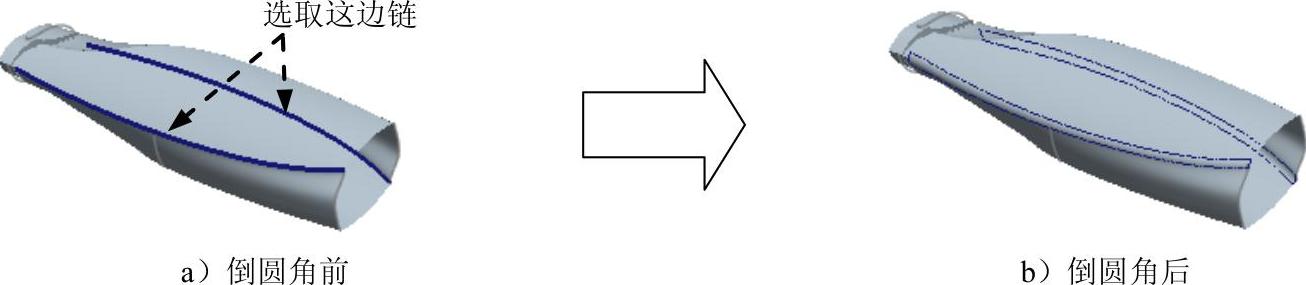
图4.44 倒圆角3
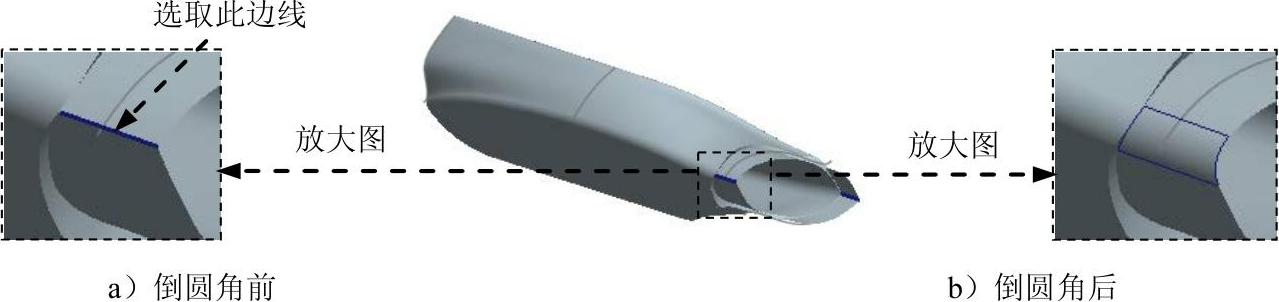
图4.45 倒圆角4
Step29.创建图4.46所示的填充曲面──填充1。选择下拉菜单 命令;选取TOP基准平面为草绘平面,选取RIGHT基准平面为参照平面,方向为
 ,绘制图4.47所示的截面草图(用“使用边”命令
 );完成草图后,单击工具栏中的“完成”按钮
 ;在操控板中单击“完成”按钮
 ,完成填充1的创建。
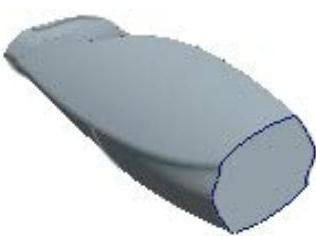
图4.46 填充1
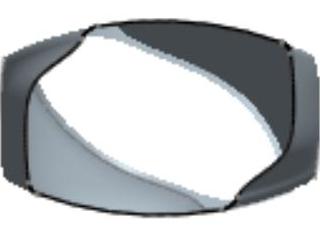
图4.47 截面草图
Step30.创建图4.48所示的草绘特征──草绘5。单击工具栏中的“草绘”按钮 ,选取TOP基准平面为草绘平面,选取RIGHT基准平面为参照平面,方向为
 ;绘制图4.48所示的草图。
Step31.创建图4.49所示的基准平面──DTM4。选择下拉菜单

 命令;选取TOP基准平面为参照,定义约束类型为
 ,输入偏移距离值2.0。
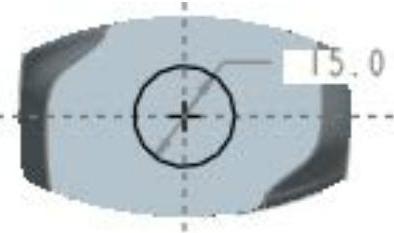
图4.48 草绘5
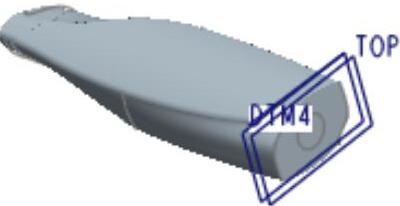
图4.49 基准平面DTM4
Step32.创建图4.50所示的草绘特征──草绘6。单击工具栏中的“草绘”按钮 ,选取DTM4基准平面为草绘平面,选取RIGHT基准平面为参照平面,方向为
 ;绘制图4.50所示的草图。
Step33.添加图4.51所示的边界曲面──边界混合2。选择下拉菜单
 命令,系统弹出“边界混合”操控板。按住Ctrl键,在绘图区依次选取草绘5和草绘6为边界曲线,单击操控板中的“完成”按钮
 ,完成边界混合2的创建。
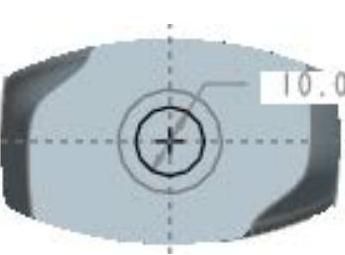
图4.50 草绘6
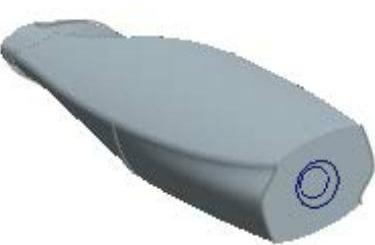
图4.51 边界混合2
Step34.创建图4.52b所示的修剪特征──修剪5。在绘图区选取图4.52a所示的面,选择下拉菜单 命令,在绘图区选草图5作为修剪对象,定义修剪方向如图4.52a所示。单击操控板中的“完成”按钮
 ,完成修剪5的创建。
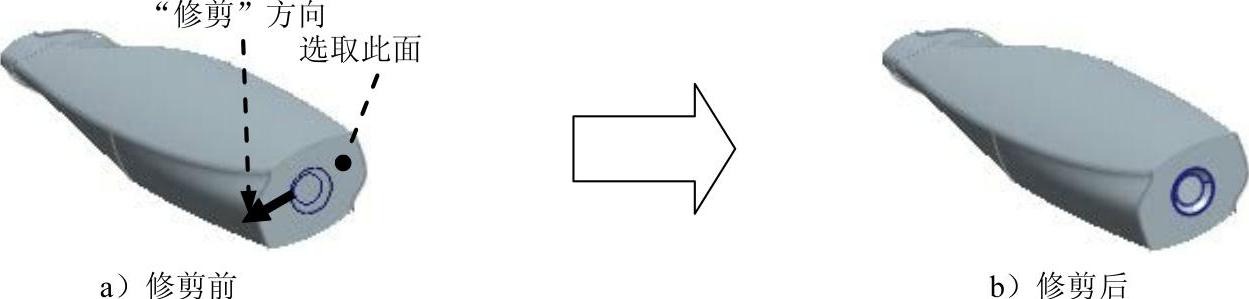
图4.52 修剪5
Step35.创建图4.53所示的填充曲面──填充2。选择下拉菜单

 命令,选取DTM4基准平面为草绘平面,选取RIGHT基准平面为参照平面,方向为
 ,绘制图4.54所示的截面草图(用“使用边”命令
 )。
)。
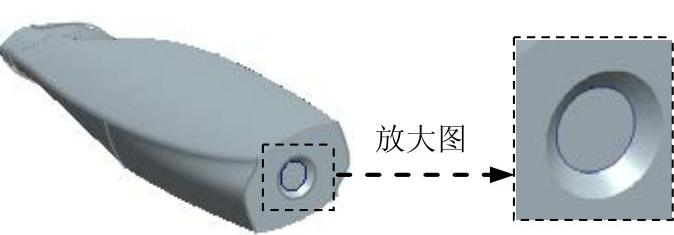
图4.53 填充2
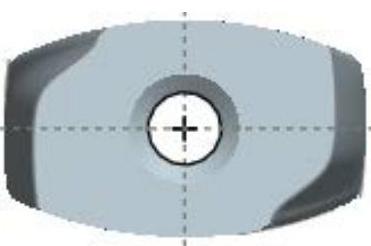
图4.54 截面草图
Step36.创建合并特征──合并4。按住Ctrl键,在模型树中选取填充1、边界混合2和填充2为合并对象,选择下拉菜单 命令。在操控板中单击“完成”按钮
 ,完成合并4的创建。
Step37.创建图4.55b所示的倒圆角特征──倒圆角5。选择下拉菜单
 命令。选取图4.55a所示的边线为圆角放置参照,圆角半径值为4.0。
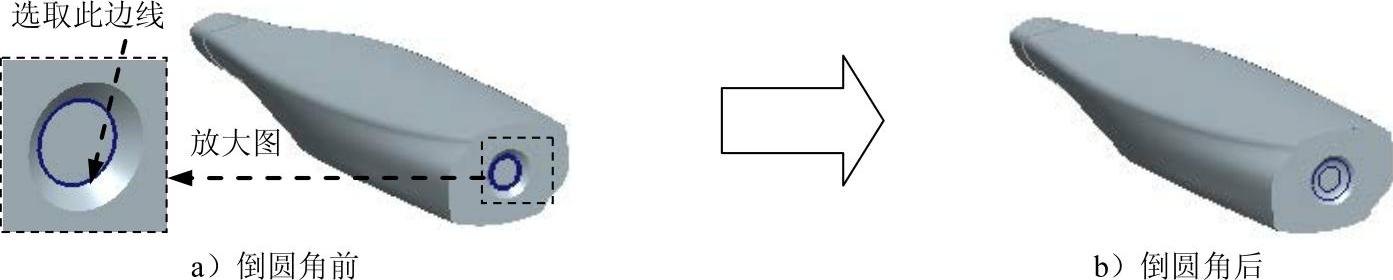
图4.55 倒圆角5
Step38.创建图4.56b所示的倒圆角特征──倒圆角6。选择下拉菜单
 命令。选取图4.56a所示的边线为圆角放置参照,圆角半径值为3.0。
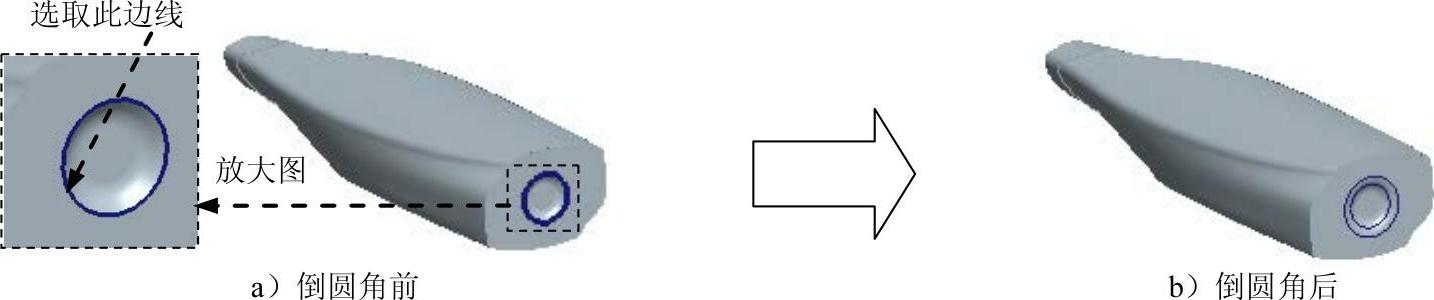
图4.56 倒圆角6
Step39.创建合并特征──合并5。按住Ctrl键,在绘图区选取图4.57所示的面为合并对象,选择下拉菜单 命令。在操控板中单击“完成”按钮
 ,完成合并5的创建。
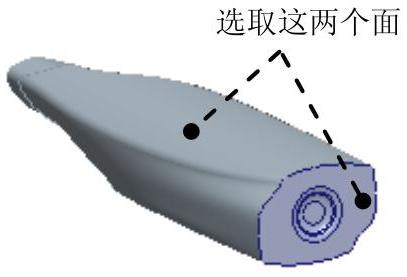
图4.57 定义合并对象
Step40.创建图4.58b所示的倒圆角特征──倒圆角7。选择下拉菜单
 命令。选取图4.58a所示的边链为圆角放置参照,圆角半径值为2.0。
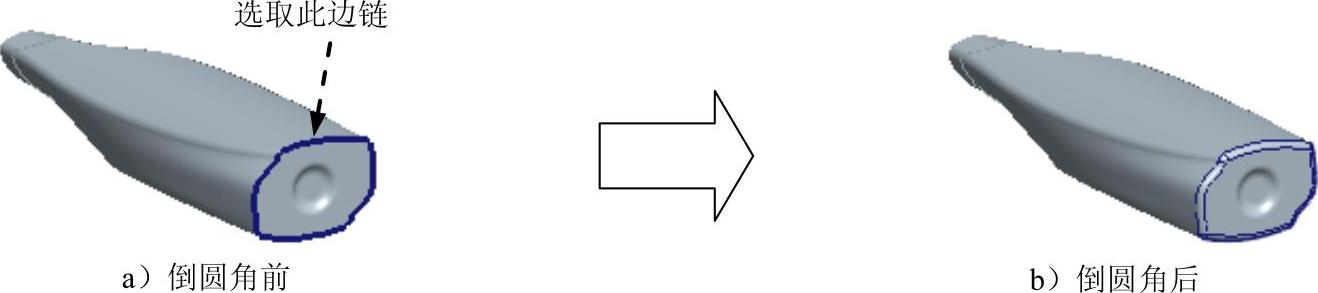
图4.58 倒圆角7
Step41.创建图4.59所示的基准平面──DTM5。选择下拉菜单

 命令;选取A_1基准轴,定义约束类型为
 ,按住Ctrl键,选取DTM3基准平面,定义约束类型为
 。
。
Step42.创建图4.60所示的草绘特征──草绘7。单击工具栏中的“草绘”按钮 ,选取DTM3基准平面为草绘平面,选取RIGHT基准平面为参照平面,方向为
 ,单击此对话框中的
 按钮,绘制图4.60所示的草图。
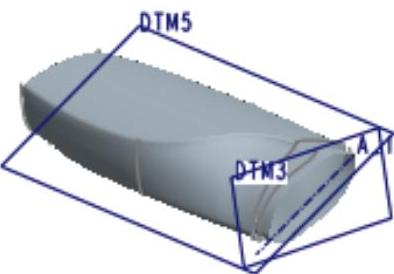
图4.59 基准平面DTM5
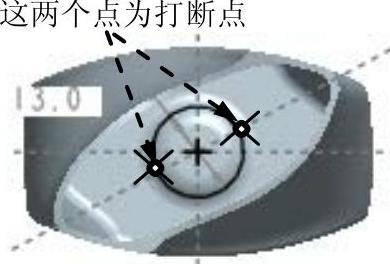
图4.60 草绘7
Step43.创建图4.61b所示曲面延伸特征──延伸1(将偏距1显示)。在绘图区选取图4.61a所示边链,选择下拉菜单 命令;在操控板中输入距离值2.0。
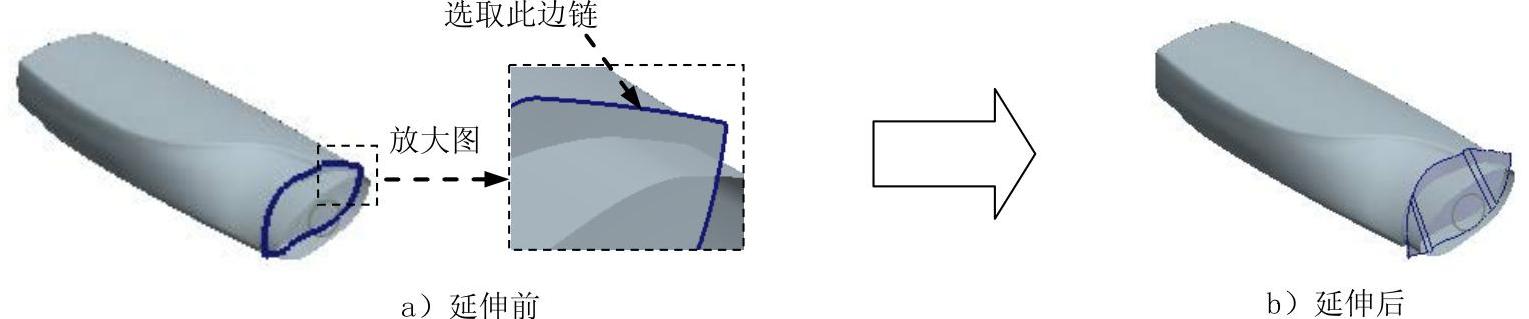
图4.61 延伸1
Step44.添加图4.62所示的交截特征──交截1。按住Ctrl键,在绘图区选取图4.63所示的面为交截对象。选择下拉菜单 命令,完成交截特征的创建。
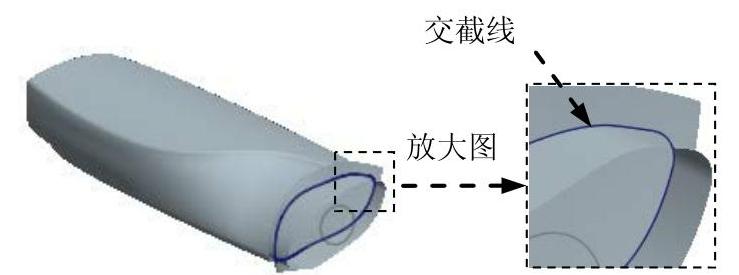
图4.62 交截1
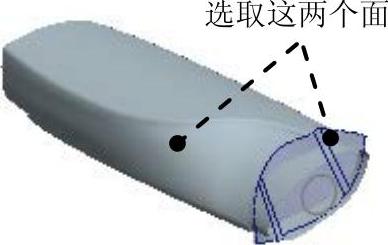
图4.63 定义交截对象
Step45.创建图4.64b所示的修剪特征──修剪6。在绘图区选取图4.64a所示的面1,选择下拉菜单 命令,在绘图区选取图4.64a所示的面2作为修剪对象,定义修剪方向如图4.64a所示。
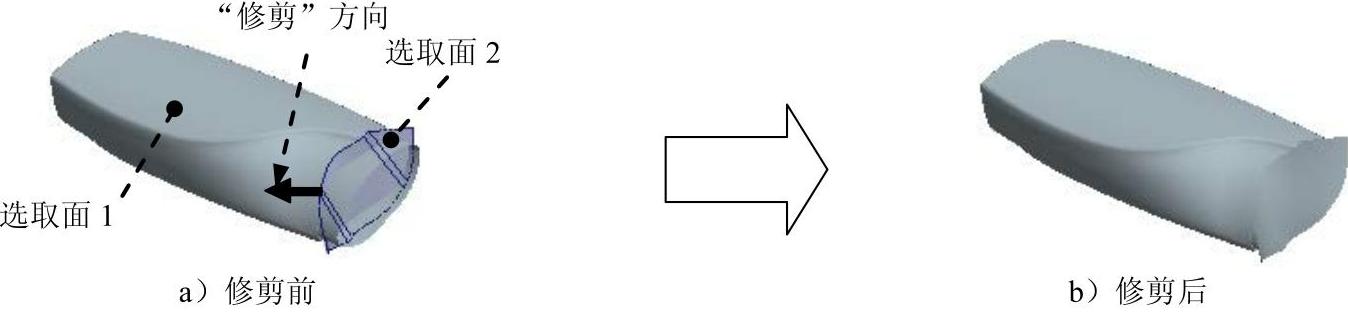
图4.64 修剪6
Step46.创建图4.65所示的基准点──基准点(标识1700)。单击工具栏中的“点”按钮 .按住Ctrl键,选取DTM5基准平面和图4.66所示的边线1为点参照;选取对话框中的
 选项,按住Ctrl键,选取DTM5基准平面和图4.66所示的边线2为点参照;单击“基准点”对话框中的
 按钮,完成基准点(标识1700)的创建。
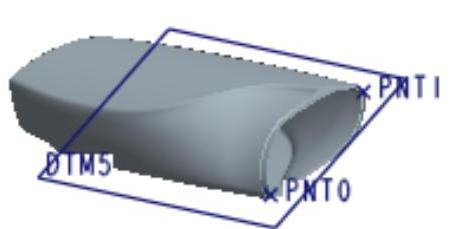
图4.65 基准点(标识1700)
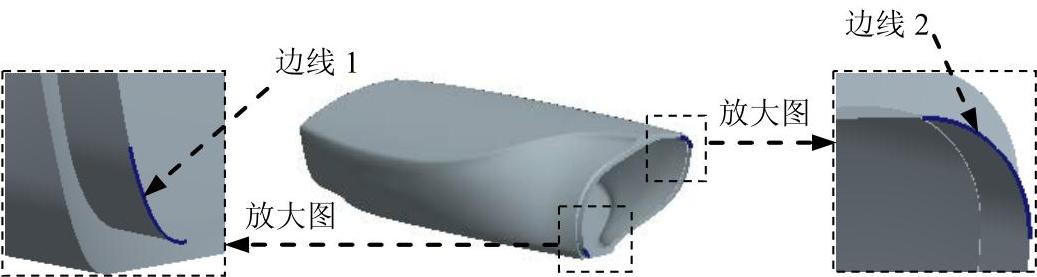
图4.66 定义基准点参照
Step47.创建图4.67所示的草绘特征──草绘8(将草绘7显示)。单击工具栏中的“草绘”按钮 ,选取DTM5基准平面为草绘平面,选取DTM3基准平面为参照平面,方向为
 ,单击此对话框中的
 按钮。绘制图4.67所示的草图。
说明:草绘8所绘制的样条曲线的两个端点分别与草绘7和基准点PNT0重合,并且样条曲线的两端点分别与对应的水平中心线相切。
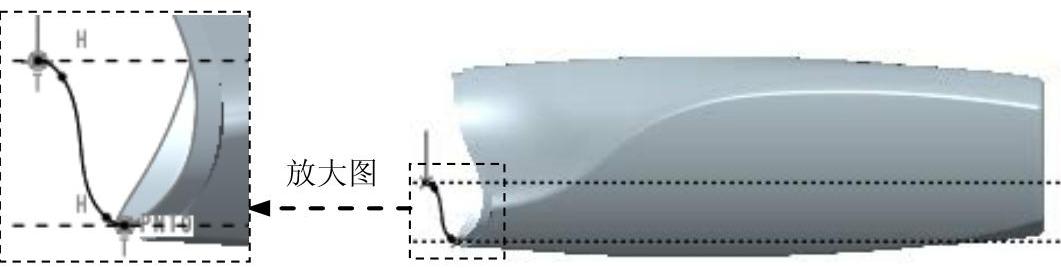
图4.67 草绘8
Step48.创建图4.68所示的草绘特征──草绘9。单击工具栏中的“草绘”按钮 ,选取DTM5基准平面为草绘平面,选取DTM3基准平面为参照平面,方向为
 ,单击此对话框中的
 按钮。绘制图4.68所示的草图。
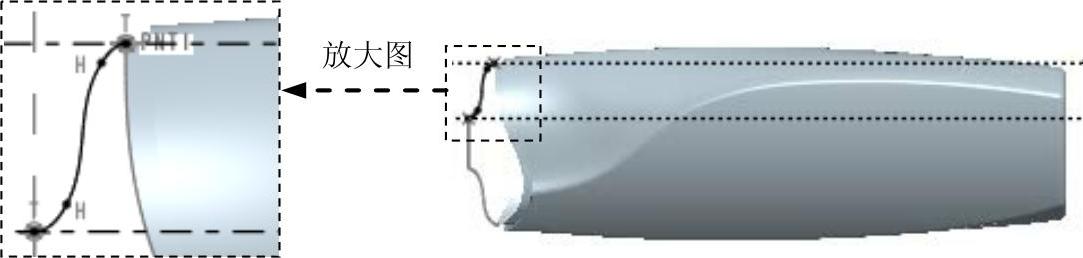
图4.68 草绘9
Step49.创建图4.69所示的基准点──基准点(标识5094)。单击工具栏中的“点”按钮 .按住Ctrl键,选取RIGHT基准平面和图4.70所示的边线1为点参照;选取对话框中的
 选项,采用同样的方法,按住Ctrl键,分别选取RIGHT基准平面和图4.70所示的其余三条边线为点参照,创建图4.69所示的点。
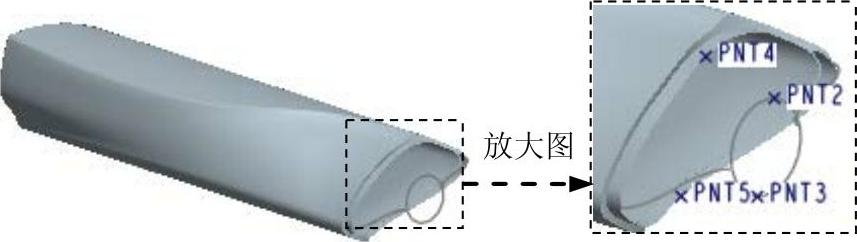
图4.69 基准点(标识5094)
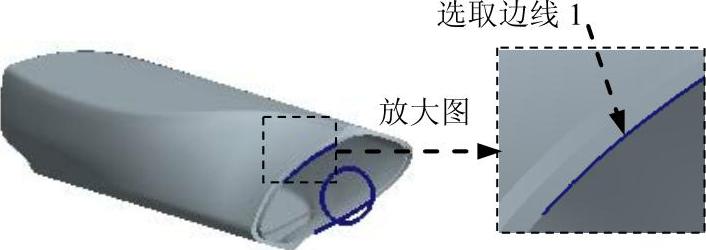
图4.70 定义基准点
Step50.创建图4.71所示的草绘特征──草绘10(草绘8已隐藏)。单击工具栏中的“草绘”按钮 ,选取RIGHT基准平面为草绘平面,选取TOP基准平面为参照平面,方向为
 ,单击此对话框中的
 按钮。绘制图4.71所示的草图。
说明:草绘10所绘制的样条曲线的两个端点分别与草绘7和基准点PNT4重合,并且样条曲线的两端点分别与对应的水平中心线相切。

图4.71 草绘10
Step51.创建图4.72所示的草绘特征──草绘11(草绘9已隐藏)。单击工具栏中的“草绘”按钮 ,选取RIGHT基准平面为草绘平面,选取TOP基准平面为参照平面,方向为
 ,单击此对话框中的
 按钮。绘制图4.72所示的草图。
说明:草绘11所绘制的样条曲线的两个端点分别与草绘7和基准点PNT5重合,并且样条曲线的两端点分别与对应的水平中心线相切。

图4.72 草绘11
Step52.创建图4.73所示的拉伸特征──拉伸5。选择下拉菜单

 命令,在操控板中应确认“曲面”按钮
 被按下;选取DTM3基准平面为草绘平面,选取RIGHT基准平面为参照平面,方向为
 ,单击对话框中的
 按钮,绘制图4.74所示的截面草图;在操控板中选取深度类型为
 ,输入深度值6.0。
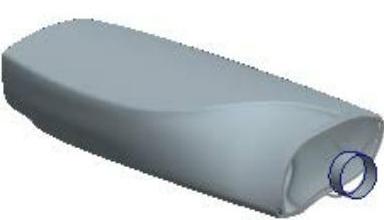
图4.73 拉伸5
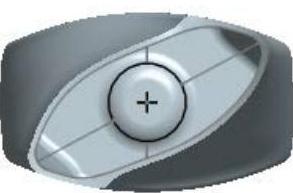
图4.74 截面草图
Step53.添加图4.75所示的边界曲面──边界混合3。选择下拉菜单
 命令;按住Ctrl键,在绘图区依次选取图4.76所示的两条边线为第一方向边界曲线;单击操控板中
 第二方向曲线操作栏,按住Ctrl键,在绘图区依次选取草绘8、草绘11、草绘9和草绘10为第二方向边界曲线;在操控板中单击
 按钮,定义第1方向的约束均为
 ,定义第2方向的约束均为
 ;在操控板中单击
 按钮,在系统弹出的界面中
 的下拉列表中选择
 选项。
选项。
说明:此处的边界曲面可能生成有问题,如果出现问题要试着调整一下草绘8、草绘9、草绘10或草绘11。
Step54.创建合并特征──合并6。按住Ctrl键,在绘图区选取图4.77所示的面为合并对象,选择下拉菜单 命令。在操控板中单击“完成”按钮
 ,完成合并6的创建。
Step55.创建合并特征──合并7。按住Ctrl键,在模型树中选取合并6和拉伸5为合并对象,选择下拉菜单 命令。在操控板中单击“完成”按钮
 ,完成合并7的创建。
Step56.添加图4.78所示的加厚特征──加厚1。在模型树中选取合并7,选择下拉菜单 命令;在操控板中输入加厚偏距值1.0,并单击
 按钮,定义加厚方向为两侧加厚。
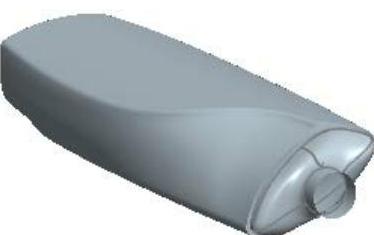
图4.75 边界混合3
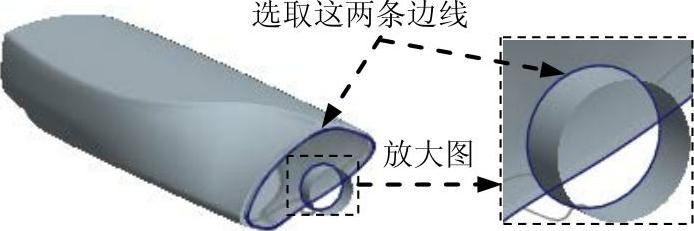
图4.76 定义边界曲线
Step57.创建图4.79b所示的倒圆角特征──倒圆角8。选择下拉菜单
 命令。选取图4.79a所示的边链为圆角放置参照,圆角半径值为0.5。
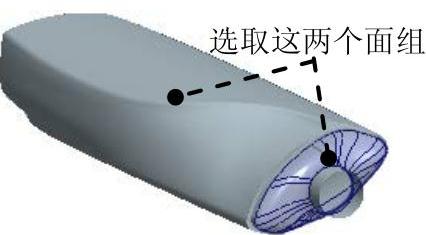
图4.77 定义合并对象
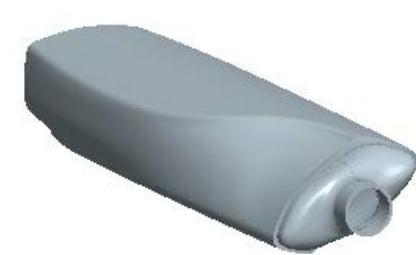
图4.78 加厚1
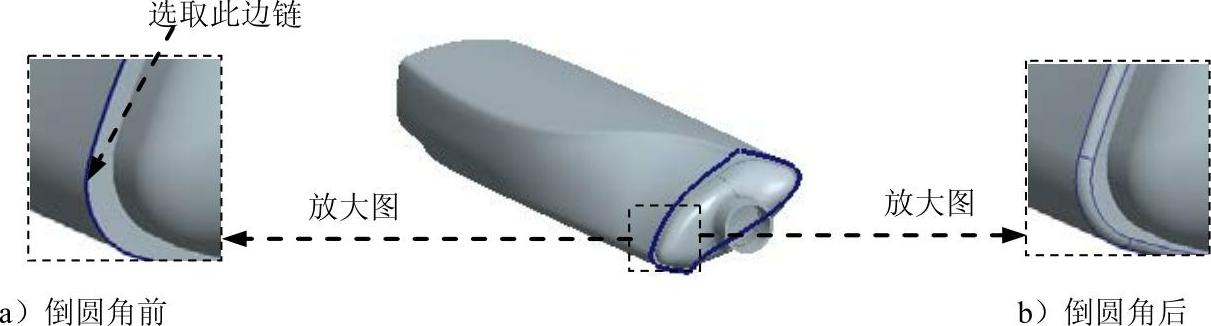
图4.79 倒圆角8
Step58.创建图4.80b所示的倒圆角特征──倒圆角9。选择下拉菜单
 命令。选取图4.80a所示的边链为圆角放置参照,圆角半径值为0.5。
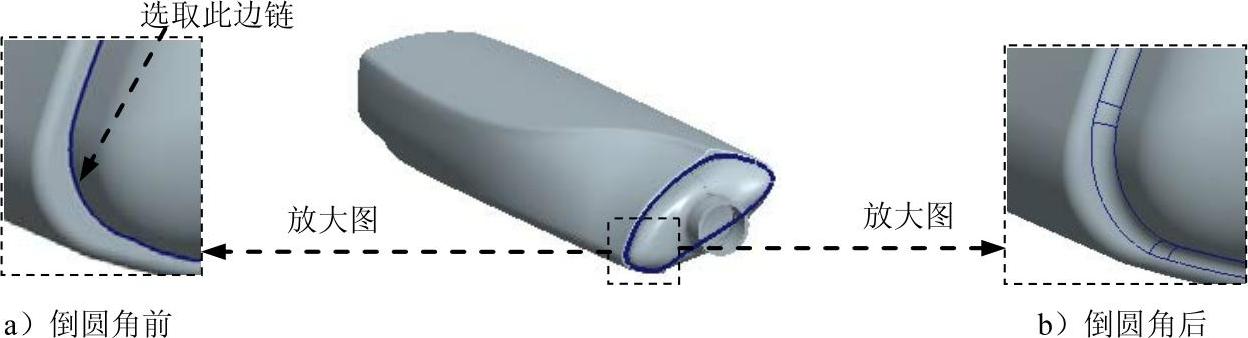
图4.80 倒圆角9
Step59.添加图4.81所示的实体旋转特征──旋转1。选择下拉菜单
 命令;选取RIGHT基准平面为草绘平面,选取TOP基准平面为草绘参照,方向为
 ;绘制图4.82所示的旋转中心线和截面草图;选取旋转类型
 ,输入旋转角度值360.0。
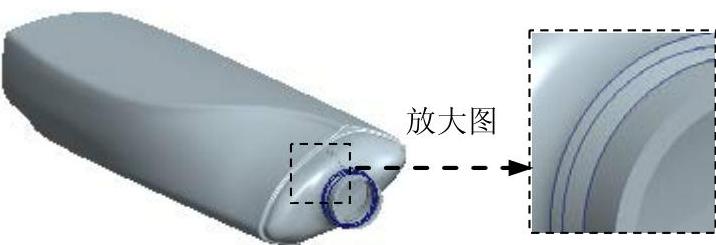
图4.81 旋转1

图4.82 截面草图
Step60.创建图4.83b所示的倒圆角特征──倒圆角10。选择下拉菜单
 命令。选取图4.83a所示的边链为圆角放置参照,圆角半径值为0.2。
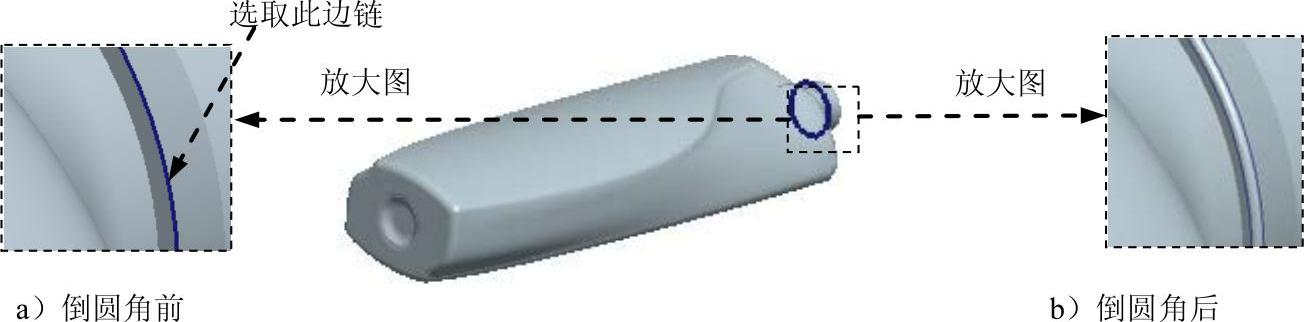
图4.83 倒圆角10
Step61.添加图4.84所示的实体旋转特征──旋转2。选择下拉菜单
 命令;选取RIGHT基准平面为草绘平面,选取TOP基准平面为参照平面,方向为
 ;绘制图4.85所示的旋转中心线和截面草图,选取旋转类型
 (“定值”),输入旋转角度值25.0。
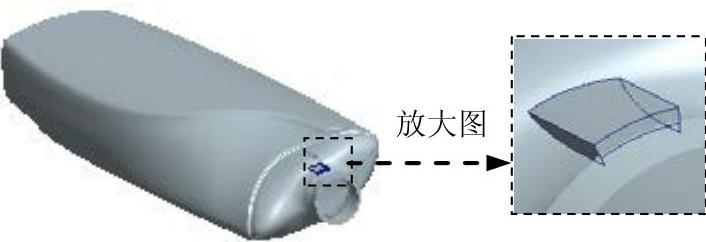
图4.84 旋转2

图4.85 草绘截面
Step62.创建图4.86所示的基准平面──DTM6。选择下拉菜单

 命令;选取A_3基准轴,定义约束类型为
 ,按住Ctrl键,选取FRONT基准平面,定义约束类型为
 ,,输入旋转角度值15.0。
Step63.添加图4.87b所示的镜像特征──镜像1。在模型树中选取旋转2为镜像对象;选择下拉菜单 命令;选取DTM6基准平面为镜像中心平面。
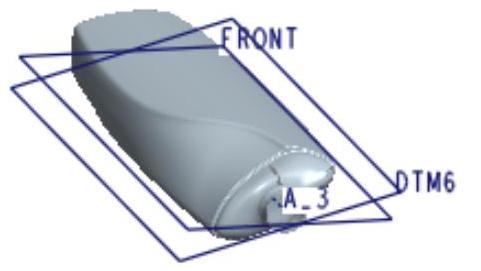
图4.86 基准平面DTM6
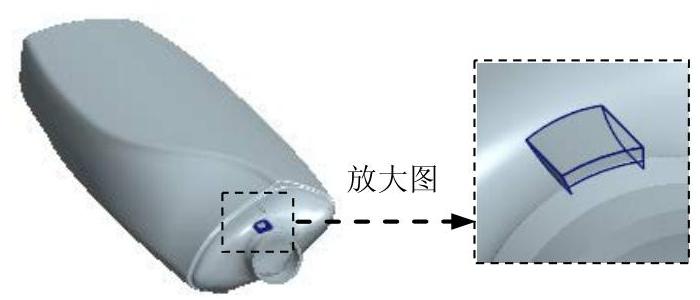
图4.87 镜像1
Step64.后面的详细操作过程请参见随书光盘中video\ch04\reference\文件下的语音视频讲解文件SHAMPOO_BOTTLE-r02.avi。
免责声明:以上内容源自网络,版权归原作者所有,如有侵犯您的原创版权请告知,我们将尽快删除相关内容。
