


典型电路工程图如图5-23所示。
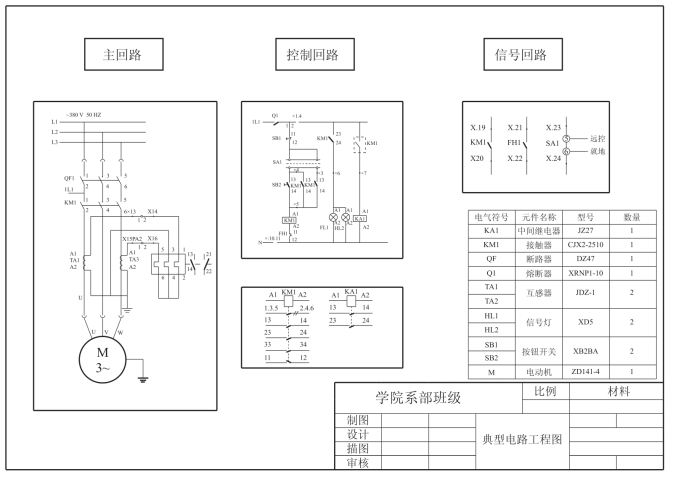
图5-23 典型电路工程图
绘图步骤:
(1)创建新的图形文件。选择→【开始】→【程序】→【Autodesk】→【AutoCAD 2007中文版】→【AutoCAD 2007】进入AutoCAD 2007中文版绘图主界面。
(2)设置图形界限。根据图形的大小和1∶1作图原则,设置图形界限为420 mm×297 mm横放比较合适,即标准A3图纸。
①设置图形界限。

②显示图形界限。设置了图形界限后,一定要通过显示缩放命令将整个图形范围显示成当前的屏幕大小。最简捷的方法就是单击缩放工具栏中的“全部缩放”按钮 即可。
即可。
(3)设置图层。由于本图例线型少,因此不用设置图层,在0层绘制就可以了。
(4)图形绘制。
①绘制边框和标题栏。用矩形 、直线
、直线 、偏移
、偏移 、修剪
、修剪 、多行文字
、多行文字 等命令先绘制出边框和标题栏,如图5-24所示。
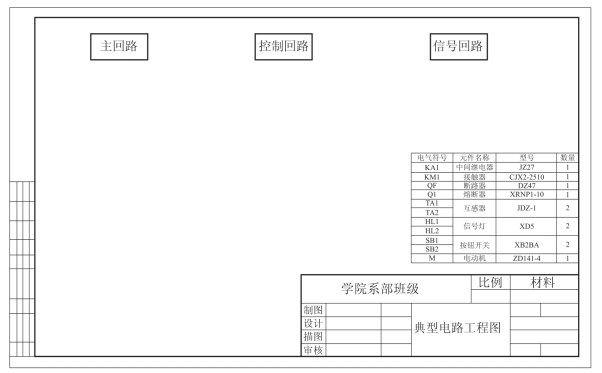
图5-24 绘制边框和标题栏
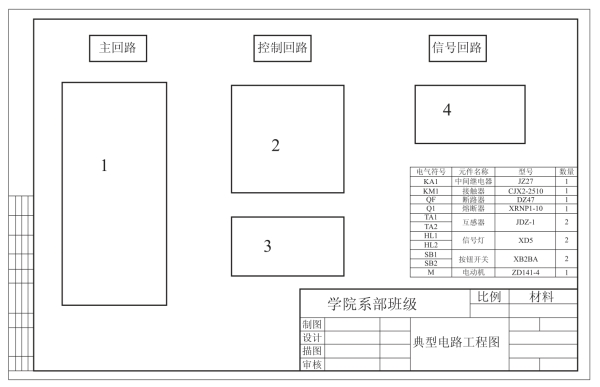
②用矩形 命令,将要绘制的图5-23所示电路工程图分成四个区域,如图5-25所示。
 (https://www.xing528.com)
图5-25 电路工程图分成四个区域
③用矩形 、直线
、直线 、圆
、圆 、复制
、复制 、镜像
、镜像 、偏移
、偏移 、修剪
、修剪 、多行文字
、多行文字 等命令绘制1区内电路图,步骤如图5-26所示。
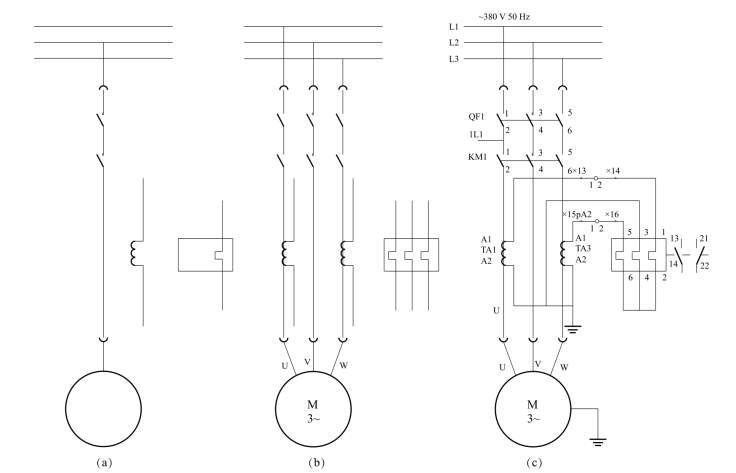
图5-26 1区内电路图的画图步骤
④用矩形 、直线
、直线 、圆
、圆 、复制
、复制 、偏移
、偏移 、修剪
、修剪 、多行文字
、多行文字 等命令绘制2区内电路图,如图5-27所示。

图5-27 2区内电路图的画法
⑤用矩形 、直线
、直线 、修剪
、修剪 、多行文字
、多行文字 等命令,绘制3区内电路图,画图步骤如图5-28所示。
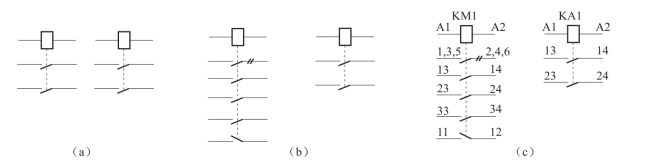
图5-28 3区内电路图的画图步骤
⑥用直线 、圆
、圆 、复制
、复制 、修剪
、修剪 、多行文字
、多行文字 等命令,绘制4区内电路图,画图步骤如图5-29所示。

图5-29 4区内电路图的画图步骤
⑦用移动 、对象捕捉命令,将绘制的四个区图形进行对接,完成图形绘制,如图5-30所示。
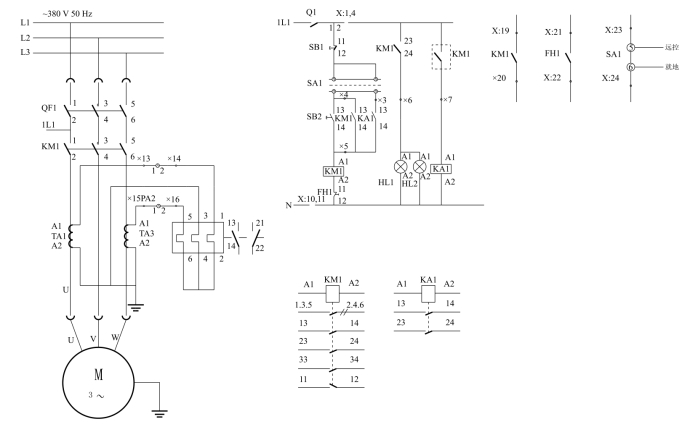
图5-30 四个区图形进行对接
免责声明:以上内容源自网络,版权归原作者所有,如有侵犯您的原创版权请告知,我们将尽快删除相关内容。
