


【摘要】:1)在功能区“默认”选项卡的“块”面板中单击“创建块”按钮 ,打开图2-89所示的“块定义”对话框。图2-89 “块定义”对话框2)在“名称”文本框中输入块名称,例如输入为“表面结构-不去除材料的扩展符号”。5)在“说明”文本框中输入说明信息,如图2-91所示。图2-90 指定基点图2-90 指定基点图2-91 “块定义”对话框6)在“块定义”对话框中单击“确定”按钮,从而完成块定义。
每个块定义都包括块名、一个或多个对象、用于插入块的基点坐标值和所有相关的属性数据。
下面通过一个简单实例辅助介绍创建图形块的方法及步骤(使用“草图与注释”工作空间)。
1.在图形中绘制用来创建图形块的图形
1 首先绘制所需的直线段。
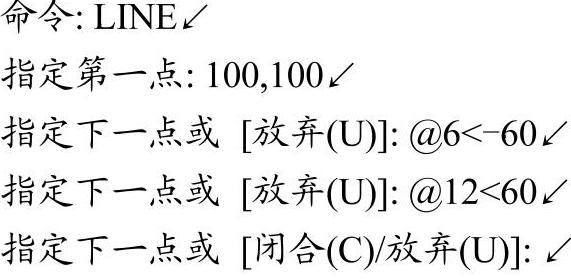
绘制的直线段如图2-87所示。
2 绘制相切圆。
从功能区“默认”选项卡的“绘图”面板中单击“相切,相切,半径”按钮  根据命令提示进行如下操作。
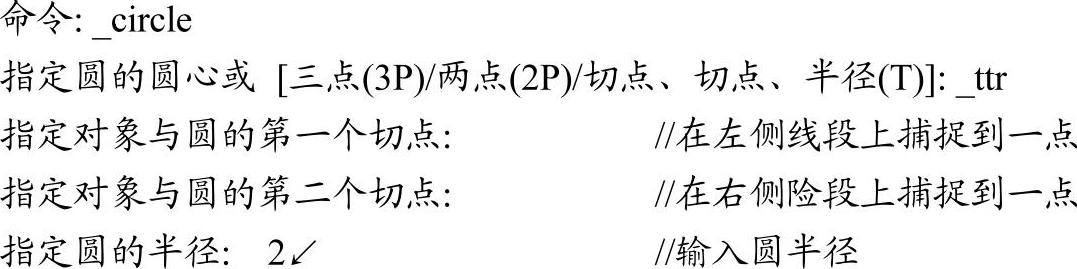
创建的相切圆如图2-88所示。

图2-87 绘制直线段

图2-88 绘制相切圆(https://www.xing528.com)
3 创建块定义
1)在功能区“默认”选项卡的“块”面板中单击“创建块”按钮  ,打开图2-89所示的“块定义”对话框。
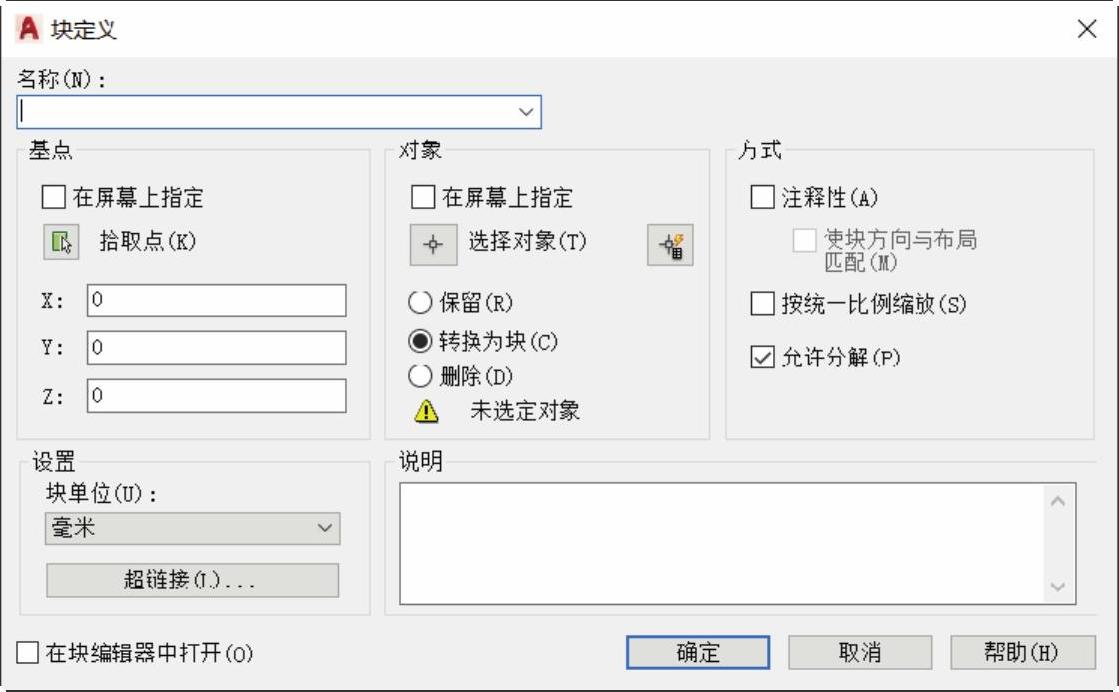
图2-89 “块定义”对话框
2)在“名称”文本框中输入块名称,例如输入为“表面结构-不去除材料的扩展符号”。
3)在“对象”选项组中选择“转换为块”单选按钮,接着单击“选择对象”按钮  ,在绘图区域以窗口选择的方法选择之前绘制的直线和圆,按〈Enter〉键。
4)在“基点”选项组中单击“拾取点”按钮  ,接着在图形区域中单击图2-90所示的端点定义块的基点。
5)在“说明”文本框中输入说明信息,如图2-91所示。
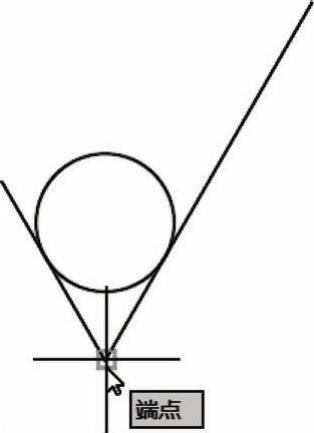
图2-90 指定基点
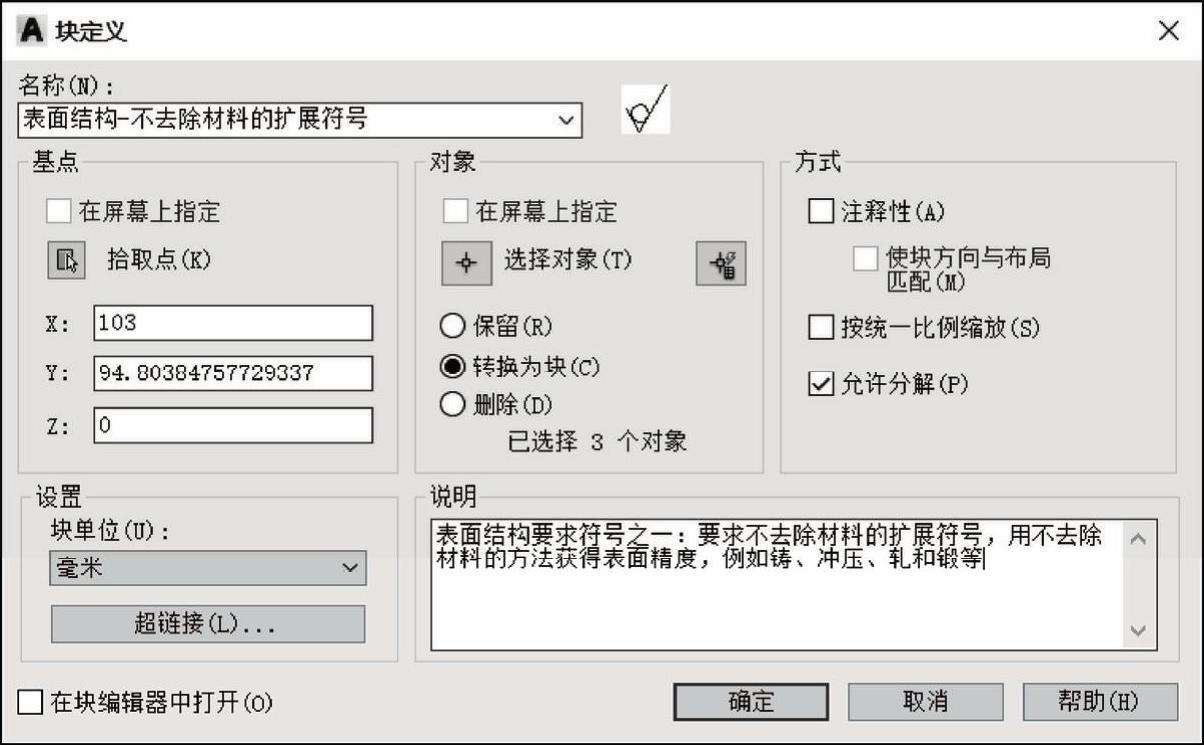
图2-91 “块定义”对话框
6)在“块定义”对话框中单击“确定”按钮,从而完成块定义。
免责声明:以上内容源自网络,版权归原作者所有,如有侵犯您的原创版权请告知,我们将尽快删除相关内容。
