


在Protel DXP中,采用典型的Windows界面和标准的Windows界面输出,其PCB的输出与原理图的输出基本相同。
1)选择“File”→“Page Setup”命令,打开如图9-112所示的“Assembly Properties”(打印页面设置)对话框,在该对话框中对要打印的页面进行一些设置,如打印的方向、纸型、缩放比例等。这些在原理图打印输出时已经做了介绍,这里不再重复。
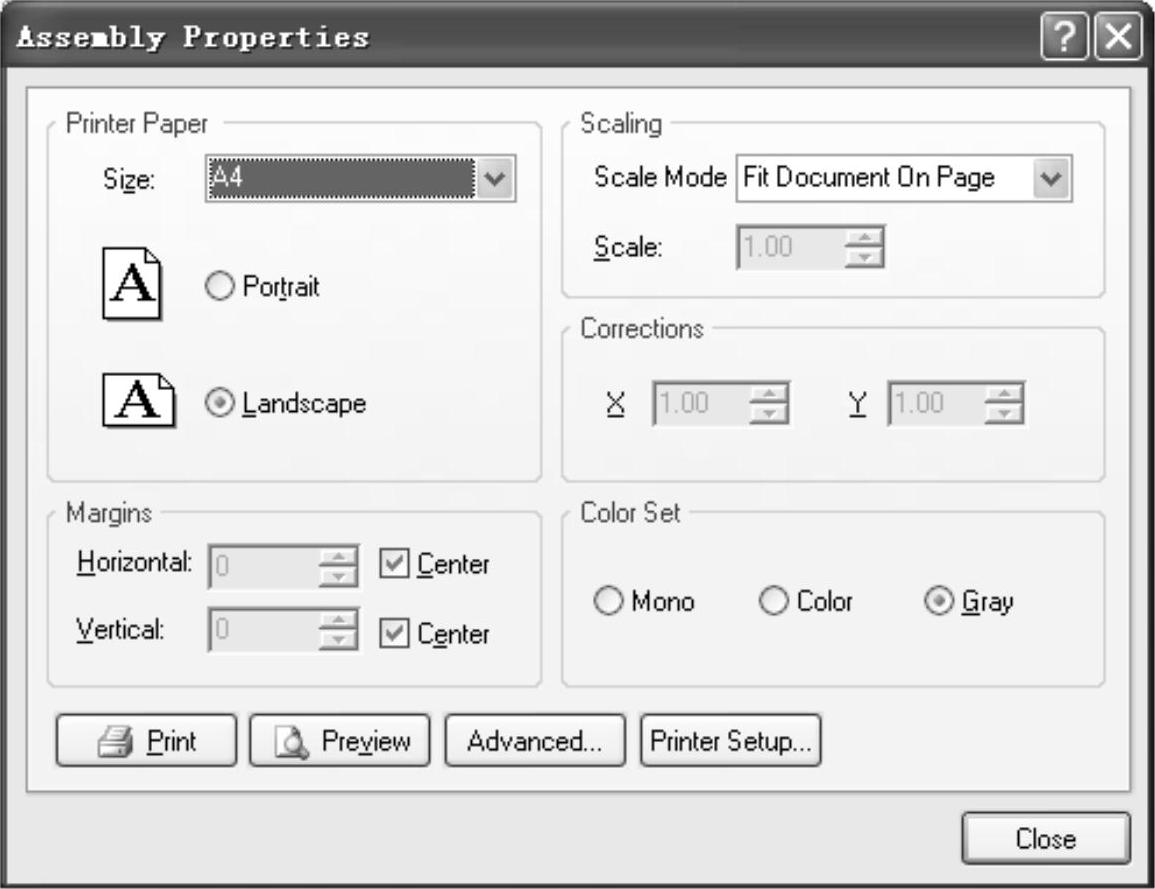
图9-112 “Assembly Properties”对话框
单击 按钮,可以预览打印的效果,“Prenew Assembly Drawings”(预览)对话框如图9-113所示。如果对效果不满意,可以在打印之前进行设置。
单击“Assembly Properties”对话框中 按钮,打开“PCB Printout Properties”(打印板层设置)对话框,如图9-114所示。在该对话框中,显示出了PCB图中的各个板 层 ,可以根据需要打印相应的层。右击相应的板层,会弹出一个快捷菜单如图9-115所示。若不想打印该层,则在快捷菜单中选择“Delete”命令,可以将该层从打印设置中删除。
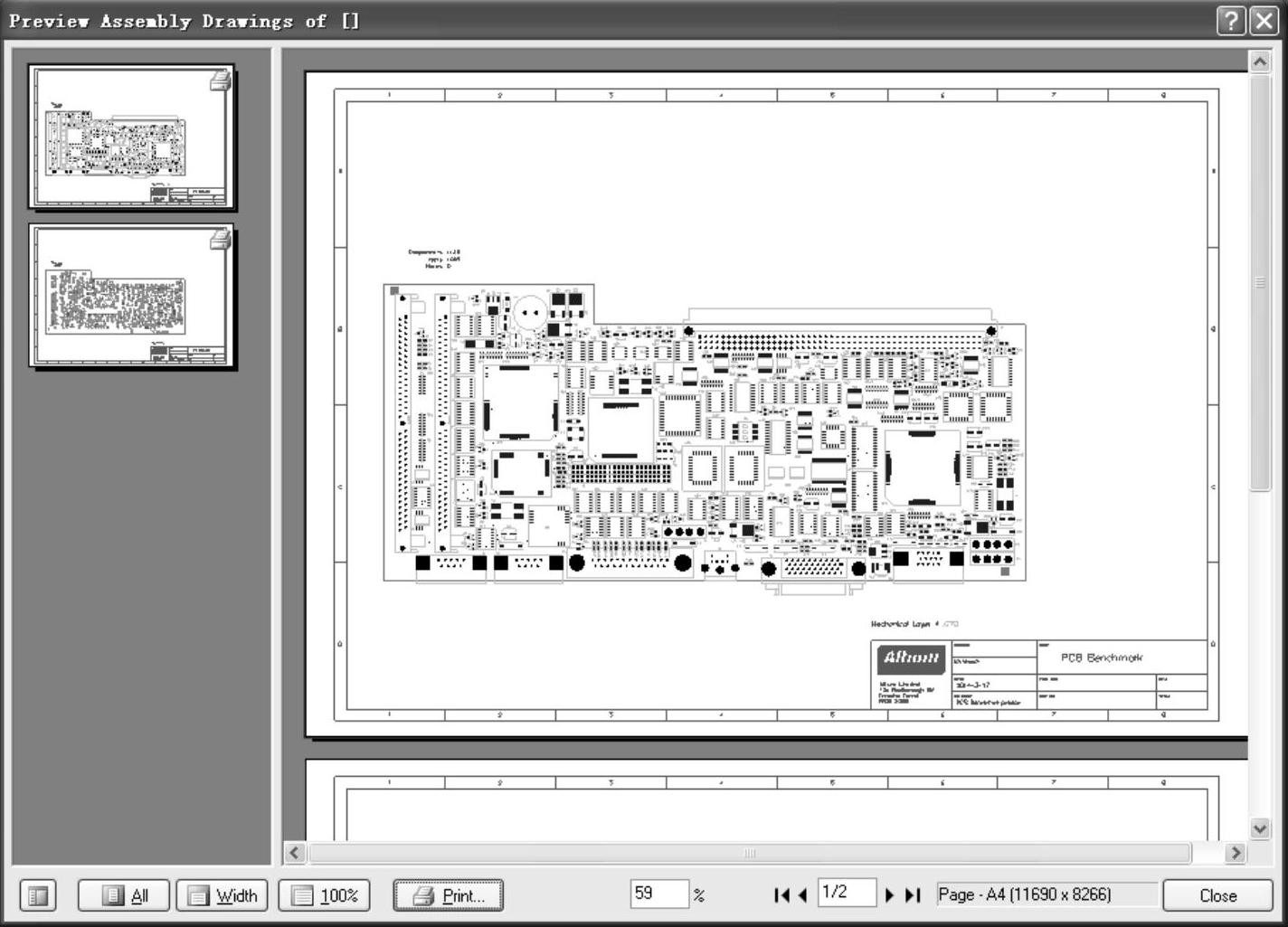
图9-113 “Prenew Assembly Drawings”对话框
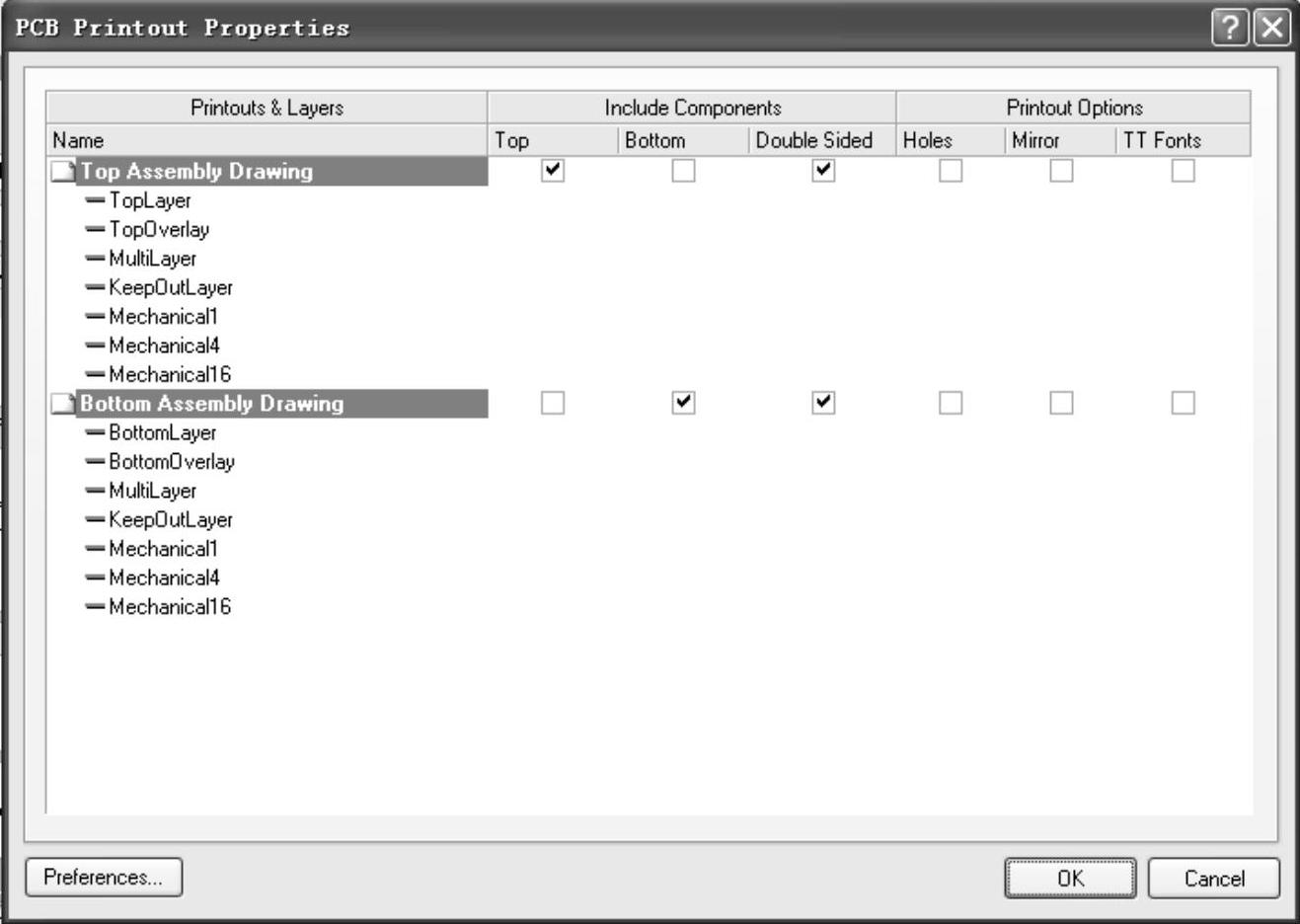
图9-114 “PCB Printout Properties”对话框(https://www.xing528.com)
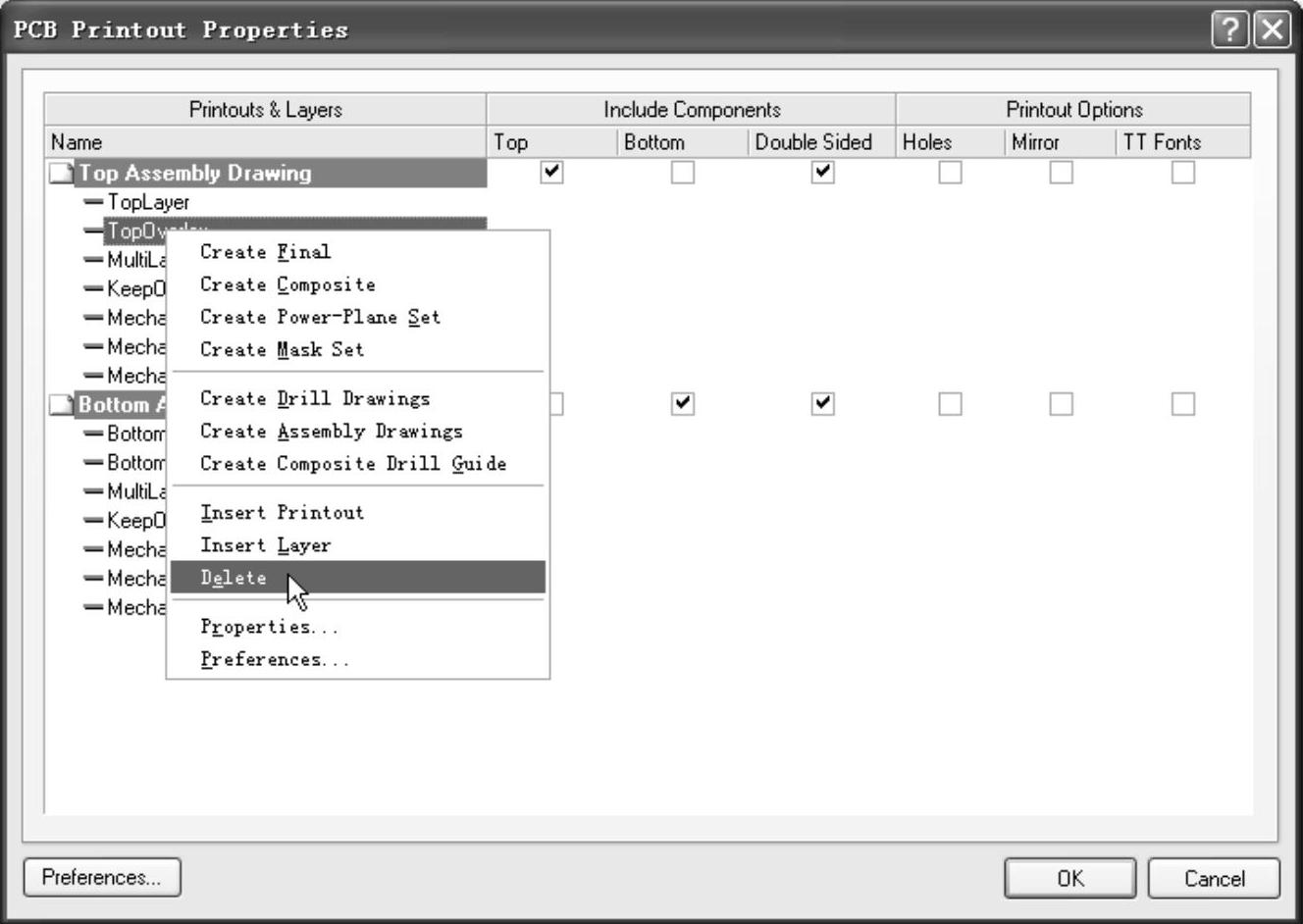
图9-115 快捷菜单
如果使用的是彩色打印机,还可以设置打印的各层颜色,单击 按钮,打开如图9-116所示的“PCB Print Preferences”(打印板层颜色设置)对话框,在该对话框中,可以设置各打印层的颜色和打印字体,还可以设置打印哪些机械层。打印层的颜色可以自己定义,方法就是单击各板层的颜色,打开颜色选择对话框,在对话框中选择要打印板层的颜色,也可以从PCB导入,单击
 按钮,系统打开一个“Confirm Update Colors”对话框,如图9-117所示。单击
 按钮确认,就能从PCB图中导入各板层的打印颜色。
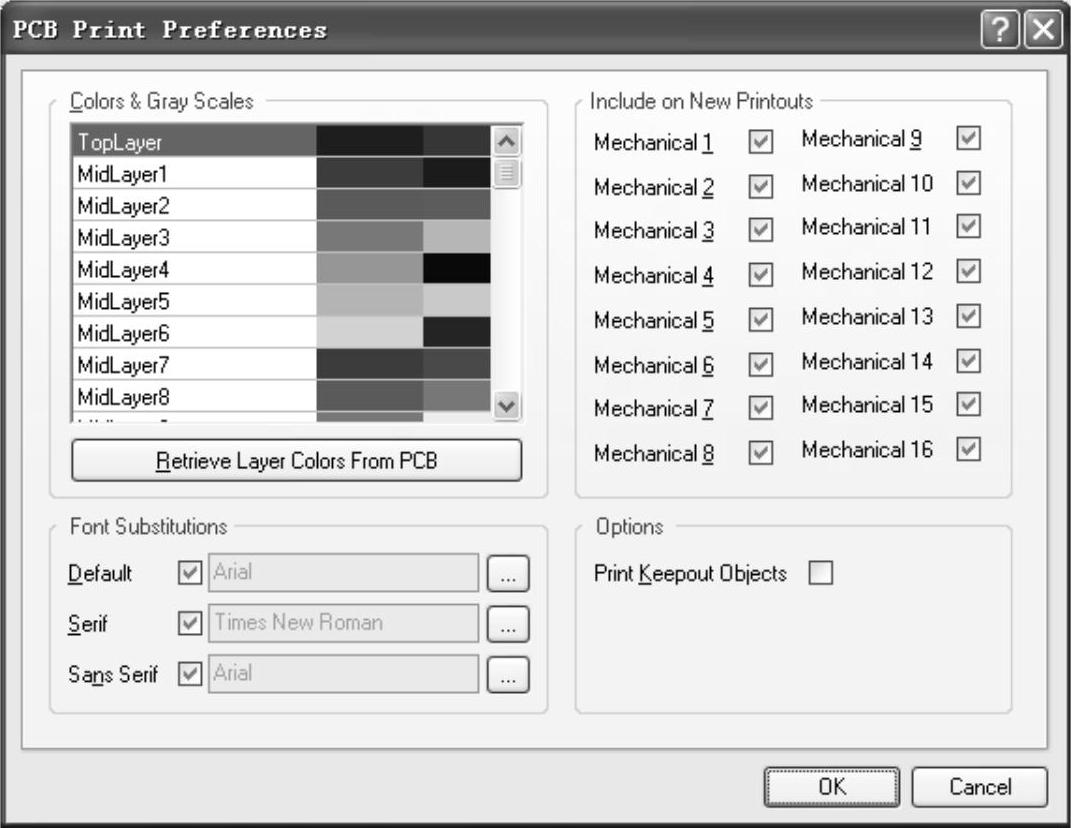
图9-116 “PCB Print Preferences”对话框
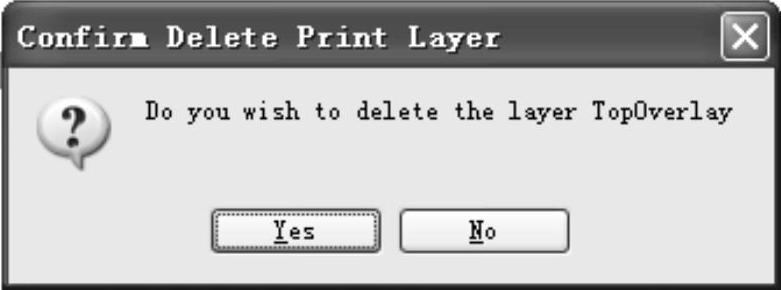
图9-117 确认对话框
单击 按钮,可以对打印机进行设置。在原理图打印输出时已介绍过打印机属性设置,这里不再重复。
2)在完成了所有设置后,单击 按钮,就可以将PCB图从打印机中输出。
免责声明:以上内容源自网络,版权归原作者所有,如有侵犯您的原创版权请告知,我们将尽快删除相关内容。
