


Task1.新建一个装配文件,组装图15.2.14所示的主板模型

图15.2.12 光驱模型
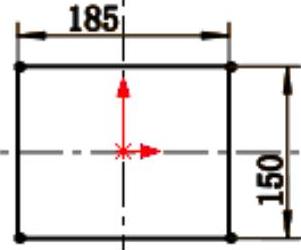
图15.2.13 横断面草图

图15.2.14 主板模型
Step1.新建一个装配文件。选择下拉菜单 命令,在系统弹出的“新建SolidWorks文件”对话框中选择“装配体”选项,单击
 按钮,进入装配环境。
Step2.创建主板支撑盖零件模型。
(1)引入零件。进入装配环境后,系统会自动弹出“开始装配体”对话框,单击“开始装配体”对话框中的 按钮,在系统弹出的“打开”对话框中选取mainboard,单击
 按钮。
按钮。
(2)单击 按钮将零件固定在原点位置。
Task2.组装图15.2.15所示的电源零件模型
Step1.引入零件。
(1)选择命令,选择下拉菜单 命令(或在“装配体”工具栏中单击
 按钮),系统弹出“插入零部件”对话框。
(2)单击“插入零部件”对话框中的 按钮,在系统弹出的“打开”对话中选取power_supply,单击
 按钮。
按钮。
(3)将零件放置到图15.2.16所示的位置。
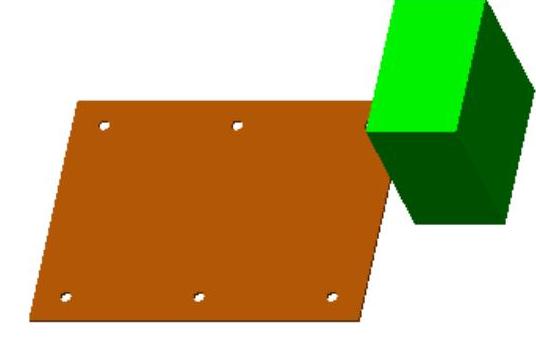
图15.2.15 电源零件模型
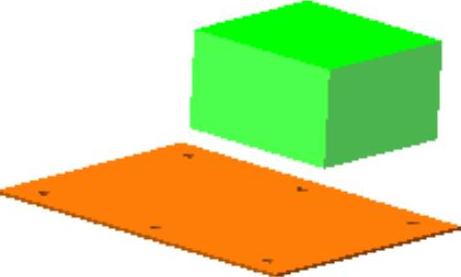
图15.2.16 创建电源零件模型
Step2.创建配合使零件完全定位。
(1)选择命令。选择下拉菜单 命令(或在“装配体”工具栏中单击
 按钮),系统弹出“配合”对话框。
(2)创建“距离1”配合。选取图15.2.17所示的两个面为要配合的实体,单击 按钮,并在其后的文本框中输入数值3,选中
 复选框;单击
 选项中的“同向对齐”按钮
 ,单击“距离1”对话框中的
 按钮。
按钮。
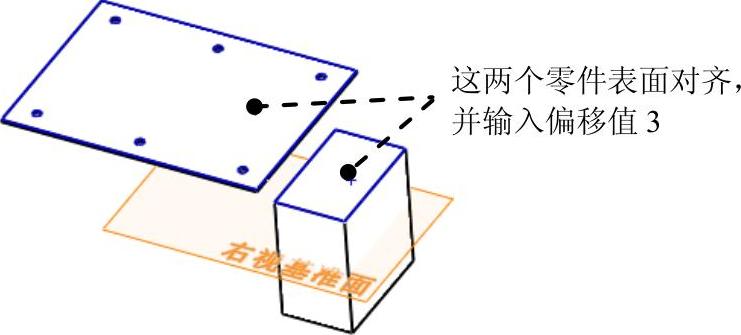
图15.2.17 元件装配第一约束
(3)创建“距离2”配合。选取图15.2.18所示的两个面为要配合的实体,单击 按钮,并在其后的文本框中输入数值15,选中
 复选框;单击
 选项中的“同向对齐”按钮
 ,单击“距离2”对话框中的
 按钮。
按钮。
(4)创建“距离3”配合。选取图15.2.19所示的两个面为要配合的实体,单击 按钮,并在其后的文本框中输入数值30。单击
 选项中的“反向对齐”按钮
 ,单击“距离3”对话框中的
 按钮。(https://www.xing528.com)
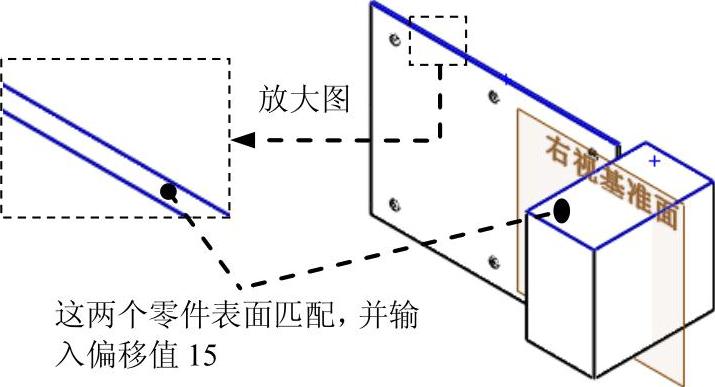
图15.2.18 元件装配第二约束
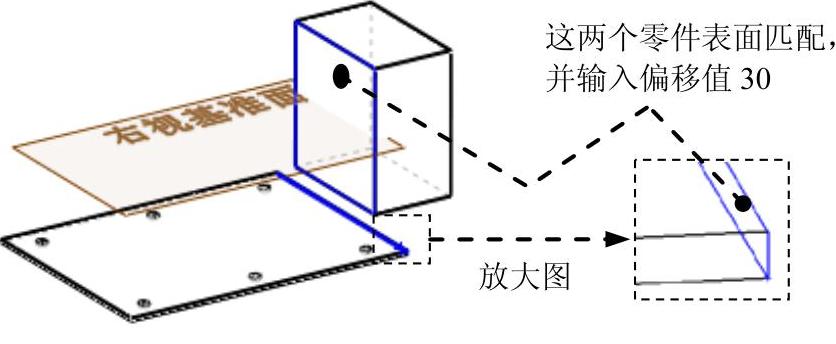
图15.2.19 元件装配第三约束
Task3.组装图15.2.20所示的光驱模型
Step1.引入零件。
(1)选择命令,选择下拉菜单
 命令(或在“装配体”工具栏中单击
 按钮),系统弹出“插入零部件”对话框。
(2)单击“插入零部件”对话框中的 按钮,在弹出的“打开”对话中选取cd_driver,单击
 按钮。
按钮。
(3)将零件放置到图15.2.21所示的位置。
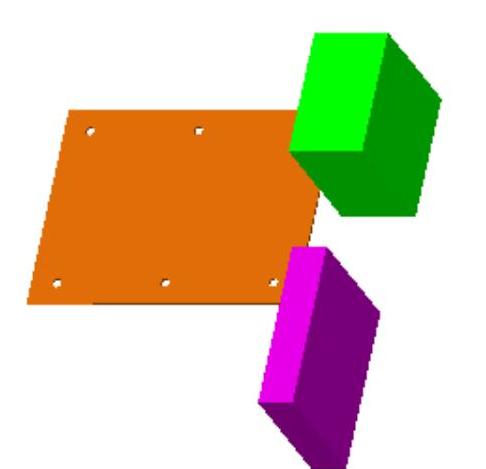
图15.2.20 组装光驱模型
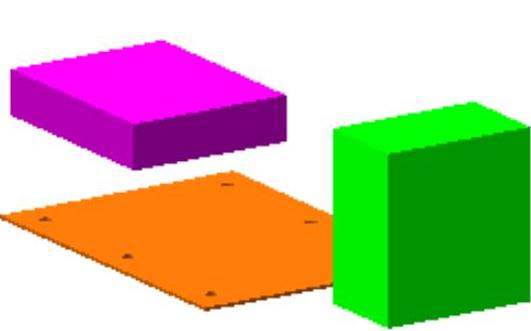
图15.2.21 创建光驱模型
Step2.创建配合使零件完全定位。
(1)选择命令。选择下拉菜单 命令(或“装配体”工具栏中单击
 按钮),系统弹出“配合”对话框。
(2)创建“距离4”配合。选取图15.2.22所示的两个面为要配合的实体,单击 按钮,并在其后的文本框中输入数值10,取消选中
 复选框;单击
 选项中的“反向对齐”按钮
 ,单击“距离4”对话框中的
 按钮。
按钮。
(3)创建“距离5”配合。选取图15.2.23所示的两个面为要配合的实体,单击 按钮,并在其后的文本框中输入数值15,取消选中
 复选框;单击
 选项中的“同向对齐”按钮
 ,单击“距离5”对话框中的
 按钮。
按钮。
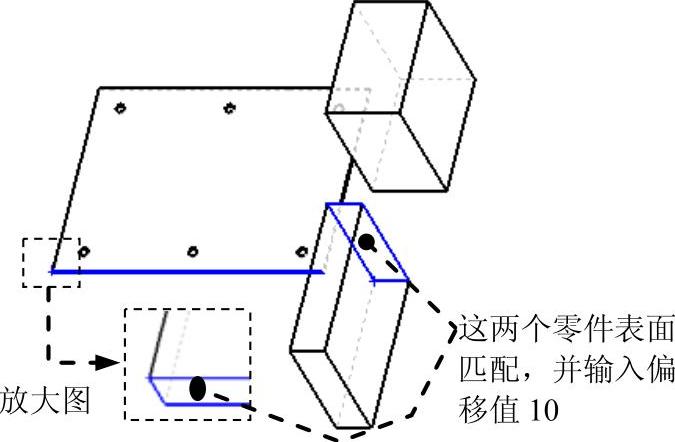
图15.2.22 元件装配的第一约束
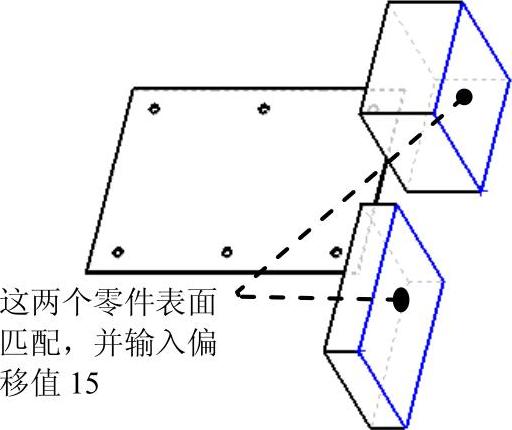
图15.2.23 元件装配的第二约束
(4)创建“重合”配合。单击“配合”对话框中的 按钮,选取图15.2.24所示的两个模型表面作为重合面,单击“配合”对话框中的
 按钮。
按钮。
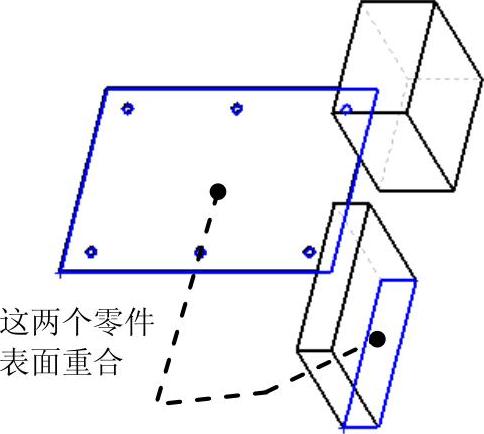
图15.2.24 元件装配的第三约束
Task4.保存零件模型
选择下拉菜单 命令,将模型命名为orign_asm,即可保存零件模型。
免责声明:以上内容源自网络,版权归原作者所有,如有侵犯您的原创版权请告知,我们将尽快删除相关内容。
