


零件模型及模型树如图14.8.72所示。
Step1.新建文件。选择下拉菜单
 命令;在
命令;在 文本框中输入文件名称hing_04;设置零件模型的单位为“毫米”。
Step2.选择下拉菜单

 命令,进入建模环境。
说明:如果此时系统已经在建模环境下,就不需要此步的操作。
Step3.创建图14.8.73所示的拉伸特征1。选择下拉菜单

 命令;选取XC-YC平面为草绘平面;绘制如图14.8.74所示的截面草图;在“拉伸”对话框的
 下拉列表中选择
 ,在
,在 文本框中输入值6.5。
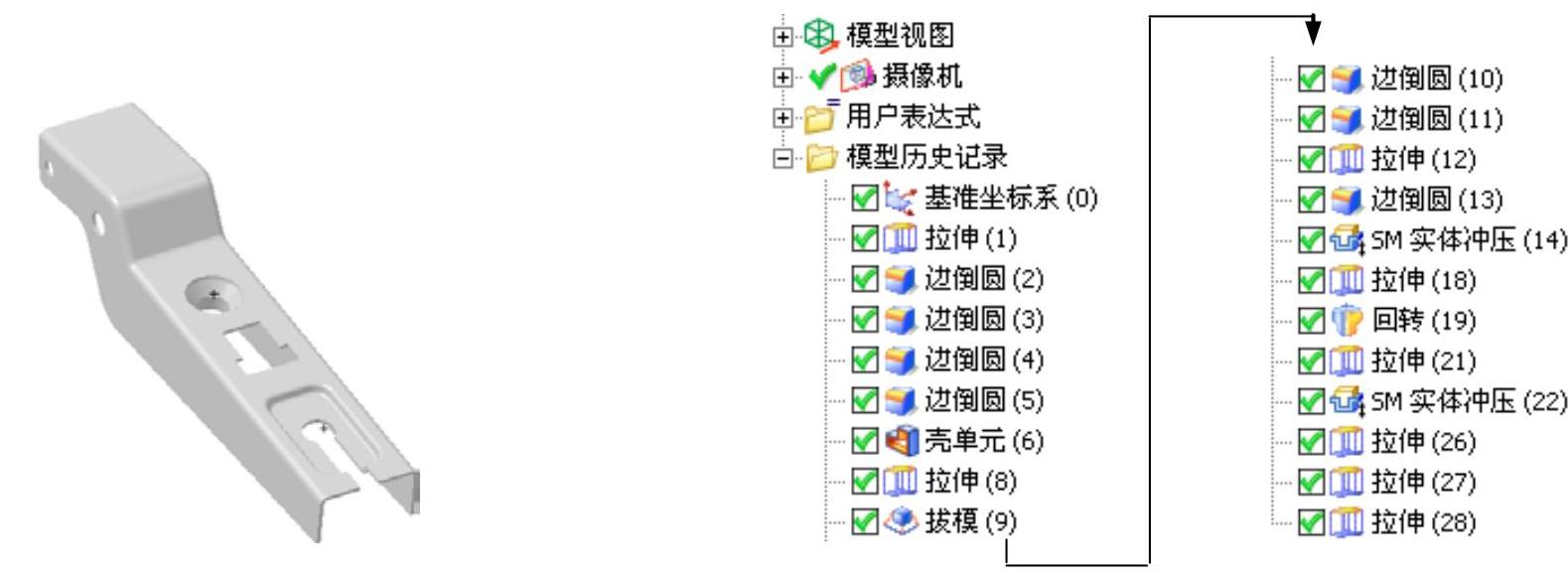
图14.8.72 零件模型及模型树

图14.8.73 拉伸特征1
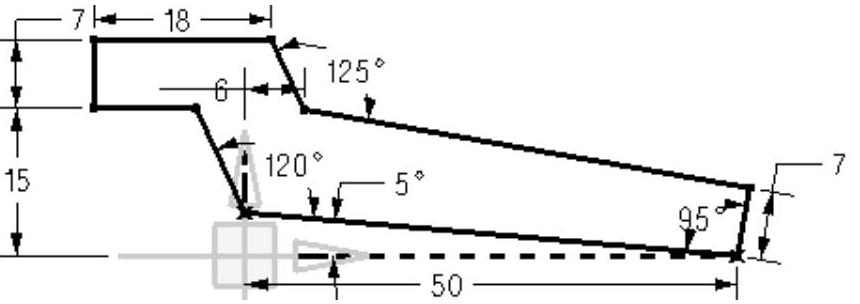
图14.8.74 截面草图
Step4.添加图14.8.75b所示的边倒圆特征1。选择下拉菜单

 命令;选取图14.8.75a所示的两条边线,圆角半径值为3。
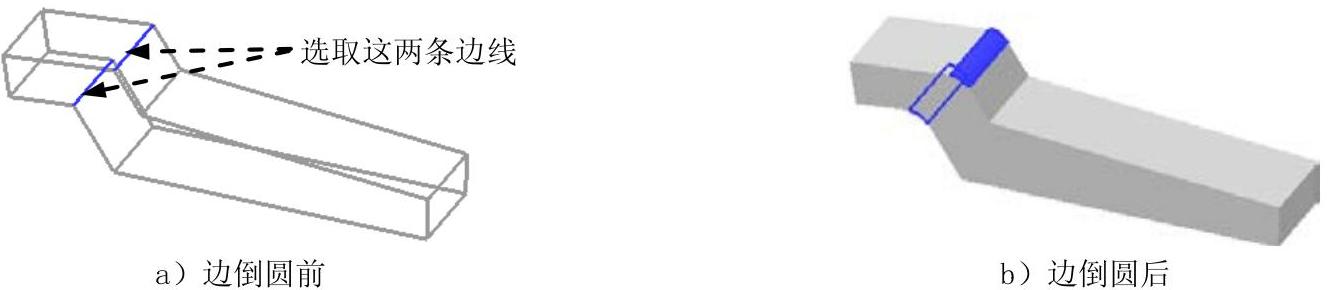
图14.8.75 边倒圆特征1
Step5.添加边倒圆特征2。边倒圆放置参照图14.8.76所示,圆角半径为1。
Step6.添加边倒圆特征3。边倒圆放置参照图14.8.77所示,圆角半径为5。
Step7.添加边倒圆特征4。边倒圆放置参照图14.8.78所示,圆角半径为1。
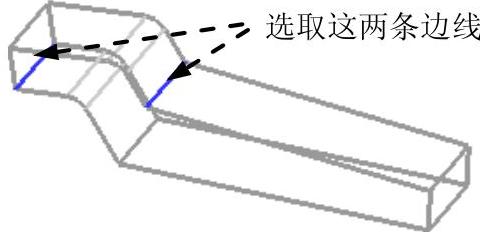
图14.8.76 边倒圆放置参照

图14.8.77 边倒圆放置参照
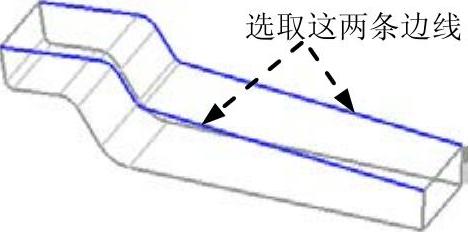
图14.8.78 边倒圆放置参照
Step8.添加如图14.8.79所示的抽壳特征1。选择下拉菜单

 命令;在“壳单元”对话框中的
 下拉列表中选择
 ;选取图14.8.79所示的加亮模型表面作为抽壳移除的面;采用系统默认的抽壳方向(方向指向模型内部);在“壳单元”对话框中的
 文本框内输入0.5。

图14.8.79 添加抽壳特征1
Step9.创建图14.8.80所示的拉伸特征2。选择下拉菜单


 命令;选取图14.8.81所示的模型表面为草绘平面;绘制图14.8.82所示的截面草图;单击“反向”按钮
 ,在
,在 下拉列表中选择
 ,在
,在 文本框中输入0;在
 下拉列表中选择
 ,在
,在 文本框中输入1.0。

图14.8.80 拉伸特征2
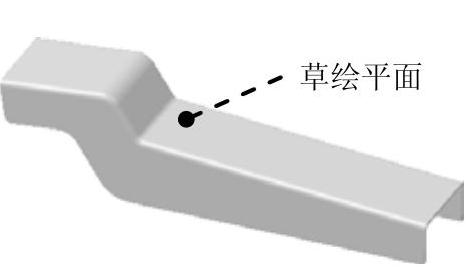
图14.8.81 定义草绘平面
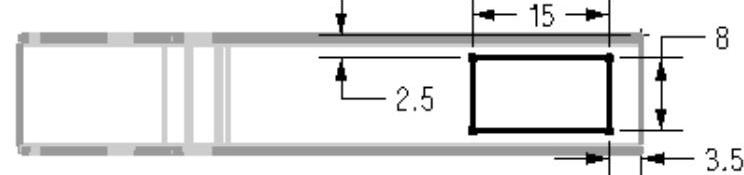
图14.8.82 截面草图
Step10.创建拔模特征1。
(1)选择命令。选择下拉菜单

 命令。
命令。
(2)选择拔模类型。在“拔模”对话框中的 下拉列表中选中
 。
。
(3)指定脱模(拔模)方向。单击 按钮下的子按钮
 ,选取Y轴负向作为拔模的方向。
(4)定义拔模固定面。选取图14.8.83所示的模型底面作为拔模固定平面。
(5)定义要拔模的面。选取图14.8.84所示的表面作为要加拔模角的面。

图14.8.83 定义拔模固定平面
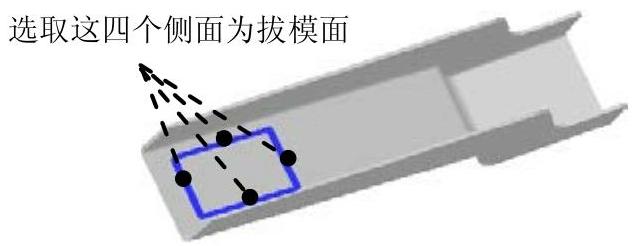
图14.8.84 定义拔模面
(6)定义拔模角。系统将弹出设置拔模角的动态文本框,输入拔模角度值10。
(7)单击 按钮,完成拔模操作。
Step11.添加边倒圆特征5。边倒圆放置参照图14.8.85所示,圆角半径为2。
Step12.添加边倒圆特征6。边倒圆放置参照图14.8.86所示,圆角半径为0.5。

图14.8.85 边倒圆特征5
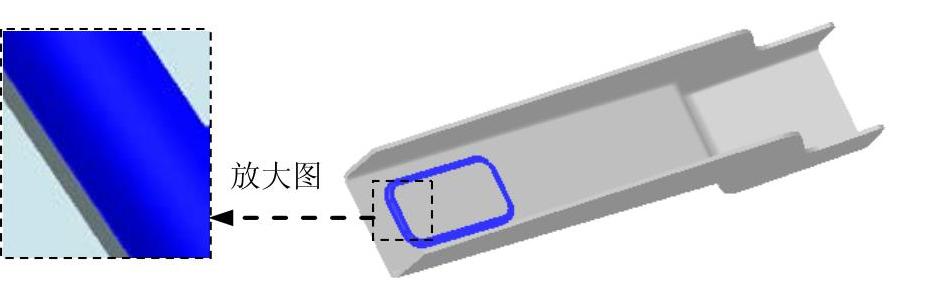
图14.8.86 边倒圆特征6
Step13.创建图14.8.87所示的拉伸特征3。选择下拉菜单

 命令;选取图14.8.87所示的模型表面为草绘平面;绘制图14.8.88所示的截面草图;在
 下拉列表中选择
 ,在
,在 文本框中输入0;在
 下拉列表中选择
 ,在
,在 文本框中输入值2,在
 区域的
区域的 下拉列表中选择
 ,然后选取Step9所创建的拉伸特征2作为要求和的体。
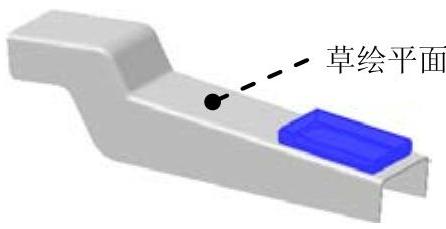
图14.8.87 拉伸特征3
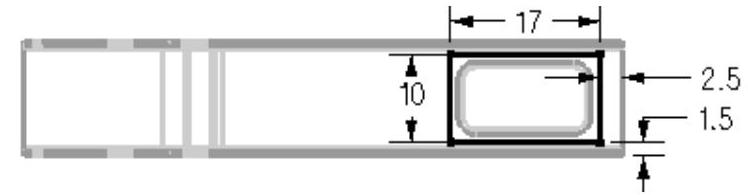
图14.8.88 截面草图
Step14.添加边倒圆特征7。要倒圆的边如图14.8.89所示,圆角半径为0.6。
Step15.创建图14.8.90所示的实体冲压特征1。
(1)选择下拉菜单

 命令。(https://www.xing528.com)
(2)定义冲压类型。在“实体冲压”对话框中的“类型”下拉列表中选择 。
。
(3)定义目标面。确认“目标面” 已处于激活状态,选取14.8.91所示的面为目标面。

图14.8.89 边倒圆特征7
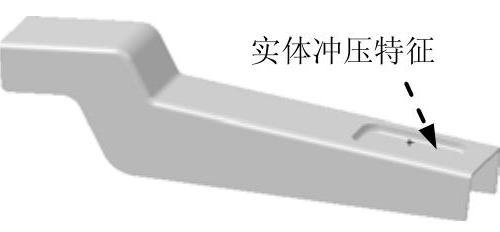
图14.8.90 创建实体冲压特征1
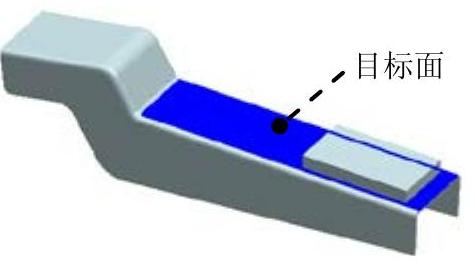
图14.8.91 目标面
(4)定义工具体。确认“工具体”按钮 已处于激活状态,选取14.8.92所示的面为工具体。
(5)单击“实体冲压”对话框中的 按钮,完成实体冲压特征1的创建。
Step16.创建图14.8.93所示的拉伸特征4。选择下拉菜单

 命令;选取图14.8.93所示的模型表面为草绘平面;绘制图14.8.94所示的截面草图;单击“反向”按钮
 ,在
,在 下拉列表中选择
 ,在
,在 文本框中输入0;在
 下拉列表中选择
 ;在
;在 区域的
区域的 下拉列表中选择
 。
。
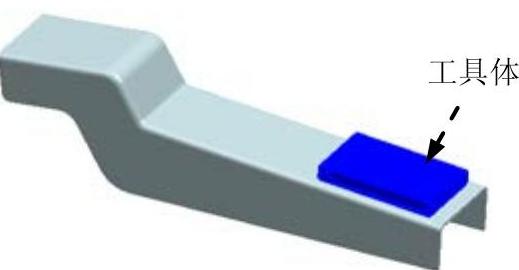
图14.8.92 工具体

图14.8.93 拉伸特征4
Step17.创建图14.8.95所示的回转体1。选择


 命令;选取XC-YC平面为草绘平面,单击
 按钮,绘制如图14.8.96所示的截面草图;选取图14.8.96所示的边线作为回转轴;在
 下拉列表中选择
 ,在
,在 文本框中输入0;在
 下拉列表中选择
 ,在
,在 文本框中输入值360。
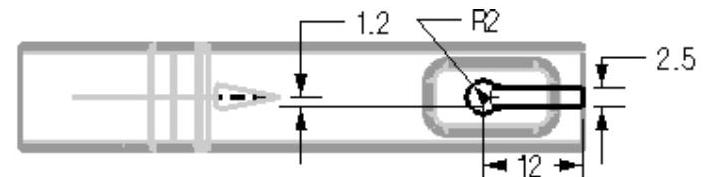
图14.8.94 截面草图
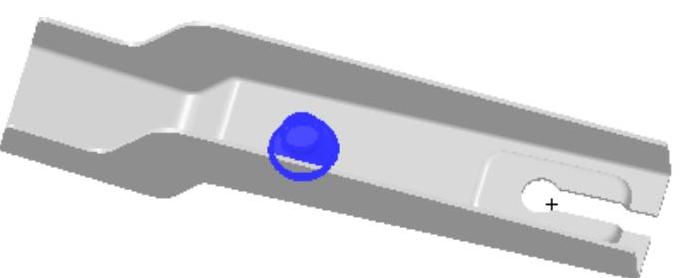
图14.8.95 回转体1

图14.8.96 截面草图
Step18.创建图14.8.97所示的拉伸特征5。选择下拉菜单


 命令;选取图14.8.97所示的模型表面为草绘平面;绘制图14.8.98所示的截面草图;在
 下拉列表中选择
 ,在
,在 文本框中输入0;在
 下拉列表中选择
 ,在
,在 文本框中输入值2;在
 下拉列表中选择
 ,然后选取Step17所创建的回转体1作为要求和的体。

图14.8.97 拉伸特征5
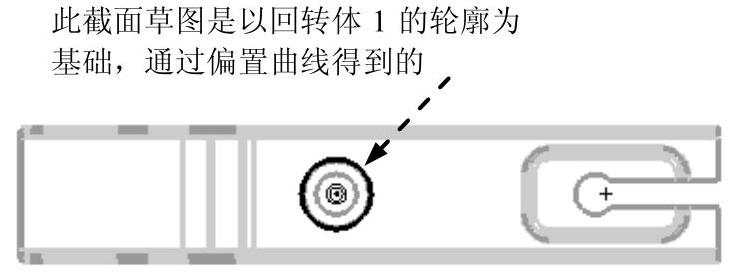
图14.8.98 截面草图
Step19.创建图14.8.99所示的实体冲压特征2。
(1)选择下拉菜单


 命令。
命令。
(2)定义实体冲压类型。在“实体冲压”对话框中的“类型”下拉列表中选择 。
。
(3)定义目标面。确认 区域中的“目标面”按钮
 已处于激活状态,选取14.6.100所示的面为目标面。
(4)定义工具体。确认 区域中的“工具体”按钮
 已处于激活状态,选取14.6.101所示的面为工具体。
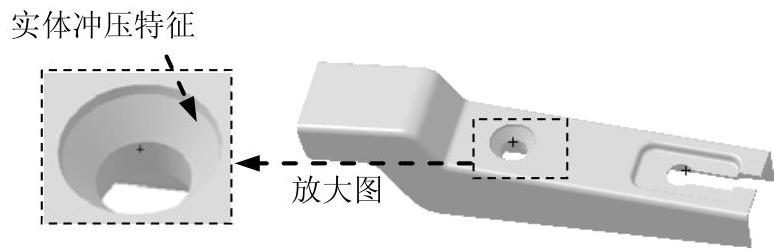
图14.8.99 创建实体冲压特征2
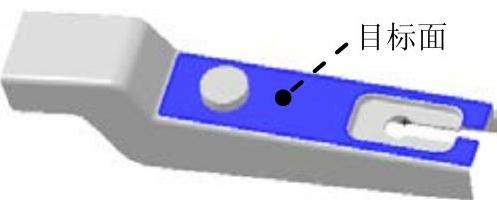
图14.8.100 目标面
(5)定义冲裁面。确认“冲裁面”按钮 已处于激活状态,选取14.6.102所示的面为冲裁面。
(6)单击“实体冲压”对话框中的 按钮,完成实体冲压特征2的创建。

图14.8.101 工具体
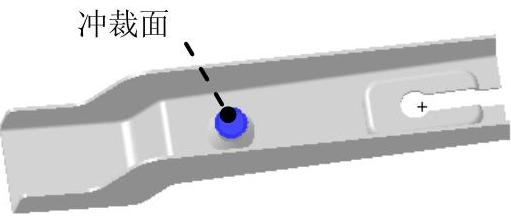
图14.8.102 冲裁面
Step20.创建图14.8.103所示的拉伸特征6。选择下拉菜单
 命令;选取图14.8.103所示的模型表面为草绘平面;绘制图14.8.104所示的截面草图;单击“反向”按钮
 ,在
,在 下拉列表中选择
 ,在
,在 文本框中输入0;在
 下拉列表中选择
 ;在
;在 区域的
区域的 下拉列表中选择
 。
。

图14.8.103 拉伸特征6
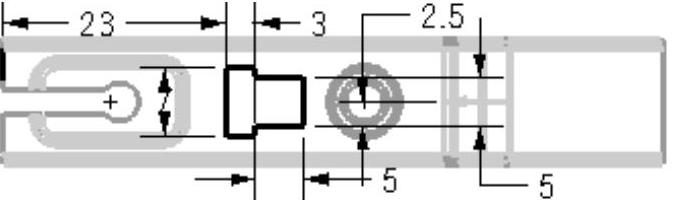
图14.8.104 截面草图
Step21.创建图14.8.105所示的拉伸特征7。选择下拉菜单

 命令;选取XC-YC平面为草绘平面;绘制图14.8.106所示的截面草图;在
 下拉列表中选择
 ;在
;在 下拉列表中选择
 ;在
;在 区域的
区域的 下拉列表中选择
 。
。
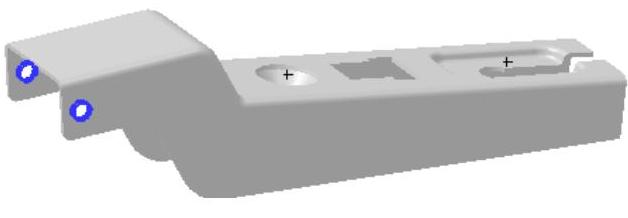
图14.8.105 拉伸特征7

图14.8.106 截面草图
Step22.创建图14.8.107所示的拉伸特征8。截面草图如图14.8.108所示,其余操作过程参见Step21。

图14.8.107 拉伸特征8
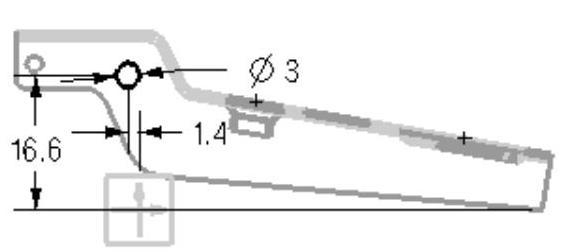
图14.8.108 截面草图
Step23.保存零件模型。选择下拉菜单
 命令,即可保存零件模型。
免责声明:以上内容源自网络,版权归原作者所有,如有侵犯您的原创版权请告知,我们将尽快删除相关内容。
