


选取“筋”命令有如下两种方法:
方法一:在“钣金特征”工具栏中单击“钣金筋”按钮 ,如图6.2.4所示。
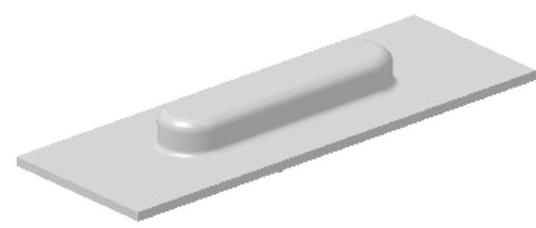
图6.2.1 U形钣金筋
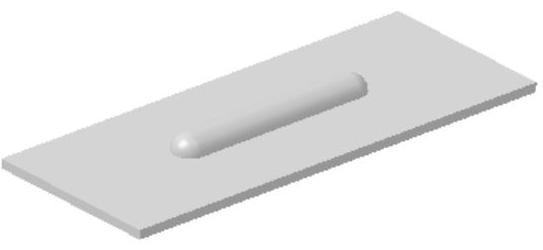
图6.2.2 圆弧形钣金筋
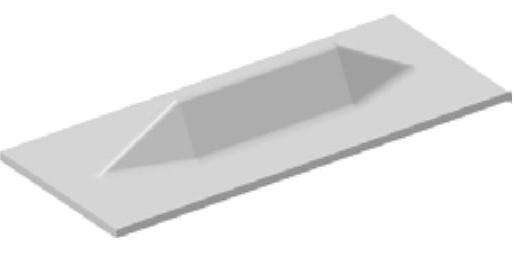
图6.2.3 V形钣金筋
方法二:选择下拉菜单
 命令(图6.2.5),系统弹出图6.2.6所示的“筋”对话框。
说明:软件中翻译为“焊缝”,实际应为“筋”。
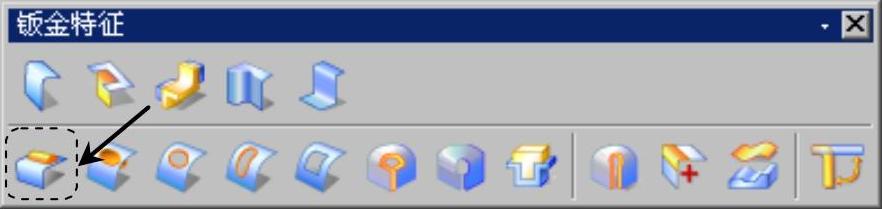
图6.2.4 工具栏中“筋”按钮的位置
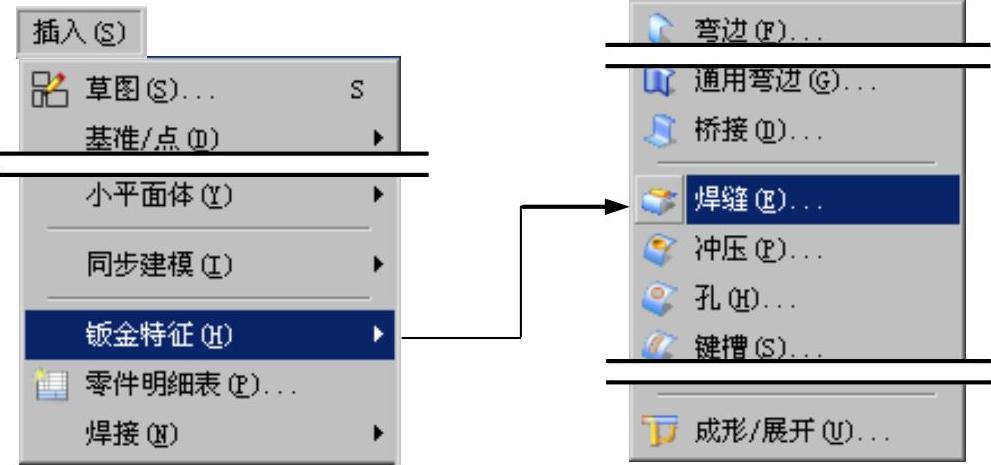
图6.2.5 下拉菜单的位置
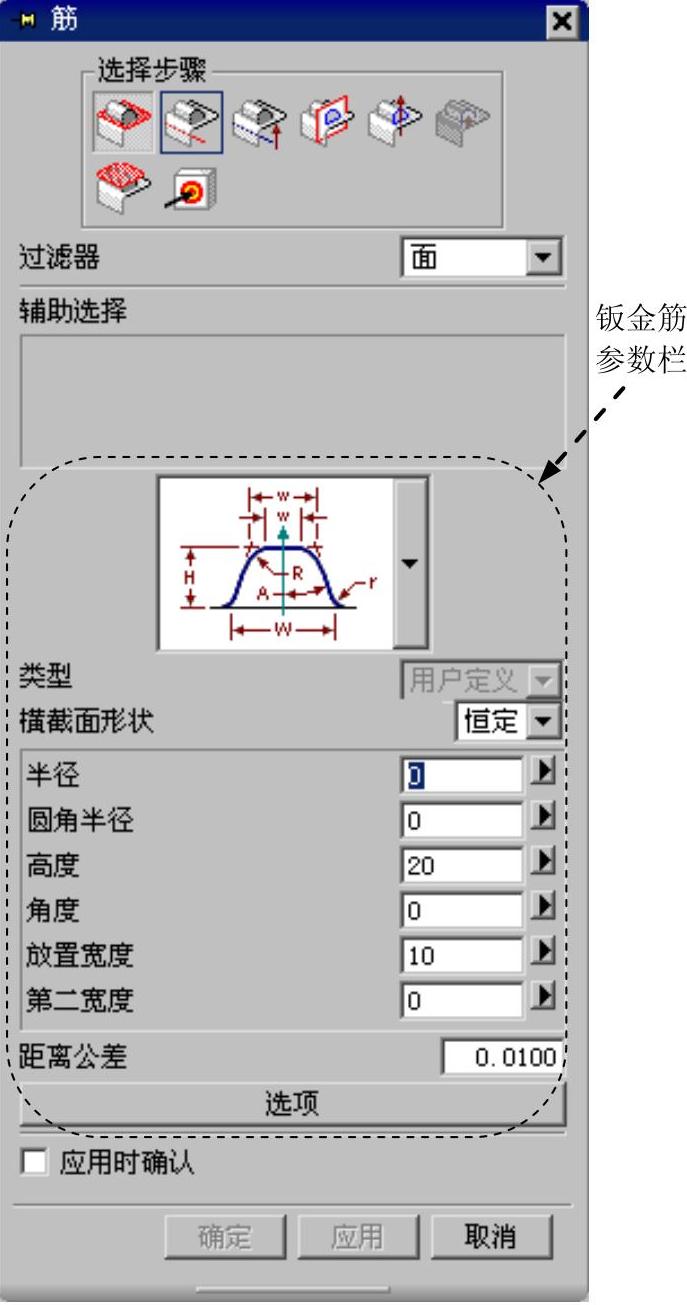
图6.2.6 “筋”对话框
图6.2.6所示的“筋”对话框中的各项说明如下。
● (放置面):放置面是指筋特征位于钣金零件体的表面,该表面可以是一个平面或多个相邻的平面。
● (中心线):钣金筋中心线是指在创建钣金筋时,作为钣金筋的引导线,位于钣金筋实体的对称面上的一条或者多条连续的非封闭曲线。
● (中心线投影矢量):中心线投影矢量是指在创建钣金筋中,当中心线位于放置面之外时,确定中心线投影到放置面的方向。
● (方位平面):钣金筋方位平面是指创建的钣金筋各截面的方向。此选择步骤是可选步骤,选择默认的方位平面时法向垂直于中心线的方向。
● (横截面轴):钣金筋横截面轴是指创建的钣金筋的方位平面和放置面之间的倾斜程度,它控制创建的钣金筋与钣金体之间的加、减布尔关系,还控制生成的钣金筋为凸筋还是筋槽。此步骤是可选步骤,默认的钣金筋横截面轴方向是平行于放置面法向的方向。
● (剖面点):剖面点是指在中心线上确定显示当前筋横截面的点,在各剖面点可以采用不同的横截面。只有截面形状是可变的时候才能定义剖面点,剖面点应该在中心线上或者在中心线附近,在图6.2.6所示的“筋”对话框中单击此按钮,可以设置截面点。
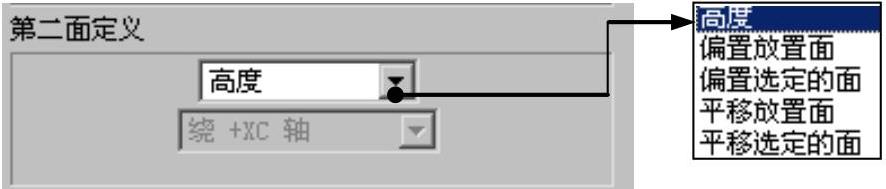
● (第二面定义):第二面定义是指当钣金筋为U形筋时,通过选择曲面来控制钣金筋的顶面形状,单击此按钮后,对话框中会出现如图6.2.7所示的下拉列表框。
 (https://www.xing528.com)
图6.2.7 “第二面定义”下拉列表框
● (目标体):目标体是指当筋在第一次选择的放置面上以不同体形式存在时,需要通过目标体的选择来控制筋的形状。只有在放置面是固定平面的情形下才可以选择目标体,且对筋进行编辑时不能改变目标体。
● :单击此按钮,系统弹出如图6.2.8所示的“筋选项”对话框,该对话框各选项解释如下。
☑ 下拉列表中包含
 和
和 两个选项。选择
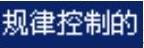 选项后,系统弹出图6.2.9所示的“规律函数”对话框,在该对话框中可以将“钣金筋”的高度设置为如下五种变换类型:
 恒定、
恒定、 沿着脊线的值-线性、
 沿着脊线的值-三次、
 根据方程、
根据方程、 根据规律曲线。
☑ :可以设定U形钣金筋的角度类型为“从法向”和“由横截面轴”两种。
☑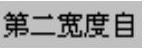 :可以设定U形钣金筋的第二宽度值为“从交点测量”和“从相切点测量”两种。
☑ :可以设定钣金筋的端盖为
 、
、 、
、 和
和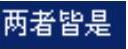 四种类型。
四种类型。
☑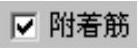 复选框:选中此复选框可以设定创建的钣金筋附着在钣金零件体上,二者合并为一个整体。
☑ 复选框:选中此复选框,系统将创建抽空的钣金筋。抽空筋必定是附着筋,当选中
 复选框后才能定义创建的钣金筋是否为抽空筋。
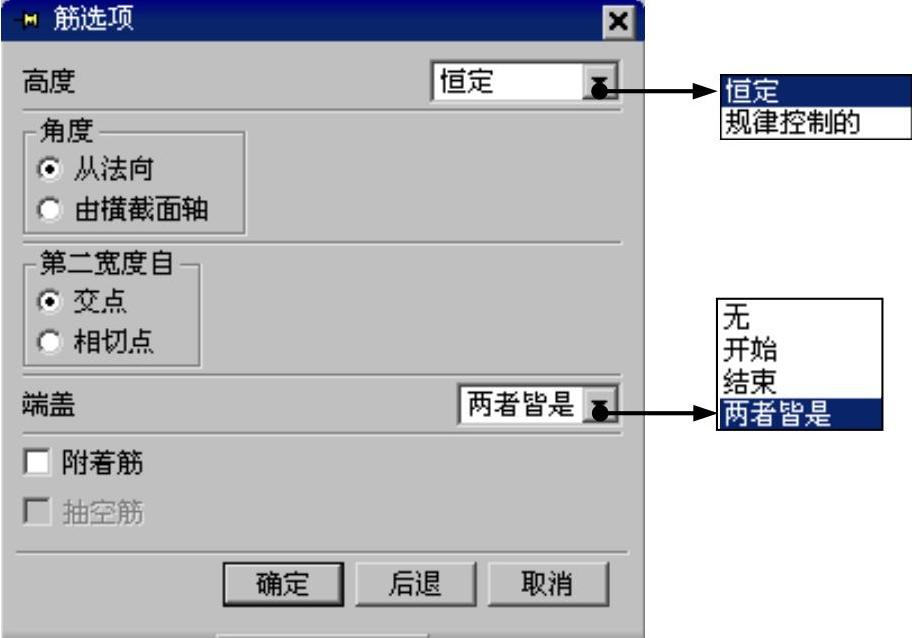
图6.2.8 “筋选项”对话框
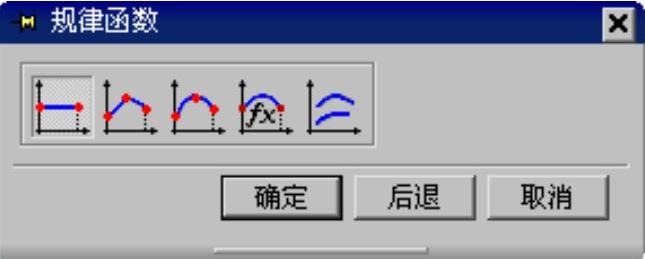
图6.2.9 “规律函数”对话框
图6.2.7所示的“第二面定义”下拉列表框中的各选项说明如下:
● :是指为钣金筋指定一个固定的高度值。
●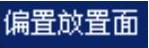 :是指将放置面偏置一定的距离。
●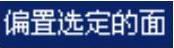 :是指选择一个曲面,将其偏置一定的距离。
●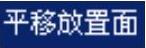 :是指选择一个平移矢量,将放置面沿此矢量方向平移一定的距离。
●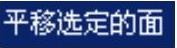 :是指选择一个面,指定将此面沿指定的矢量方向平移一定的距离。当选择
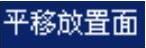 或者
或者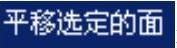 选项时,其设置的子选项激活,通过选择如图6.2.10和图6.2.11所示的激活的选项,设定第二面平移的矢量方向。
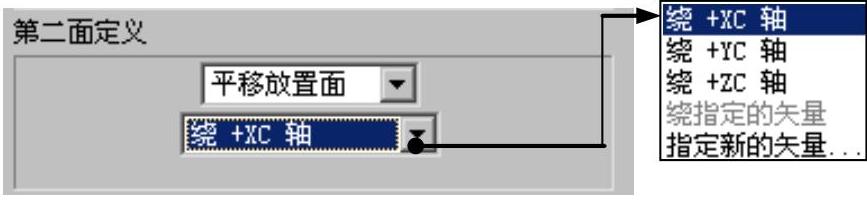
图6.2.10 “平移放置面”下拉列表
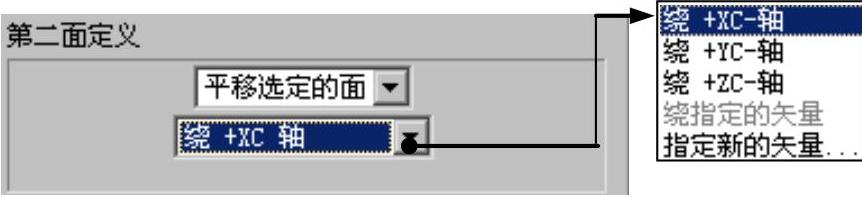
图6.2.11 “平移选定的面”下拉列表
免责声明:以上内容源自网络,版权归原作者所有,如有侵犯您的原创版权请告知,我们将尽快删除相关内容。
