


【摘要】:下面以图5.5.4为例,介绍用“对接联接”创建钣金角的操作过程。图5.5.4 创建剪切角特征Step1.打开文件D:\ugnx6.4\work\ch05.05\cut_corner1.prt。选择下拉菜单命令,系统弹出如图5.5.5所示的“钣金角”对话框。Step3.定义剪切角类型。图5.5.5所示的“钣金角”对话框中的各选项说明如下:Step6.单击“钣金角”对话框中的按钮,完成对接联接的创建。图5.5.7 “应用时确认”对话框图5.5.7 “应用时确认”对话框
在“钣金角”对话框中,单击“对接联接”按钮 ,可以创建“对接联接”类型的剪切角。下面以图5.5.4为例,介绍用“对接联接”创建钣金角的操作过程。
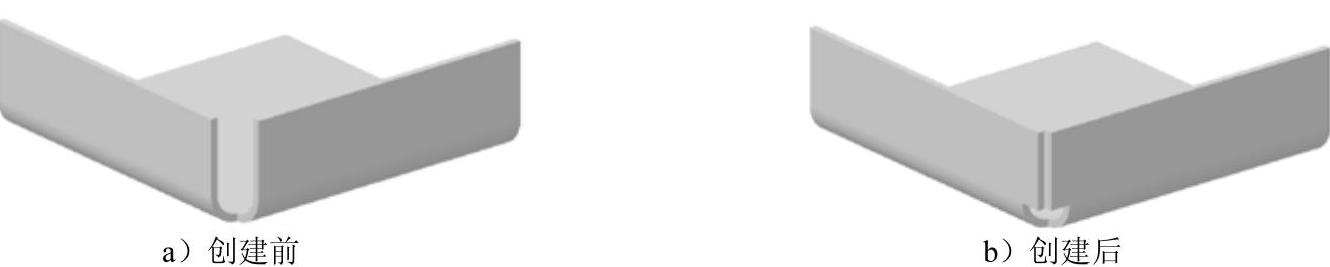
图5.5.4 创建剪切角特征
Step1.打开文件D:\ugnx6.4\work\ch05.05\cut_corner1.prt。
Step2.选择命令。选择下拉菜单

 命令,系统弹出如图5.5.5所示的“钣金角”对话框。
Step3.定义剪切角类型。单击“钣金角”对话框中的 按钮。
按钮。
Step4.定义接近公共边的边缘。选取图5.5.6所示的模型的面为公共边的边缘,则系统将斜接所在的厚度面加亮。
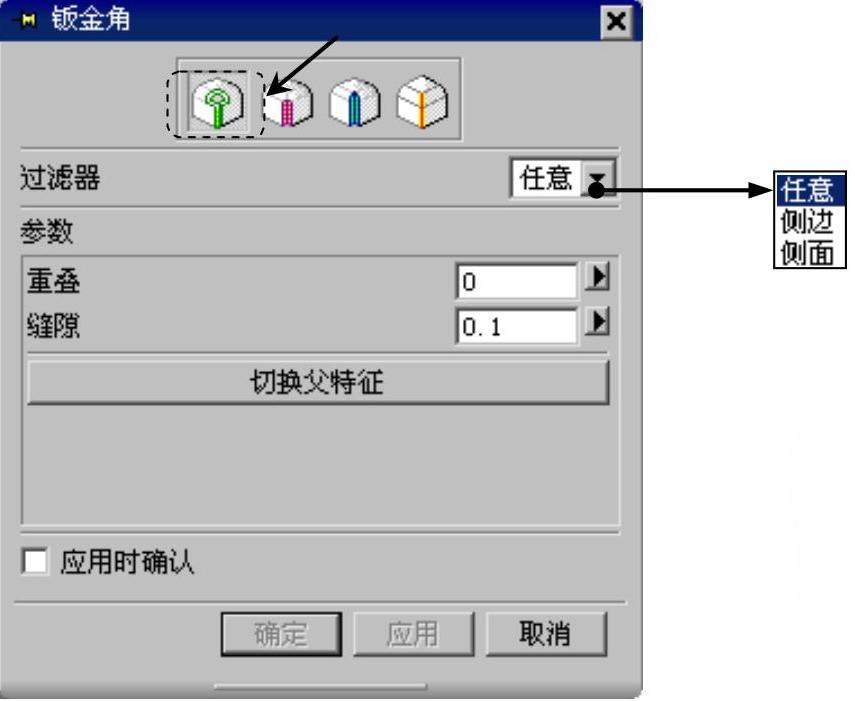
图5.5.5 “钣金角”对话框
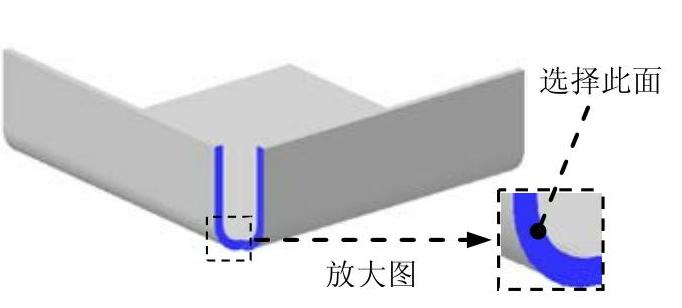
图5.5.6 定义公共边缘(https://www.xing528.com)
Step5.定义参数。在“钣金角”对话框中的 文本框中输入0.1。
Step6.单击“钣金角”对话框中的 按钮,完成对接联接的创建。
图5.5.5所示的“钣金角”对话框中的各选项说明如下:
● 区域中包括
区域中包括 和
和 两个参数。
两个参数。
● :父弯边沿着父弯边侧面法向与关联弯边的距离,可以在“钣金角”对话框中输入重叠值,可以为负值,负重叠值不能超过负弯边平接铰链的计算长度。
● :对于平接铰链钣金角的缝隙定义为父平接铰链与关联平接铰链之间的最小距离。
● :单击此按钮,可以在选择边缘的两侧进行切换。
● :对话框中选择“应用时确认”选项。当设置完钣金角的参数时,单击
 按钮,系统打开如图5.5.7所示的“应用时确认”对话框。
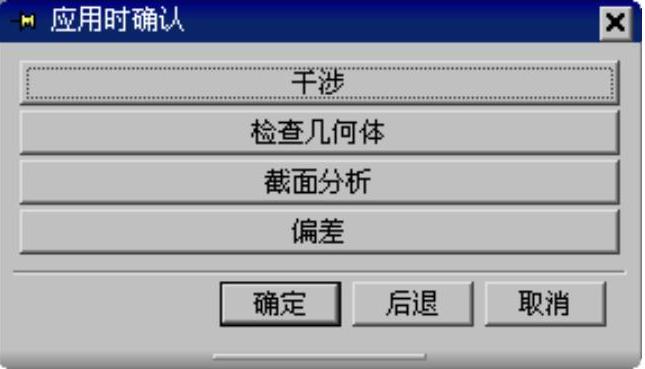
图5.5.7 “应用时确认”对话框
免责声明:以上内容源自网络,版权归原作者所有,如有侵犯您的原创版权请告知,我们将尽快删除相关内容。
