


在绘制工程图时,一些实体的内部构造较复杂,需要创建剖面视图才能清楚地了解其内部结构。所谓剖面视图就是指用假想的剖切面,在适当的位置对视图进行剖切后沿指定的方向进行投影,并给剖切到的部分标注剖面符号,由此得到的视图称为剖面视图。
单击“工程图”工具栏中的“剖面视图”按钮 ,打开“剖面视图辅助”属性管理器,选择一种剖切线方式,然后在零件视图的剖切位置处单击,并单击“确定”按钮,再拖动鼠标到合适位置单击(此时可在“剖面视图辅助”属性管理器中设置剖面符号等),即可创建通过此剖切线切割的剖面视图,如图7-22所示。
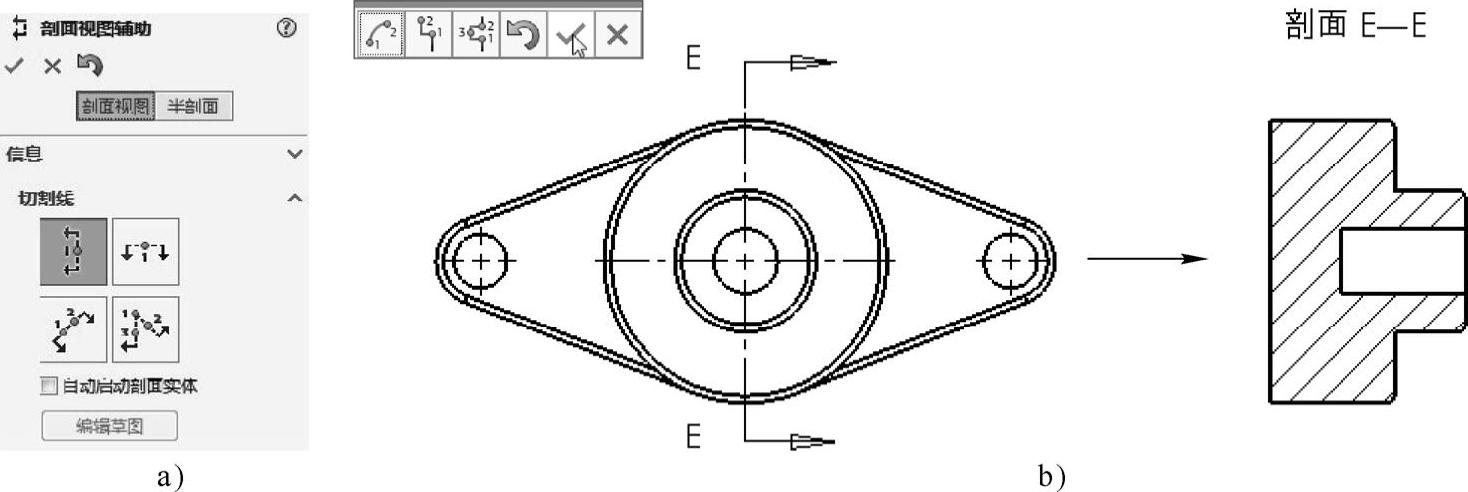
图7-22 生成剖面视图
“剖面视图辅助”属性管理器中的“切割线”卷展栏中的“竖直”按钮 和“水平”按钮
 用于创建横向或竖向的剖切,“辅助视图”按钮
 用于创建斜向剖面视图,“对齐”按钮
 用于创建旋转剖面视图。
其中前三个按钮较易操作,在操作区的某个视图需要剖切的位置单击(或单击两次),确定剖切线的位置,确认后拖动、单击即可创建剖面视图。而单击“对齐”按钮 后,顺序绘制两条共端点的折线(先绘制共同的端点),可创建旋转剖视图,如图7-23所示(旋转剖视图是两条折线剖切面的合并视图)。
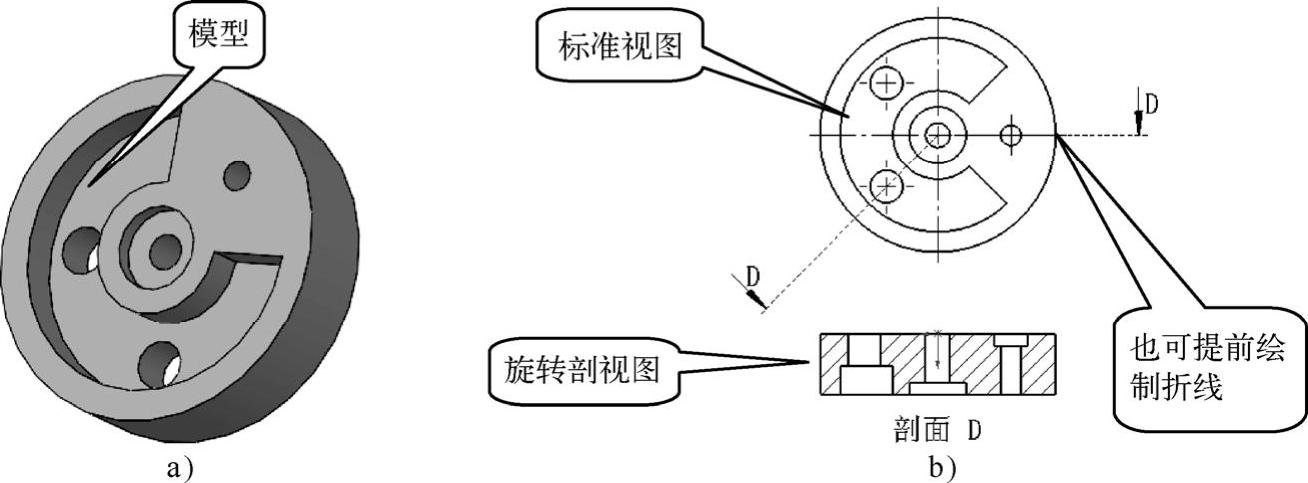
图7-23 创建旋转剖视图
此外,在“切割线”卷展栏中选中“自动启动剖面实体”复选框,在单击确定了剖切线的位置后,将直接开始创建剖面视图,而不会出现提示可调整视图剖切线的工具栏。如不选中此复选框,可出现工具栏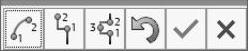 ,此时单击此工具栏中的相关按钮,可对剖切线进行调整,如令其弯曲、旋转或呈圆弧形式等(折线位置处的视图将被忽略,而将另外两条直线剖切的位置合并),如图7-24所示。
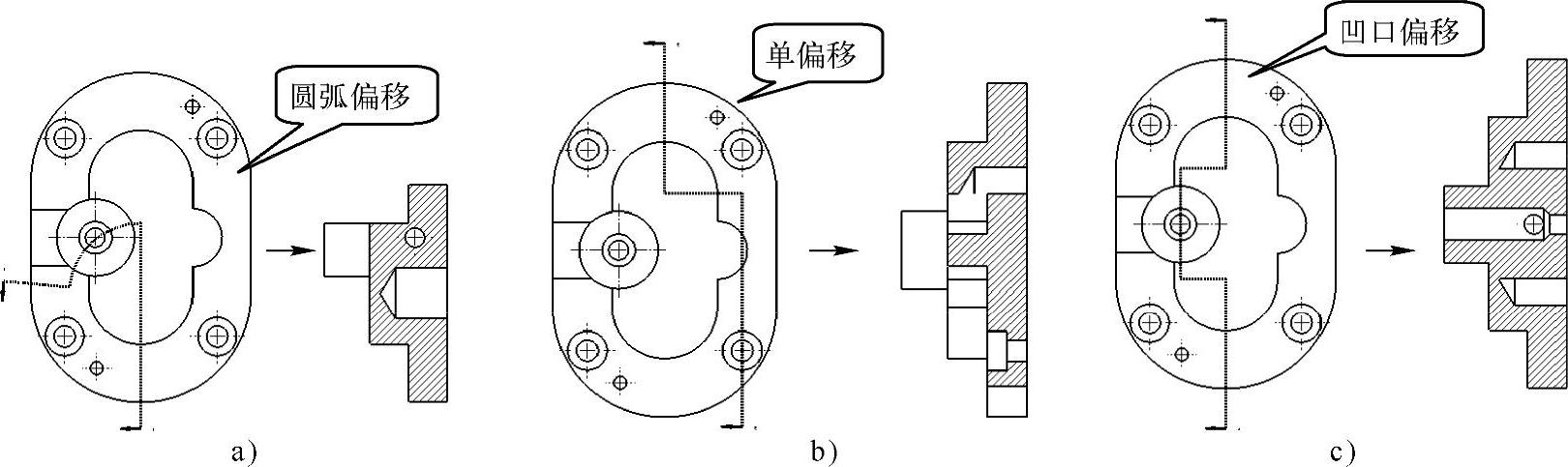
图7-24 调整剖切线的效果
下面解释一下“剖面视图*-*”属性管理器中(图7-25)部分选项(主要是“剖面视图”卷展栏中的选项)的作用(未解释的选项,可参考7.2.1节中的解释):
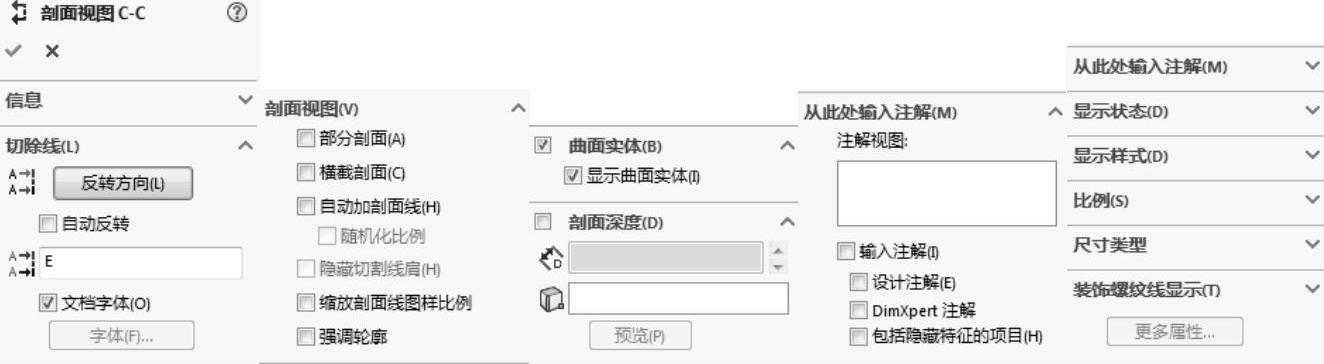
图7-25 “剖面视图*-*”属性管理器
➢ “部分剖面”复选框:可首先绘制一条直线(令此直线不完全通过模型),然后选中此直线,再单击“剖面视图”按钮 ,此复选框将自动被选中,拖动直线后,单击可创建部分剖面视图,如图7-26所示
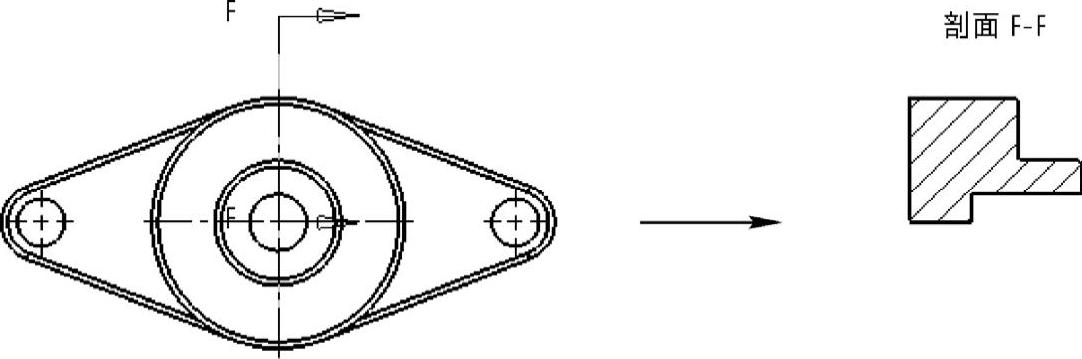
图7-26 “部分剖面”复选框的作用
提示
先绘制直线(或相交折线),然后选中直线,再单击“剖面视图”按钮 ,是另外一种可以创建剖面视图的方式(老版本中使用的方式,新版本中仍然可用)。
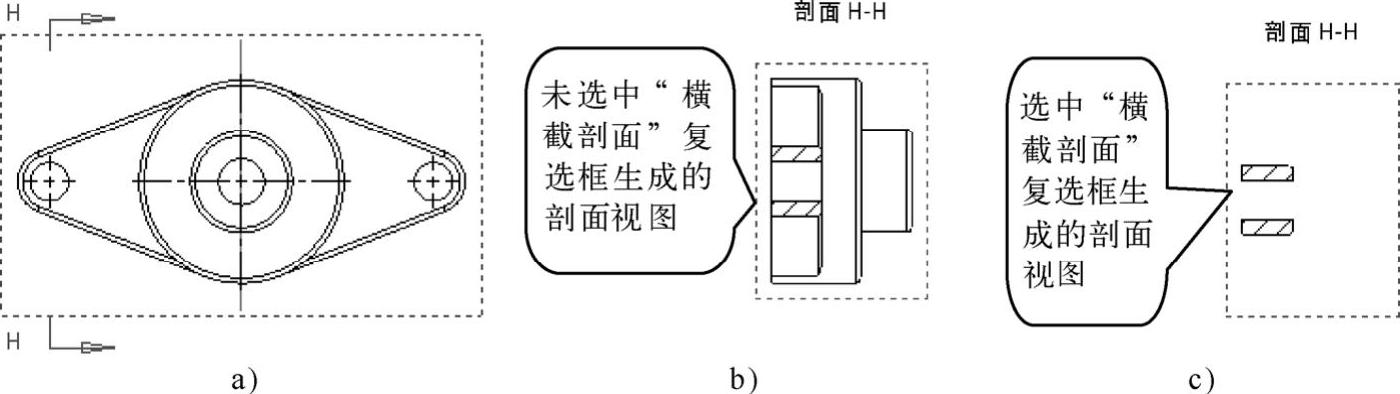
➢ “横截剖面”复选框:用于设置只显示剖切面切到的曲面,如图7-27所示。
 (https://www.xing528.com)
图7-27 “横截剖面”复选框的作用
➢ “自动加剖面线”复选框:此选项在创建装配体的剖视图时有用,选中后可以自动使用不同的剖面线来标注被切割的不同模型,否则多个被切割体将使用同一种剖面线,如图7-28所示(选中“随机化比例”复选框,工程图中相同材料的零件,将随机化分配剖面线比例,不选中该对话框时,相同材料的零件的剖面线比例相同)。
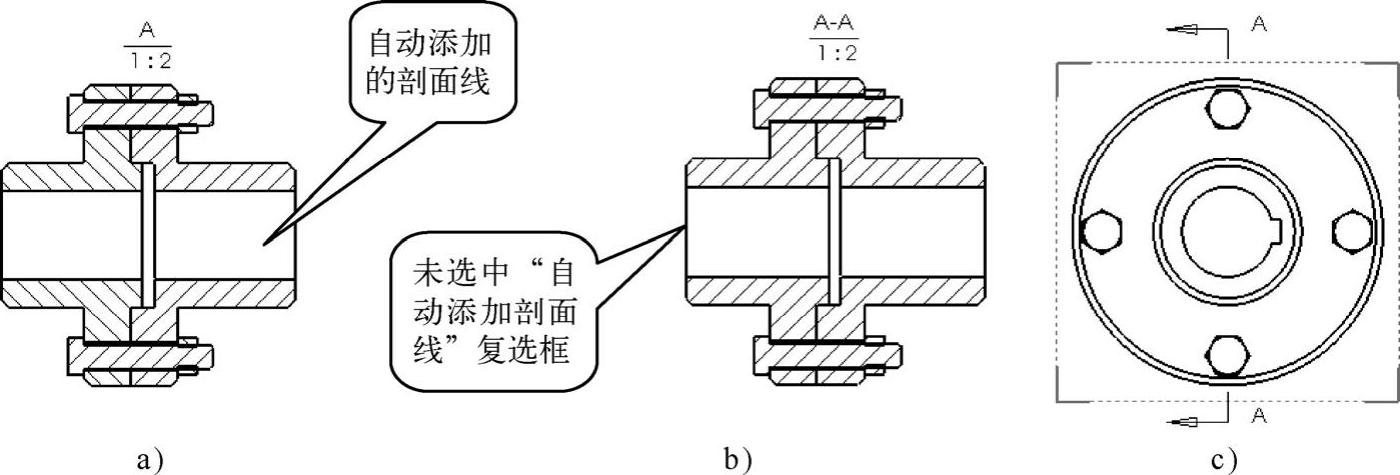
图7-28 “自动加剖面线”复选框的作用
➢ “隐藏切割线肩”复选框:选中该复选框,将自动隐藏折线切割线的线肩。所谓线肩是指折线切割线两条线的交点,如图7-29所示。
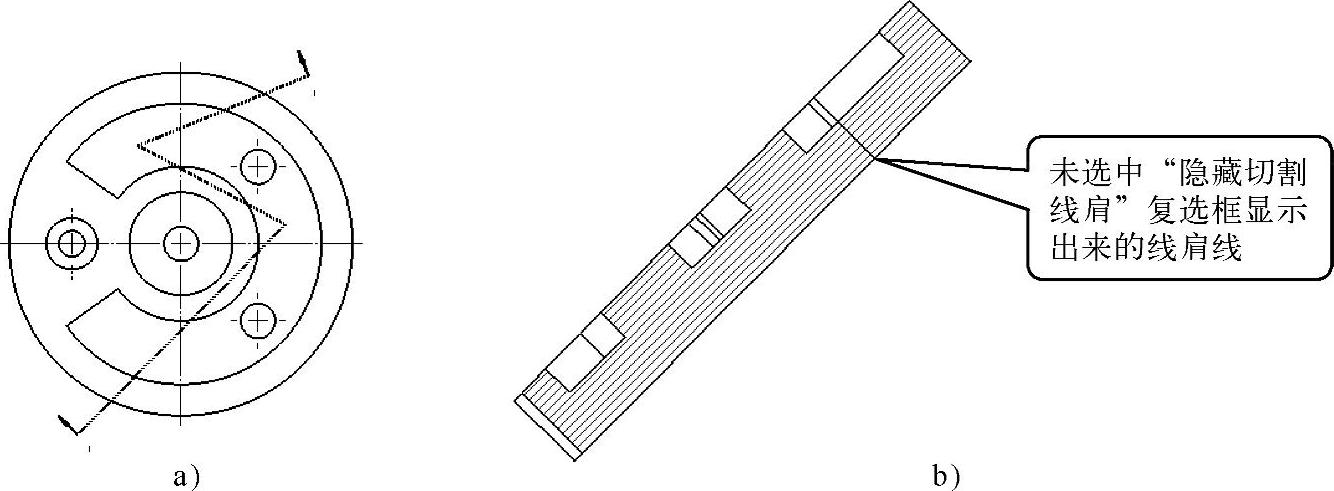
图7-29 “隐藏切割线肩”复选框的作用
➢ “缩放剖面线图样比例”复选框:将视图比例应用于视图内剖面线的填充。
➢ “强调轮廓”复选框:选中该复选框,将粗线显示切割轮廓线(非剖切截面线将不加粗)。
➢ “显示曲面实体”复选框:设置将模型中的曲面实体显示出来,如图7-30所示。
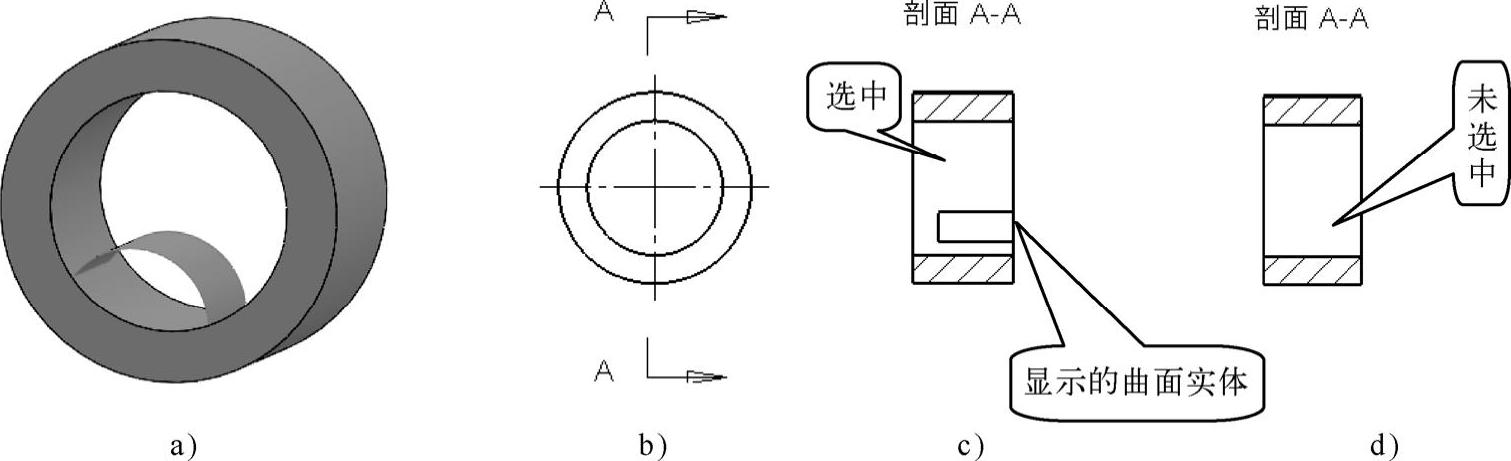
图7-30 “显示曲面实体”复选框的作用
➢ “剖面视图”属性管理器中的“剖面深度”卷展栏(图7-31a),主要用于设置剖面视图中显示零件的范围,其所设置的剖面深度是指剖切线与剖面基准面之间的距离。在此距离内的零件区域将被显示,不在此距离内的零件区域将不会显示,如图7-31~7-33所示。
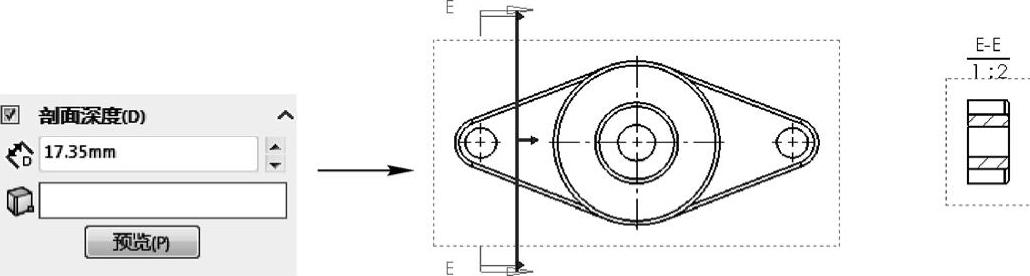
图7-31 剖面深度较小时在剖面视图中只显示模型的一小部分
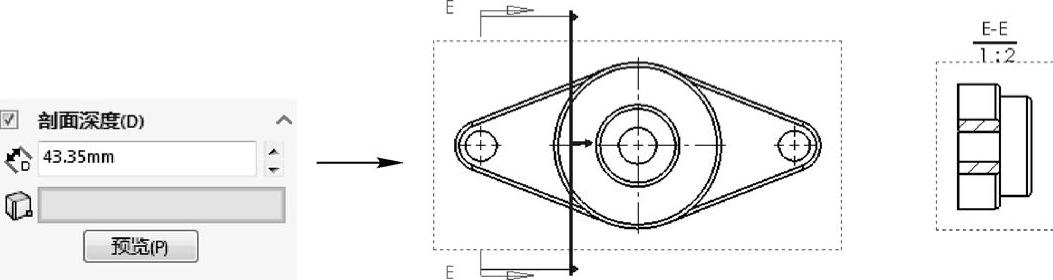
图7-32 剖面深度增大时模型显示区域增大
此卷展栏中的“深度参考”列表框用于定位剖面基准面的参照位置,如图7-33所示。单击“预览”按钮可预览此剖面深度下,剖面视图的样式。
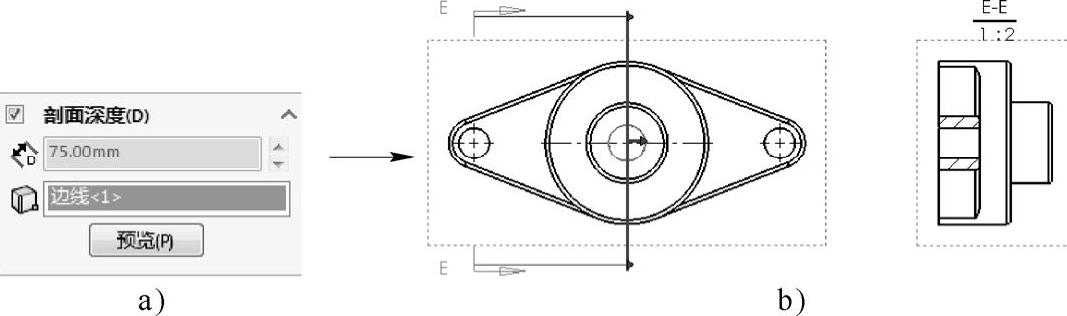
图7-33 使用边线定位了剖面深度并显示了更多的模型区域
免责声明:以上内容源自网络,版权归原作者所有,如有侵犯您的原创版权请告知,我们将尽快删除相关内容。
