


【摘要】:再次单击“多边形”按钮可退出多边形绘制操作。图2-22 绘制多边形提示在图2-22b所示的“多边形”属性管理器中,选中“内切圆”选项,表示多边形外切设置的圆;“外接圆”选项表示多边形的顶点位于所设置的圆上。单击“新多边形”按钮,表示该属性管理器所设置的参数应用于新创建的多边形上,否则更改的这些参数,将直接用于当前多边形。图2-24 修改多边形的边线图2-24 修改多边形的边线
进入草绘环境后,单击“草图”工具栏中的绘制“多边形”按钮 (或选择“工具”>“草图绘制实体”>“多边形”菜单项),此时鼠标指针变为
 ,并且弹出“多边形”属性管理器,如图2-22b所示。在绘图区的适当位置单击确定多边形中心点的位置,移动鼠标,此时系统提示鼠标指针与中心点的距离和旋转角度,再次单击完成绘制。
完成上述操作后,基本绘制出一个多边形,此时在“多边形”的属性管理器中,可设置多边形的边数、中心坐标、内切圆或外接圆的直径以及角度等(图2-22c所示为更改边数的多边形效果)。再次单击“多边形”按钮 可退出多边形绘制操作。
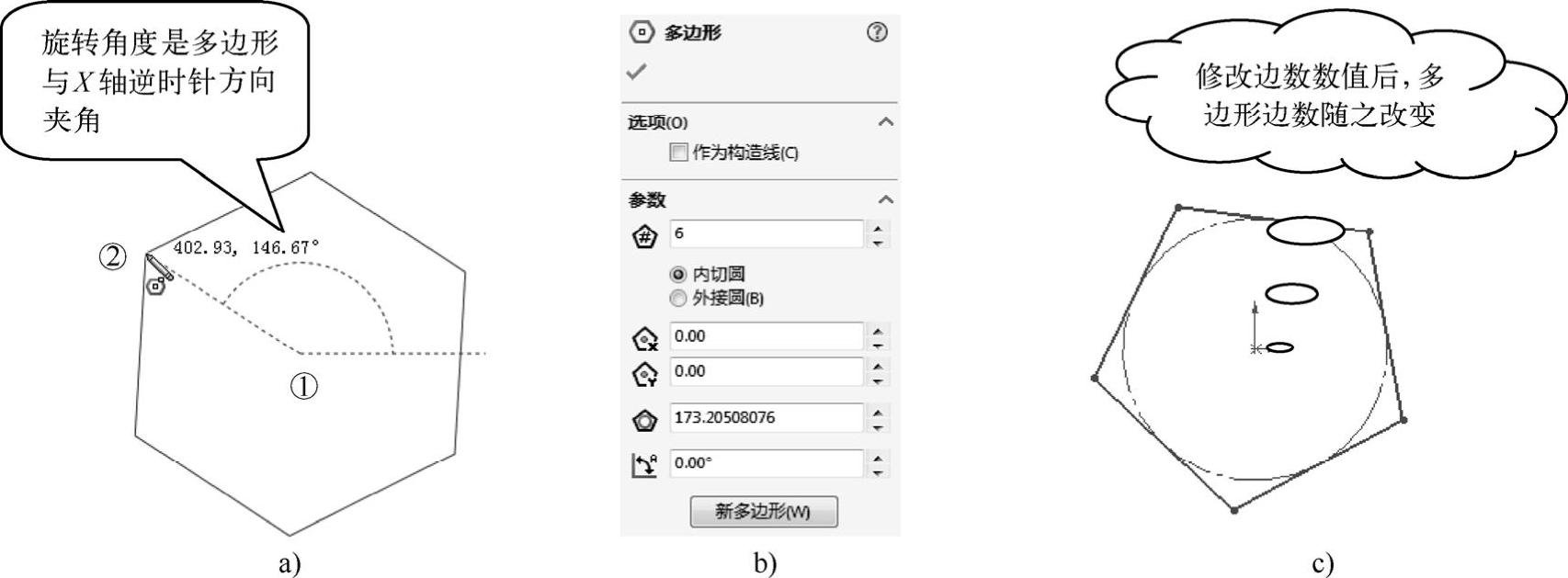
图2-22 绘制多边形
提示
在图2-22b所示的“多边形”属性管理器中,选中“内切圆”选项,表示多边形外切设置的圆;“外接圆”选项表示多边形的顶点位于所设置的圆上。
单击“新多边形”按钮,表示该属性管理器所设置的参数应用于新创建的多边形上,否则更改的这些参数,将直接用于当前多边形。
退出“多边形”绘制操作后,可拖动多边形的一条边,修改多边形的大小,如图2-23a所示;若要移动多边形,可通过拖动多边形的顶点或中心点来完成,如图2-23b所示。(https://www.xing528.com)
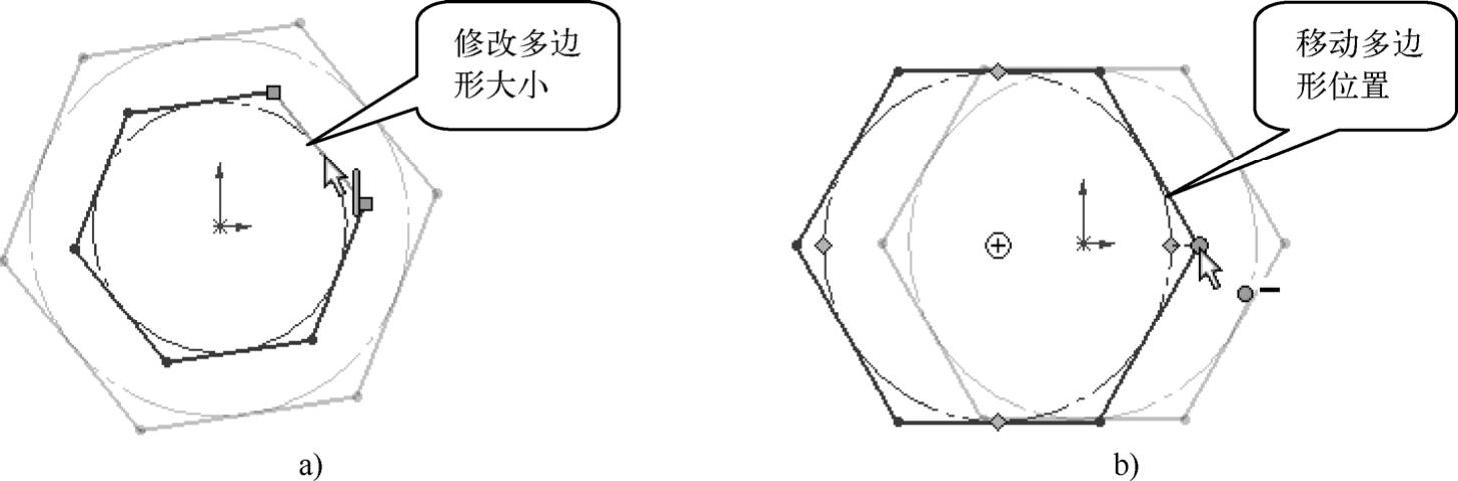
图2-23 修改多边形的大小或位置
知识库
若想让多边形的边具有不同的长度或几何状态,可在选择多边形的边线后,在“多边形”属性管理器的“现有几何关系”卷展栏中(图2-24a)删除“阵列”几何关系,此时就可以随意改变多边形的形状了,如图2-24b、c所示。
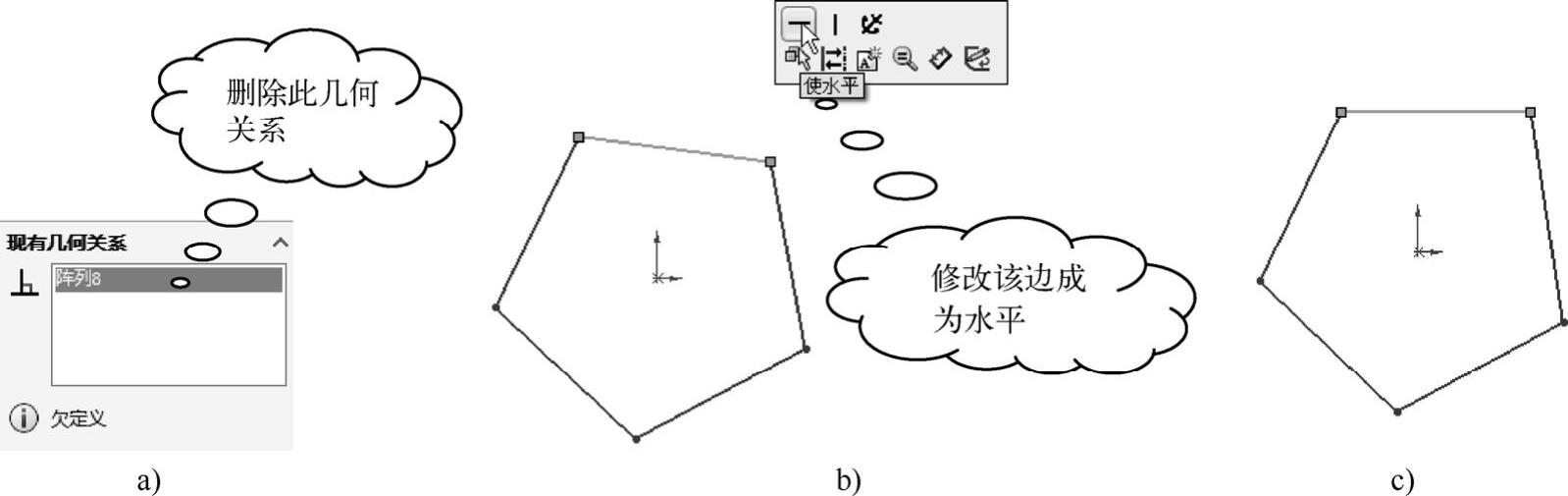
图2-24 修改多边形的边线
免责声明:以上内容源自网络,版权归原作者所有,如有侵犯您的原创版权请告知,我们将尽快删除相关内容。
