


插入外部参照操作是将外部图形文件以外部参照的形式插入当前图形中。单击【参照】面板上的【附着】按钮,系统弹出图8-19所示的【选择参照文件】对话框。
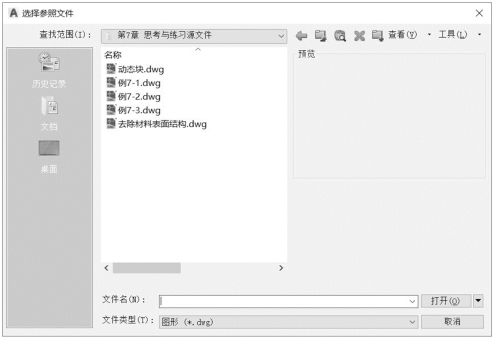
图8-19 【选择参照文件】对话框
在该对话框中定位并选择需要插入的外部参照文件。单击 按钮,系统弹出图8-20所示的【附着外部参照】对话框。
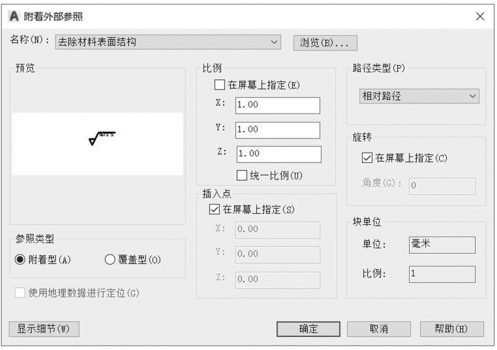
图8-20 【附着外部参照】对话框
对话框中各主要项的功能如下。
1.【名称】下拉列表框
【名称】下拉列表框中显示需要插入的外部参照文件的名称。如果需要改变参照文件,可以单击右边的【浏览】按钮,重新打开【选择参照文件】对话框并选择需要的外部参照文件。
2.【路径类型】下拉列表框
【路径类型】下拉列表框指定外部比例参照的保存路径是完整路径、相对路径,还是无路径。默认路径类型为相对路径。
3.【参照类型】选项组
外部参照支持嵌套,即B文件参照C文件,然后A文件参照B文件,如此层层嵌套。外部参照有两种类型:【附着型】和【覆盖型】。选择哪种类型将影响当前文件被引用时,对其嵌套的外部参照是否可见。
4.【插入点】选项组(https://www.xing528.com)
【插入点】选项组用来确定参照图形的插入点。用户可以直接在【X】【Y】【Z】文本框中输入插入点的坐标,也可以选择【在屏幕上指定】复选框,这样可以在绘图区利用鼠标直接指定插入点。
5.【比例】选项组
【比例】选项组用来确定参照图形的插入比例。用户可以直接在【X】【Y】【Z】文本框中输入参照图形3个方向的比例;也可以选中【在屏幕上指定】复选框,在绘图区直接指定参照图形3个方向的比例。
6.【旋转】选项组
【旋转】选项组用来确定参照图形插入时的旋转角度。用户可以直接在【角度】文本框中输入参照图形需要旋转的角度,也可以选择【在屏幕上指定】复选框,在绘图区直接指定参照图形的旋转角度。
【例8-4】插入外部参照。
解 (1)绘制如图8-21(a)所示的主图形文件。
(2)单击【参照】面板上的【附着】按钮 ,弹出【选择参照文件】对话框。选择参照文件“去除材料表面结构”,如图8-21(b)所示,弹出【附着外部参照】对话框。
(3)单击【确定】按钮,这时参照文件图形会跟随光标移动(注意默认的光标跟随点是源文件的坐标原点,要改变该点,可以在源文件中使用Base命令调整)。
(4)按照插入块的方法插入外部参照,如图8-21(c)所示。
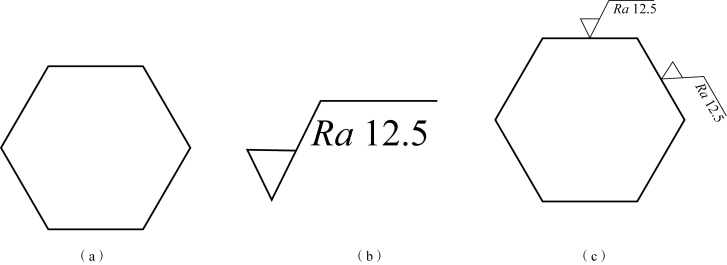
图8-21 外部参照插入
(a)主文件图形;(b)外部参照;(c)插入外部参照
免责声明:以上内容源自网络,版权归原作者所有,如有侵犯您的原创版权请告知,我们将尽快删除相关内容。
