


阵列分为矩形阵列、路径阵列和环形阵列,是处理图形均匀分布的快捷方式。
1.矩形阵列
【矩形阵列】命令是通过控制行数、列数及行间距、列间距,按照行列方阵的方式进行对象排布的,其常用的启用方法如下。
(1)功能区:单击【修改】面板上的【矩形阵列】按钮 。
。
(2)菜单栏:单击【修改】→【阵列】→【矩形阵列】。
(3)工具栏:单击【修改】工具栏上的【矩形阵列】按钮 。
。
(4)命令行:输入Arrayrect或Ar,按〈Space〉键或〈Enter〉键。
下面举例说明如何使用矩形阵列来阵列对象。
【例4-3】将图4-9所示的对象阵列为图4-10所示的对象。
解 在命令行输入Ar,按〈Space〉键或〈Enter〉键,执行【阵列】命令,命令行的提示如下。
命令:AR ARRAY
选择对象:找到1个 //此时选择图4-9中的图形,然后按〈Enter〉键
选择对象:输入阵列类型[矩形(R)/路径(PA)/极轴(PO)]〈矩形〉:R
类型=矩形 关联=是
选择夹点以编辑阵列或[关联(AS)/基点(B)/计数(COU)/间距(S)/列数(COL)/行数(R)/层数(L)/退出(X)]〈退出>:COU//此时在命令行中输入COU并按〈Enter〉键
输入列数或[表达式(E)]〈4>:4 //此时在命令行中输入4并按〈Enter〉键
输入行数或[表达式(E)]〈3>:3 //此时在命令行中输入3并按〈Enter〉键
选择夹点以编辑阵列或[关联(AS)/基点(B)/计数(COU)间距(S)/列数(COL)/行数(R)/层数(L)/退出(X)]〈退出>:S//此时在命令行中输入S并按〈Enter〉键
指定列之间的距离或[单位单元(U)]〈28.5317>:30//此时在命令行中输入30并按〈Enter〉键
指定行之间的距离〈28.5317>:30 //此时在命令行中输入30并按〈Enter〉键
选择夹点以编辑阵列或[关联(AS)/基点(B)/计数(COU)/间距(S)/列数(COL)/行数(R)/层数(L)/退出(X)]〈退出>: //按〈Enter〉键退出

图4-9 矩形阵列对象
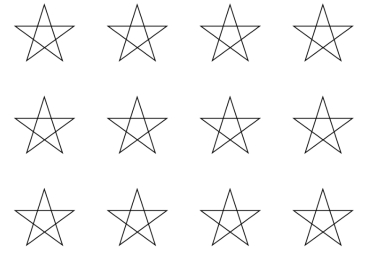
图4-10 矩形阵列结果
用户也可以在执行命令后通过功能区中的【阵列】选项卡来完成操作,如图4-11所示。

图4-11 【阵列】选项卡
用户也可以根据需要选择中括号里的选项来定义矩形阵列参数,各选项的含义如下。
(1)【关联(AS)】:指定是否在阵列中创建项目作为关联阵列对象或独立对象。选择该项中的【是(Y)】,表示创建关联阵列,使用户可以通过编辑阵列的特性和源对象快速传递修改;选择【否(N)】,表示创建阵列项目作为独立对象,更改一个项目不影响其他项目。
(2)【基点(B)】:指定阵列的基点。
(3)【计数(COU)】:指定阵列中的列数和行数。
(4)【间距(S)】:指定列间距和行间距。
(5)【列数(COL)】:指定阵列中的列数和列间距,以及它们之间的增量标高。
(6)【行数(R)】:指定阵列中的行数和行间距,以及它们之间的增量标高。
(7)【层数(L)】:指定层数和层间距。
2.路径阵列
【路径阵列】命令常用的启用方法如下。
(1)功能区:单击【修改】面板上的【路径阵列】按钮 。
。
(2)菜单栏:单击【修改】→【阵列】→【路径阵列】。
(3)工具栏:单击【修改】工具栏上的【路径阵列】按钮 。
。
(4)命令行:输入Arraypath或Ar,按〈Space〉键或〈Enter〉键。下面举例说明如何使用路径阵列来阵列对象。
【例4-4】将图4-12所示的对象阵列为图4-13所示的对象。
解 在命令行输入Ar,按〈Space〉键或〈Enter〉键,执行【阵列】命令,命令行的提示如下。
命令:AR(https://www.xing528.com)
ARRAY
选择对象:找到1个 //此时选择图4-12中的图形,按〈Enter〉键
选择对象:输入阵列类型[矩形(R)/路径(PA)/极轴(PO)]〈矩形〉:PA
类型=路径 关联=是
选择路径曲线 //此时选择阵列路径曲线
选择夹点以编辑阵列或[关联(AS)/方法(M)/基点(B)/切向(T)/项目(I)/行(R)/层(L)/对齐项目(A)/Z方向(Z)/退出(X)]〈退出>:I//此时在命令行中输入I并按〈Enter〉键
指定沿路径的项目之间的距离或[表达式(E)]〈14.0843>:15//此时在命令行中输入120并按〈Enter〉键
最大项目数=5
指定项目数或[填写完整路径(F)/表达式(E)]〈5>:5//此时在命令行中输入5并按〈Enter〉键
选择夹点以编辑阵列或[关联(AS)/方法(M)/基点(B)/切向(T)/项目(I)/行(R)/层(L)/对齐项目(A)/Z方向(Z)/退出(X)]〈退出>://按〈Enter〉键退出
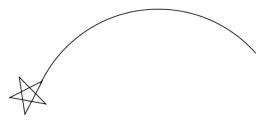
图4-12 路径阵列对象
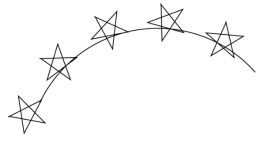
图4-13 路径阵列结果
用户也可以在执行命令后通过功能区中的【阵列创建】选项卡来完成操作,如图4-14所示。

图4-14 【阵列创建】选项卡
3.环形阵列
【环形阵列】命令是通过确定阵列的圆心和阵列的个数,以及阵列图形所对应的圆心角等将所选实体按圆周等距复制,其常用的启用方法如下。
(1)功能区:单击【修改】面板上的【环形阵列】按钮 。
。
(2)菜单栏:单击【修改】→【阵列】→【环形阵列】。
(3)工具栏:单击【修改】工具栏上的【环形阵列】按钮 。
。
(4)命令行:输入Arraypolar或Ar,按〈Space〉键或〈Enter〉键。
下面举例说明如何使用路径阵列来阵列对象。
【例4-5】将图4-15所示的对象阵列为图4-16所示的对象。
解 在命令行输入Ar,按〈Space〉键或〈Enter〉键,执行【阵列】命令,命令行的提示如下。
命令:AR
ARRAY
选择对象:找到1个 //此时选择图4-15中的阵列对象,按〈Enter〉键
选择对象:输入阵列类型[矩形(R)/路径(PA)/极轴(PO)]〈矩形〉:PO
类型=极轴 关联=是
指定阵列的中心点或[基点(B)/旋转轴(A)]: //指定大圆圆心为阵列中心
选择夹点以编辑阵列或[关联(AS)/基点(B)/项目(I)/项目间角度(A)/填充角度(F)/行(ROW)/层(L)/旋转项目(ROT)/退出(X)]〈退出>:I//此时在命令行中输入I并按〈Enter〉键
输入阵列中的项目数或[表达式(E)]〈6>:6 //此时在命令行中输入6并按〈Enter〉键
选择夹点以编辑阵列或[关联(AS)/基点(B)/项目(I)/项目间角度(A)/填充角度(F)/行(ROW)/层(L)/旋转项目(ROT)/退出(X)]〈退出>://按〈Enter〉键退出
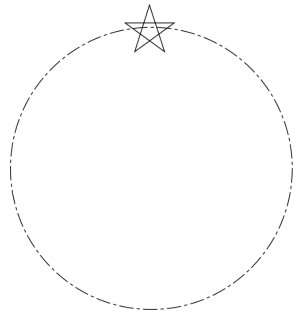
图4-15 环形阵列对象
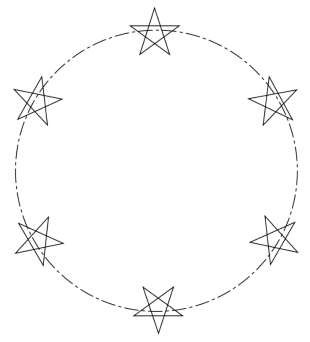
图4-16 环形阵列结果
用户也可以在执行命令后通过功能区中的【阵列创建】选项卡来输入阵列数目,如图4-17所示。

图4-17 【阵列创建】选项卡
在【阵列创建】→【环形阵列】对话框中有【旋转项目】复选框。进行例4-5的操作时,本复选框是被勾选的。如果不选择该项,则环形阵列时对象不旋转。如果复制时不想旋转项目,又要使复制项目分布在圆周上,则取消勾选【旋转项目】复选框,其中小圆形的中点到大圆心的距离相等,如图4-18所示。
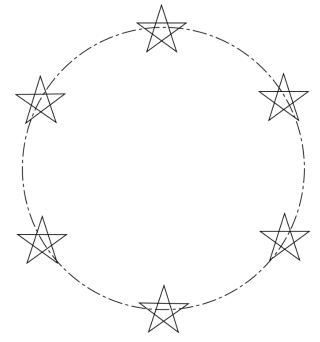
图4-18 环形阵列时对象不旋转
免责声明:以上内容源自网络,版权归原作者所有,如有侵犯您的原创版权请告知,我们将尽快删除相关内容。
