


多线是指由多条平行线构成的直线,连续绘制的多线是一个图元。多线内的直线线型可以相同,也可以不同。多线常用于建筑图的绘制。在绘制多线前应该对多线样式进行定义,然后用定义的样式绘制多线。单击【格式】菜单中的【多线样式】按钮 ,在如图3-23所示的对话框中,用户可以对多线样式进行定义、保存和加载等操作。
1.定义多线
(1)单击【格式】菜单中的【多线样式】按钮或在命令行输入Mlstyle,打开【多线样式】对话框。
(2)在【多线样式】对话框中单击【新建】按钮,打开【创建新的多线样式】对话框。
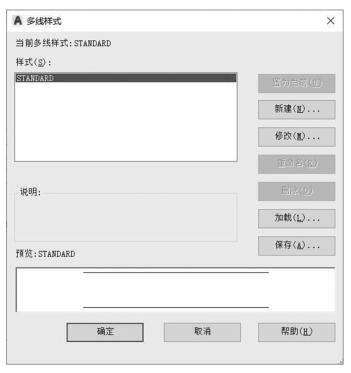
图3-23 【多线样式】对话框
(3)在【创建新的多线样式】对话框的【新样式名】文本框中输入“多线样式-1”,单击【继续】按钮,如图3-24所示。
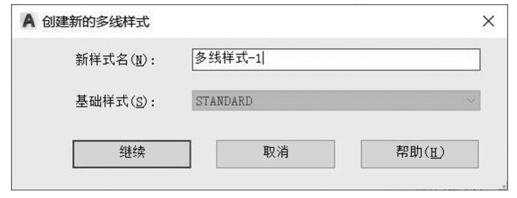
图3-24 【创建新的多线样式】对话框
(4)系统打开【新建多线样式】对话框,如图3-25所示。
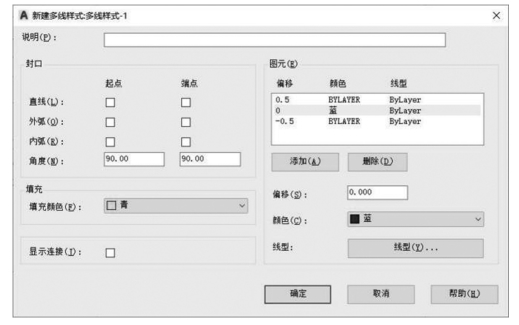
图3-25 【新建多线样式】对话框
(5)在【封口】选项组中可以设置多线起点和端点的特性,包括以直线、外弧还是内弧封口,以及封口线段或圆弧的角度。
(6)在【填充颜色】下拉列表框中可以选择多线填充的颜色。
(7)在【图元】选项组中可以设置组成多线的图元的特性。单击【添加】按钮,可以为多线添加图元;反之,单击【删除】按钮,可以为多线删除图元。在【偏移】文本框中可以设置选中的图元的位置偏移值。在【颜色】下拉列表框中可以为选中图元选择颜色。单击【线型】按钮,可以为选中图元设置线型。
(8)设置完毕后,单击【确定】按钮,系统返回【多线样式】对话框,在【样式】列表中会显示刚才设置的多线样式名,选中该样式,单击【置为当前】按钮,则将此多线样式设置为当前样式。下面的预览框中会显示出当前多线样式。
(9)单击【确定】按钮,完成多线样式设置。
2.绘制多线(https://www.xing528.com)
单击【绘图】菜单中的【多线】按钮 或在命令行输入Mline,命令行提示如下。
命令:_mline
当前设置对正=上,比例=20.00,样式=STANDARD
指定起点或[对正(J)/比例(S)/样式(ST)]: //指定起点。执行该命令后(即输入多线的起点),系统会以当前的线型样式、比例和对正方式绘制多线。默认状态下,多线的形式是距离为1的平行线
指定下一点: //指定下一点
指定下一点或[放弃(U)]: //继续指定下一点绘制线段。输入U,则放弃前一段的绘制;右击或按〈Enter〉键,结束命令
【多线】命令中的选项说明如下。
(1)【对正(J)】:用来确定绘制多线的基准(上、无、下)。
(2)【比例(S)】:用来确定所绘制的多线相对于定义的多线的比例系数,默认为1。
(3)【样式(ST)】:用来确定绘制多线时所使用的多线样式,默认样式为STANDARD。执行该命令后,根据系统提示,输入定义过的多线样式名称,或输入?显示已有的多线样式。
3.编辑多线
单击【修改】菜单中的【对象】按钮,再单击 按钮,如图3-26所示,或在命令行中输入Mledit,系统弹出【多线编辑工具】对话框,如图3-27所示。
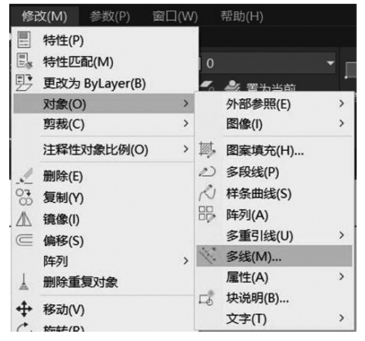
图3-26 编辑多线
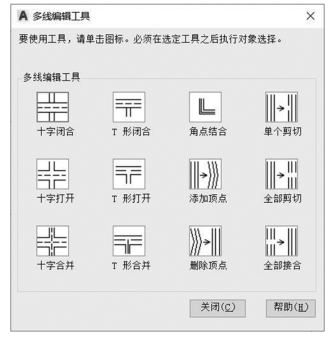
图3-27 【多线编辑工具】对话框
利用【多线编辑工具】对话框可以创建或修改多线的模式。对话框中分4列显示了示例图形。其中,第一列管理十字交叉形式的多线,第二列管理T形多线,第三列管理拐角接合点和节点,第四列管理多线被剪切或连接的形式。
免责声明:以上内容源自网络,版权归原作者所有,如有侵犯您的原创版权请告知,我们将尽快删除相关内容。
