


钣金件模型及模型树如图13.3.1所示。
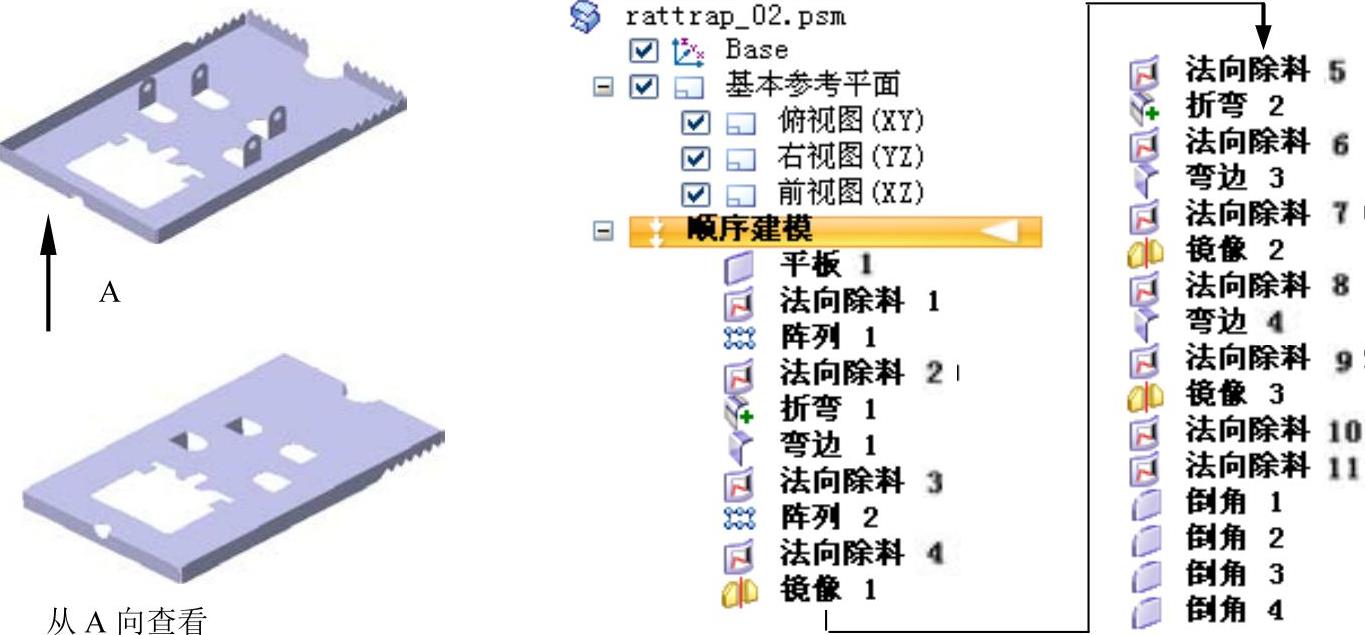
图13.3.1 钣金件模型及模型树
Step1.新建文件。选择下拉菜单 命令。
命令。
Step2.创建图13.3.2所示的平板特征1。
(1)选择命令。单击 功能选项卡
功能选项卡 工具栏中的“平板”按钮
 。
。
(2)定义特征的截面草图。在系统 的提示下,选取俯视图(XY)平面作为草图平面,绘制图13.3.3所示的截面草图。
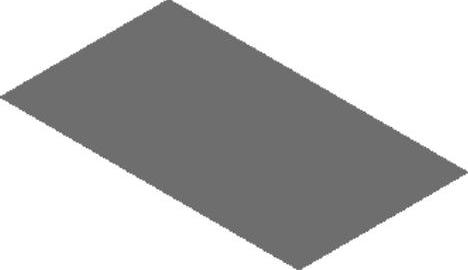
图13.3.2 平板特征1
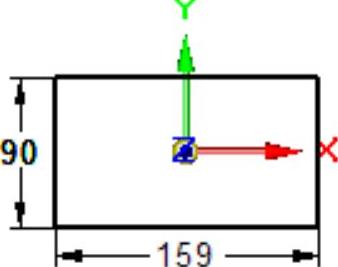
图13.3.3 截面草图
(3)定义材料厚度及方向。在“平板”命令条中单击“厚度步骤”按钮 定义材料厚度,在
 文本框中输入值0.2,并将材料加厚方向调整至图13.3.4所示的方向后单击。
(4)单击命令条中的 按钮,完成特征的创建。
Step3.创建图13.3.5所示的法向除料特征1。
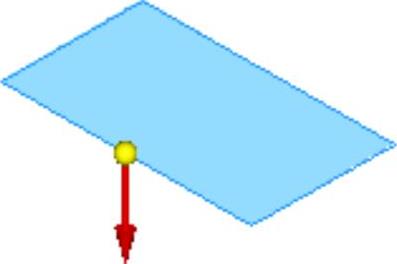
图13.3.4 定义材料加厚方向
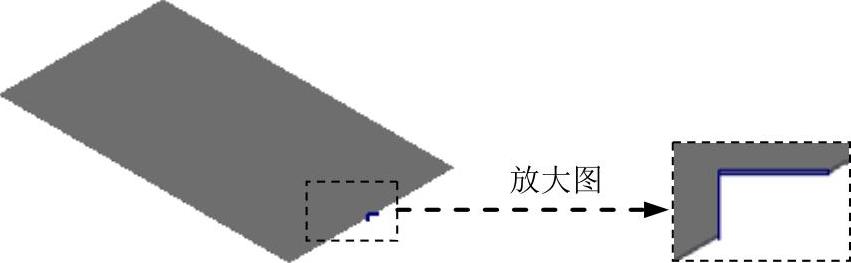
图13.3.5 法向除料特征1
(1)选择命令。在 功能选项卡
功能选项卡 工具栏中单击
 按钮,选择
按钮,选择 命令。
命令。
(2)定义特征的截面草图。在系统 的提示下,选取俯视图(XY)平面作为草图平面,绘制图13.3.6所示的截面草图。
(3)定义法向除料特征属性。在“法向除料”命令条中单击“厚度剪切”按钮 和“贯通”按钮
 ,并将移除方向调整至图13.3.7所示的方向。
(4)单击 按钮,完成特征的创建。
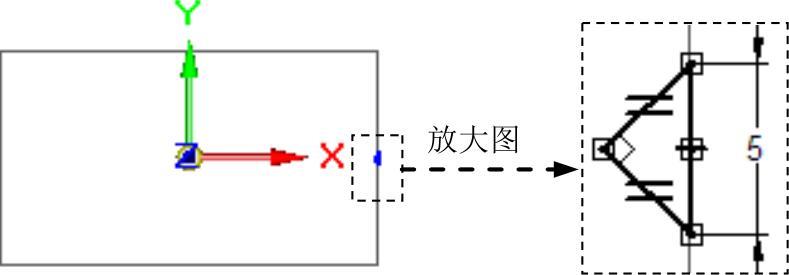
图13.3.6 截面草图
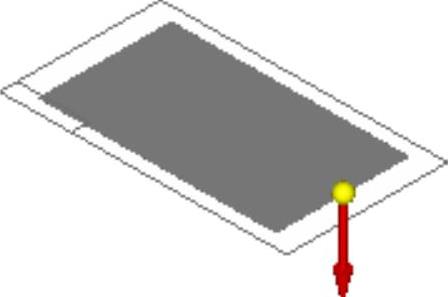
图13.3.7 定义移除方向
Step4.创建图13.3.8所示的阵列特征1。
(1)选取要阵列的特征。选取Step3所创建的法向除料特征1为阵列特征。
(2)选择命令。单击 功能选项卡
功能选项卡 工具栏中的
工具栏中的 按钮。
按钮。
(3)定义要阵列草图平面。选取俯视图(XY)平面为阵列草图平面。
(4)绘制矩形阵列轮廓。单击 区域中的
区域中的 按钮,绘制图13.3.9所示的矩形阵列轮廓。在“阵列”命令条的
 下拉列表中选择
 ,在“阵列”命令条的
 文本框中输入阵列个数为1;在“阵列”命令条的
 文本框中输入阵列个数为19,输入间距值为5,单击右键确定,在“阵列”命令条中单击“参考点”按钮
 ,选取图13.3.9所示的示例(中央处第10个)为参考点,单击
 按钮,退出草绘环境。
(5)单击 按钮,完成特征的创建。
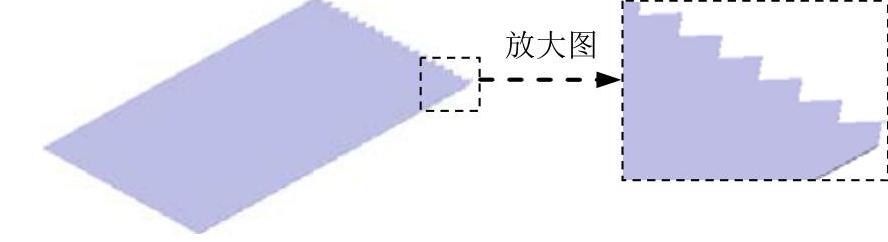
图13.3.8 阵列特征1
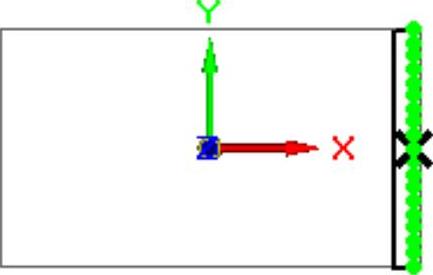
图13.3.9 绘制矩形阵列轮廓
Step5.创建图13.3.10所示的法向除料特征2。
(1)选择命令。在 功能选项卡
功能选项卡 工具栏中单击
 按钮,选择
按钮,选择 命令。
命令。
(2)定义特征的截面草图。在系统 的提示下,选取俯视图(XY)平面作为草图平面,绘制图13.3.11所示的截面草图。
(3)定义法向除料特征属性。在“法向除料”命令条中单击“厚度剪切”按钮 和“贯通”按钮
 。
。
(4)单击 按钮,完成特征的创建。
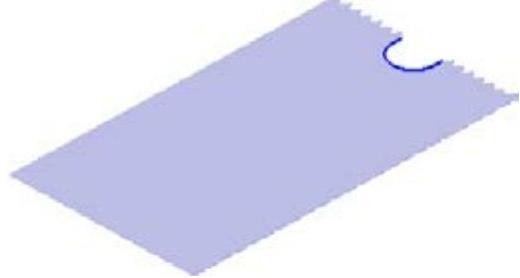
图13.3.10 法向除料特征2
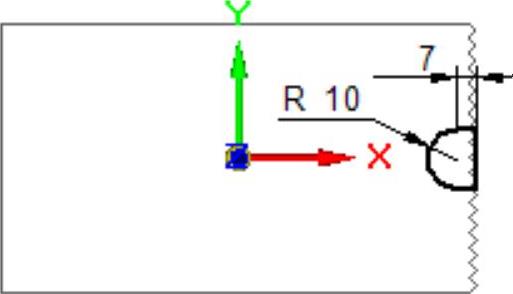
图13.3.11 截面草图
Step6.创建图13.3.12所示的折弯特征1。
(1)选择命令。单击 功能选项卡
功能选项卡 工具栏中的
工具栏中的 按钮。
按钮。
(2)绘制折弯线。选取图13.3.12所示的模型表面为草图平面,绘制图13.3.13所示的折弯线。
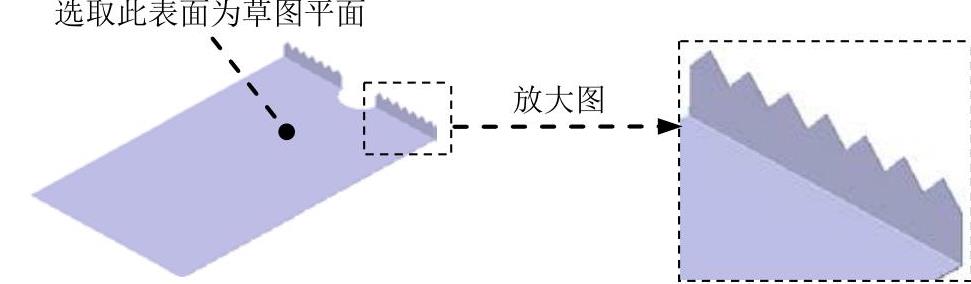
图13.3.12 折弯特征1
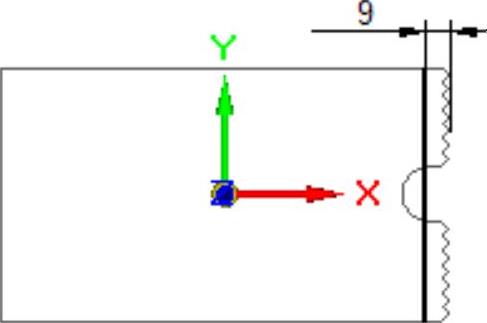
图13.3.13 绘制折弯线
(3)定义折弯属性及参数。在“折弯”命令条中单击“折弯位置”按钮 ,在
,在 文本框中输入值0.1,在
 文本框中输入值90;单击“从轮廓起”按钮
 ,并定义折弯的位置如图13.3.14所示的位置后单击;单击“移动侧”按钮
 ,并将方向调整至图13.3.15所示的方向;单击“折弯方向”按钮
 ,并将方向调整至图13.3.16所示的方向。
(4)单击 按钮,完成特征的创建。
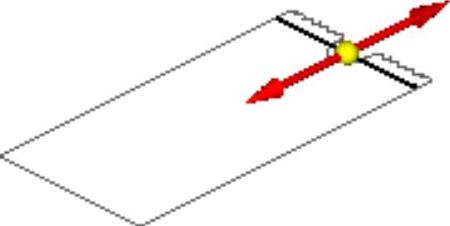
图13.3.14 定义折弯位置
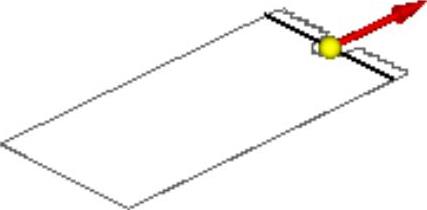
图13.3.15 定义移动侧方向
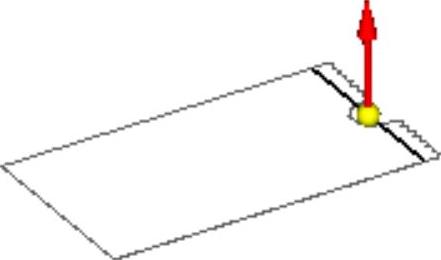
图13.3.16 定义折弯方向
Step7.创建图13.3.17所示的弯边特征1。
(1)选择命令。单击 功能选项卡
功能选项卡 工具栏中的“弯边”按钮
 。
。
(2)定义附着边。选取图13.3.18所示的模型边线为附着边。
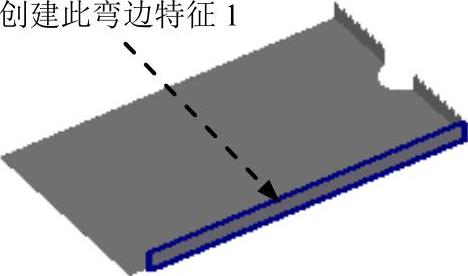
图13.3.17 弯边特征1
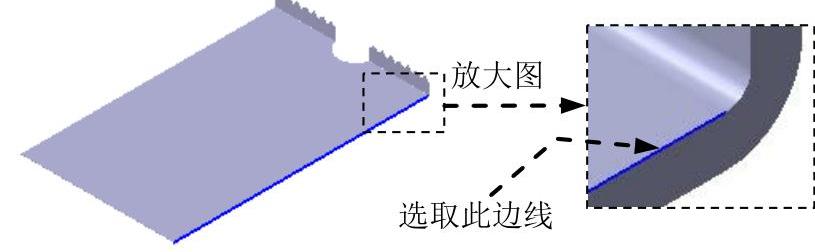
图13.3.18 定义附着边
(3)定义弯边类型。在“弯边”命令条中单击“从两端”按钮 ,在
,在 文本框中输入值8,在
 文本框中输入值90,单击“内部尺寸标注”按钮
 和“外侧折弯”按钮
 ;调整弯边侧方向向上并单击左键,如图13.3.17所示。
(4)定义弯边尺寸。单击“轮廓步骤”按钮 ,编辑草图尺寸如图13.3.19所示,单击
 按钮,退出草绘环境。
(5)定义折弯半径及止裂槽参数。单击“弯边选项”按钮 ,取消选中
,取消选中 复选框,在
复选框,在 文本框中输入数值0.1,单击
 按钮。
按钮。
(6)单击 按钮,完成特征的创建。
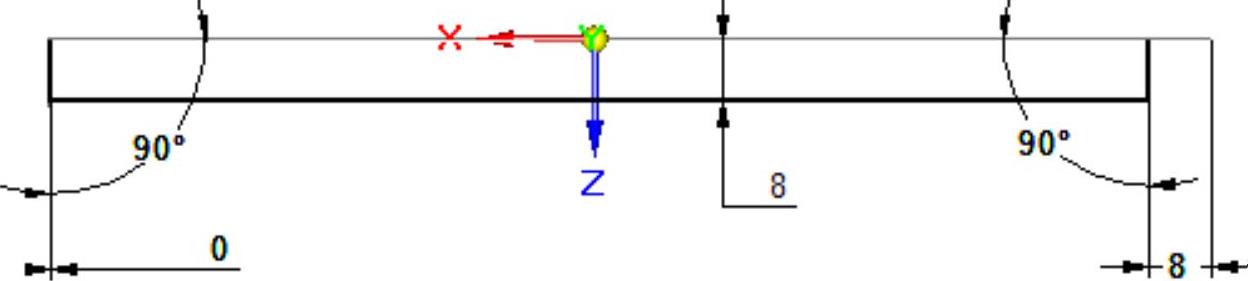
图13.3.19 编辑草图
Step8.创建图13.3.20所示的法向除料特征3。
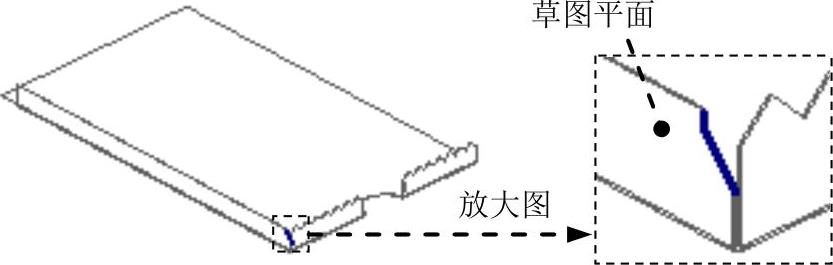
图13.3.20 法向除料特征3
(1)选择命令。在 功能选项卡
功能选项卡 工具栏中单击
 按钮,选择
按钮,选择 命令。
命令。
(2)定义特征的截面草图。在系统 的提示下,选取图13.3.20所示的模型表面为草图平面,绘制图13.3.21所示的截面草图,单击“主页”功能选项卡中的“关闭草图”按钮
 ,退出草绘环境。
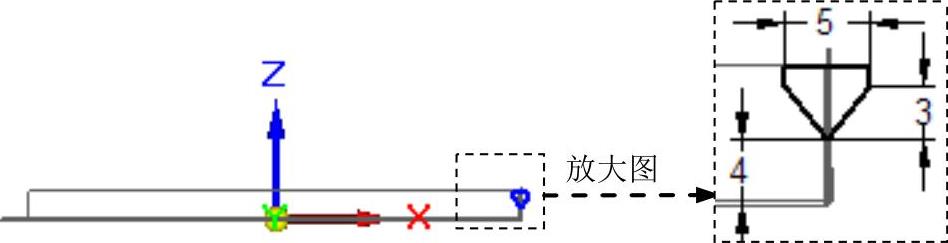
图13.3.21 截面草图
(3)定义法向除料特征属性。在“法向除料”命令条中单击“厚度剪切”按钮 和“穿过下一个”按钮
 ,并将移除方向调整至图13.3.22所示的方向。
(4)单击 按钮,完成特征的创建。
Step9.创建图13.3.23所示的阵列特征2。
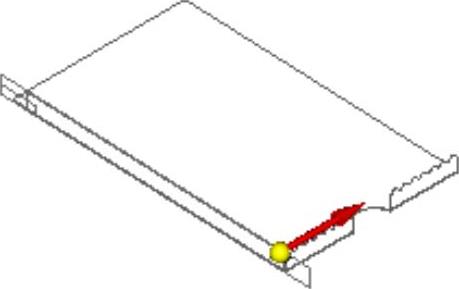
图13.3.22 定义移除方向
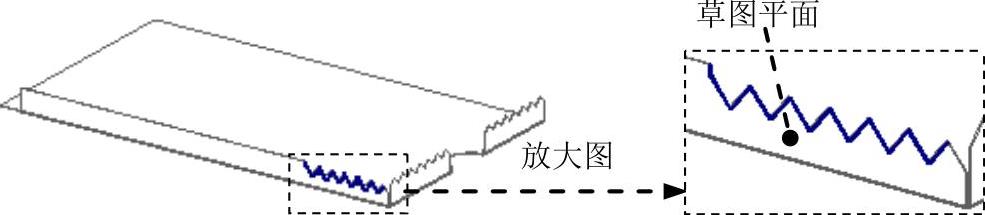
图13.3.23 阵列特征2
(1)选取要阵列的特征。选取Step8所创建的法向除料特征3为阵列特征。
(2)选择命令。单击 功能选项卡
功能选项卡 工具栏中的
工具栏中的 按钮。
按钮。
(3)定义要阵列草图平面。选取图13.3.23所示的模型表面为阵列草图平面。
(4)绘制矩形阵列轮廓。单击 区域中的
区域中的 按钮,绘制图13.3.24所示的矩形阵列轮廓。在“阵列”命令条的
 下拉列表中选择
 ,在“阵列”命令条的
 文本框中输入阵列个数为7,输入间距值为5;在“阵列”命令条的
 文本框中输入阵列个数为1,单击右键确定,单击
 按钮,退出草绘环境。
(5)单击 按钮,完成特征的创建。

图13.3.24 绘制矩形阵列轮廓
Step10.创建图13.3.25所示的法向除料特征4。
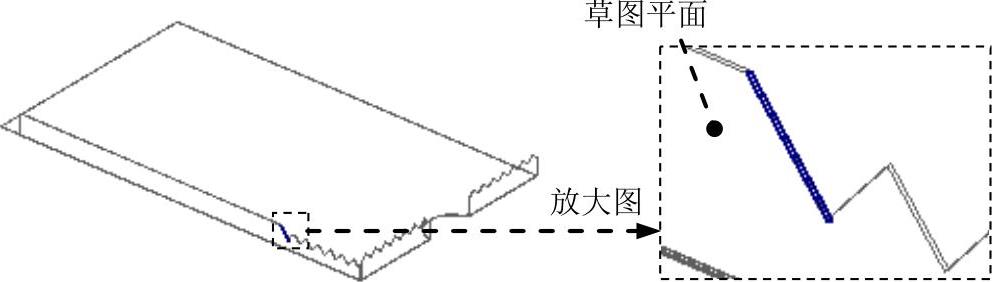
图13.3.25 法向除料特征4
(1)选择命令。在 功能选项卡
功能选项卡 工具栏中单击
 按钮,选择
按钮,选择 命令。
命令。
(2)定义特征的截面草图。在系统 的提示下,选取图13.3.25所示的模型表面为草图平面,绘制图13.3.26所示的截面草图,单击“主页”功能选项卡中的“关闭草图”按钮
 ,退出草绘环境。

图13.3.26 截面草图
(3)定义法向除料特征属性。在“法向除料”命令条中单击“厚度剪切”按钮 和“穿过下一个”按钮
 ,并将移除方向调整至图13.3.27所示的方向。
(4)单击 按钮,完成特征的创建。
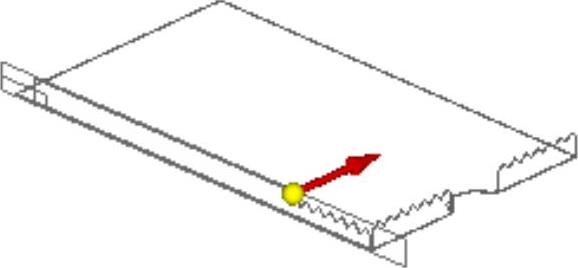
图13.3.27 定义移除方向
Step11.创建图13.3.28所示的镜像特征1。
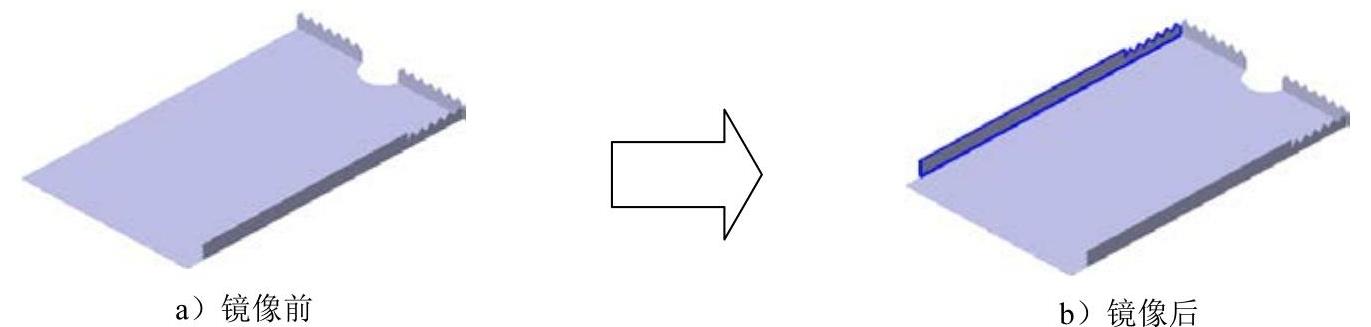
图13.3.28 镜像特征1
(1)选取要镜像的特征。选取Step7~Step10所创建的特征为镜像源。
(2)选择命令。单击 功能选项卡
功能选项卡 工具栏中的
工具栏中的 按钮。
按钮。
(3)定义镜像平面。选取前视图(XZ)平面为镜像平面。
(4)单击 按钮,完成特征的创建。
Step12.创建图13.3.29所示的法向除料特征5。
(1)选择命令。在 功能选项卡
功能选项卡 工具栏中单击
 按钮,选择
按钮,选择 命令。
命令。
(2)定义特征的截面草图。在系统 的提示下,选取俯视图(XY)平面作为草图平面,绘制图13.3.30所示的截面草图。
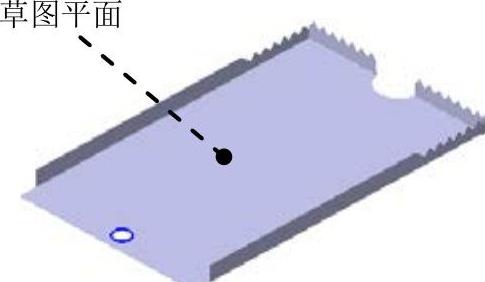
图13.3.29 法向除料特征5
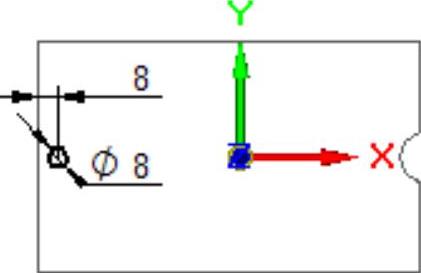
图13.3.30 截面草图
(3)定义法向除料特征属性。在“法向除料”命令条中单击“厚度剪切”按钮 和“贯通”按钮
 ,并将移除方向调整至图13.3.31所示的方向。
(4)单击 按钮,完成特征的创建。
Step13.创建图13.3.32所示的折弯特征2。
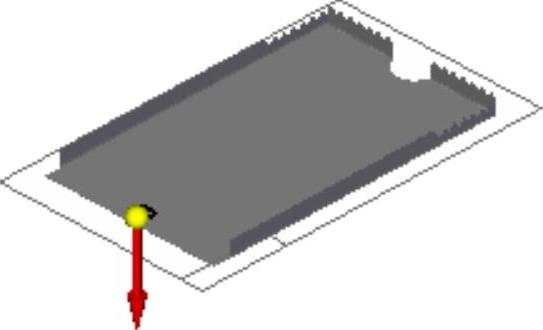
图13.3.31 定义移除方向(https://www.xing528.com)
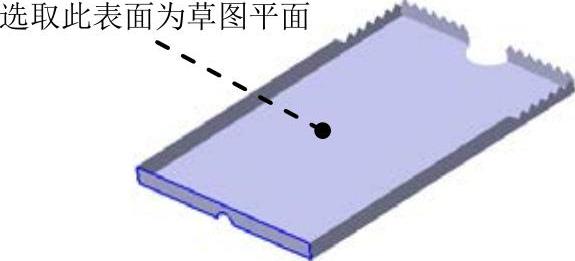
图13.3.32 折弯特征2
(1)选择命令。单击 功能选项卡
功能选项卡 工具栏中的
工具栏中的 按钮。
按钮。
(2)绘制折弯线。选取图13.3.32所示的模型表面为草图平面,绘制图13.3.33所示的折弯线。
(3)定义折弯属性及参数。在“折弯”命令条中单击“折弯位置”按钮 ,在
,在 文本框中输入值0.1,在
 文本框中输入值90;单击“从轮廓起”按钮
 ,并定义折弯的位置如图13.3.34所示的位置后单击;单击“移动侧”按钮
 ,并将方向调整至图13.3.35所示的方向;单击“折弯方向”按钮
 ,并将方向调整至图13.3.36所示的方向。
(4)单击 按钮,完成特征的创建。
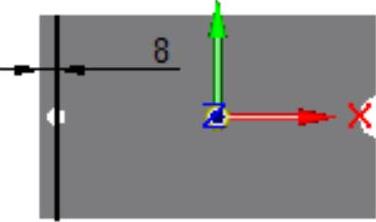
图13.3.33 绘制折弯线
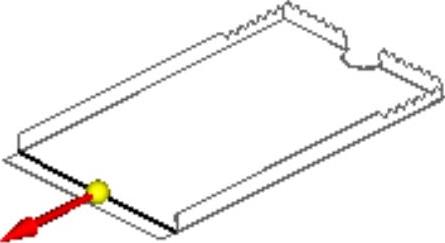
图13.3.34 定义折弯位置
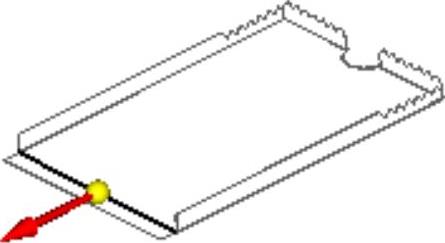
图13.3.35 定义移动侧方向
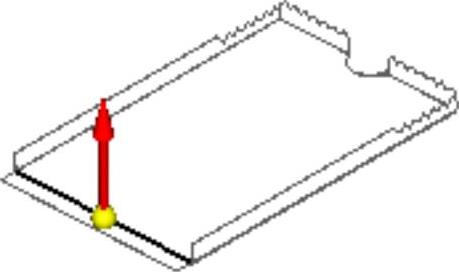
图13.3.36 定义折弯方向
Step14.创建图13.3.37所示的法向除料特征6。
(1)选择命令。在 功能选项卡
功能选项卡 工具栏中单击
 按钮,选择
按钮,选择 命令。
命令。
(2)定义特征的截面草图。
①选取草图平面。在系统 的提示下,选取俯视图(XY)平面作为草图平面。
②绘制图13.3.38所示的截面草图。
(3)定义法向除料特征属性。在“法向除料”命令条中单击“厚度剪切”按钮 和“贯通”按钮
 ,并将移除方向调整至图13.3.39所示的方向。
(4)单击 按钮,完成特征的创建。
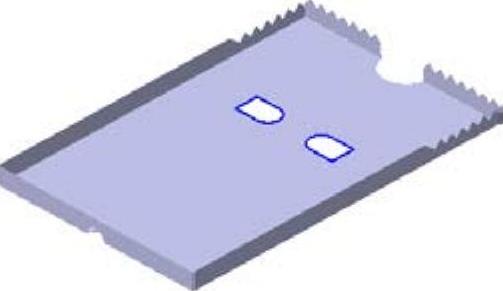
图13.3.37 法向除料特征
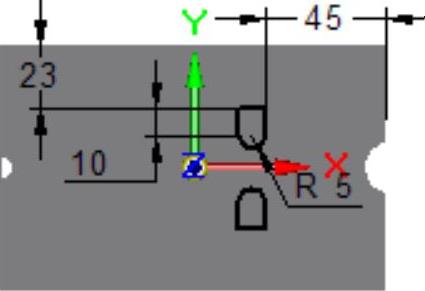
图13.3.38 截面草图
Step15.创建图13.3.40所示的弯边特征3。
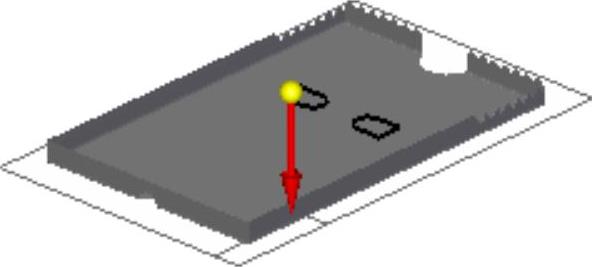
图13.3.39 定义移除方向
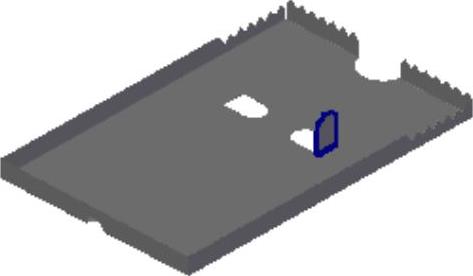
图13.3.40 弯边特征3
(1)选择命令。单击 功能选项卡
功能选项卡 工具栏中的“弯边”按钮
 。
。
(2)定义附着边。选取图13.3.41所示的模型边线为附着边。
(3)定义弯边类型。在“弯边”命令条中单击“全宽”按钮 ;在
;在 文本框中输入值10,在
 文本框中输入值90,单击“外部尺寸标注”按钮
 和“外侧折弯”按钮
 ,调整弯边侧方向向上并单击左键,如图13.3.40所示。
(4)定义弯边尺寸。单击“轮廓步骤”按钮 ,编辑草图尺寸如图13.3.42所示,单击
 按钮,退出草绘环境。
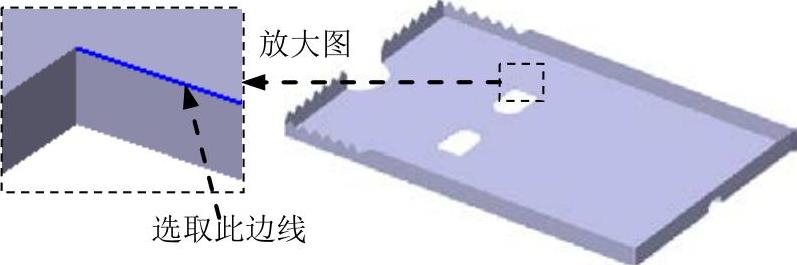
图13.3.41 定义附着边
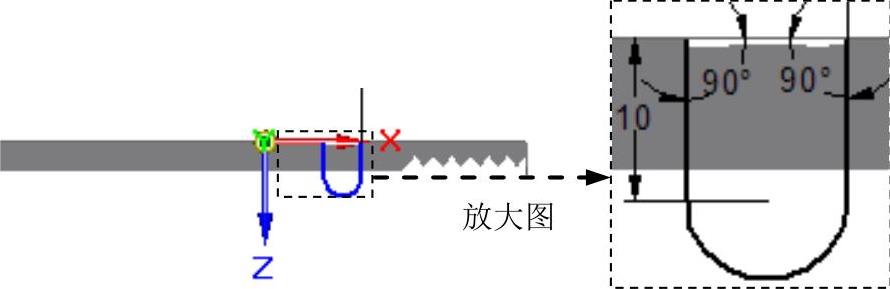
图13.3.42 编辑草图尺寸
(5)定义折弯半径及止裂槽参数。单击“弯边选项”按钮 ,取消选中
,取消选中 复选框,在
复选框,在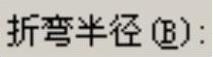 文本框中输入数值0.1,单击
 按钮。
按钮。
(6)单击 按钮,完成特征的创建。
Step16.创建图13.3.43所示的法向除料特征7。
(1)选择命令。在 功能选项卡
功能选项卡 工具栏中单击
 按钮,选择
按钮,选择 命令。
命令。
(2)定义特征的截面草图。在系统 的提示下,选取图13.3.43所示的模型表面为草图平面,绘制图13.3.44所示的截面草图。
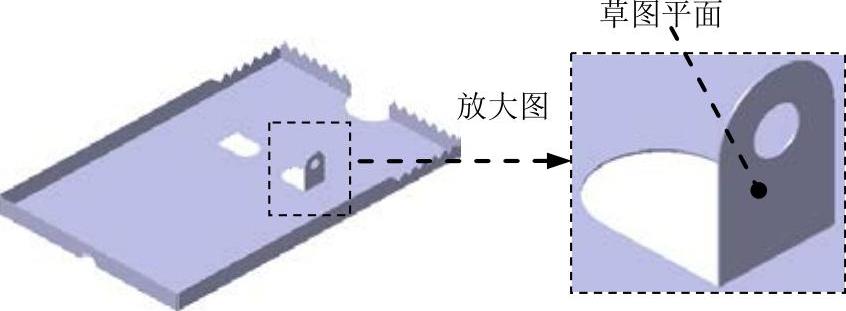
图13.3.43 法向除料特征7
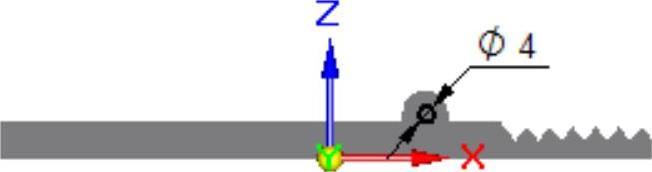
图13.3.44 截面草图
(3)定义法向除料特征属性。在“法向除料”命令条中单击“厚度剪切”按钮 和“贯通”按钮
 ,并将移除方向调整至图13.3.45所示的方向。
(4)单击 按钮,完成特征的创建。
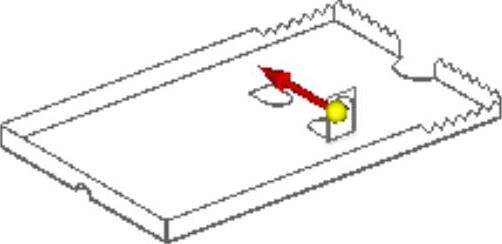
图13.3.45 定义移除方向
Step17.创建图13.3.46所示的镜像特征2。
(1)选取要镜像的特征。选取Step15和Step16所创建的特征为镜像源。
(2)选择命令。单击 功能选项卡
功能选项卡 工具栏中的
工具栏中的 按钮。
按钮。
(3)定义镜像平面。选取前视图(XZ)平面为镜像平面。
(4)单击 按钮,完成特征的创建。
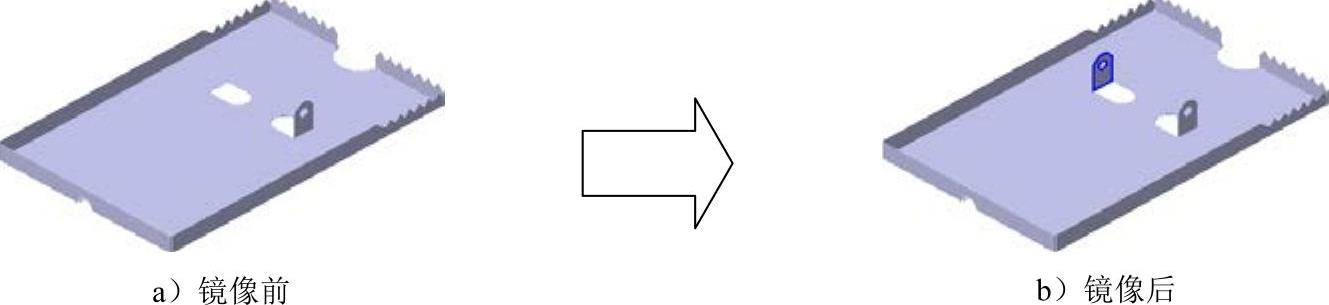
图13.3.46 镜像特征2
Step18.创建图13.3.47所示的法向除料特征8。
(1)选择命令。在 功能选项卡
功能选项卡 工具栏中单击
 按钮,选择
按钮,选择 命令。
命令。
(2)定义特征的截面草图。在系统 的提示下,选取俯视图(XY)平面作为草图平面,绘制图13.3.48所示的截面草图。
(3)定义法向除料特征属性。在“法向除料”命令条中单击“厚度剪切”按钮 和“贯通”按钮
 ,并将移除方向调整至图13.3.49所示的方向。
(4)单击 按钮,完成特征的创建。
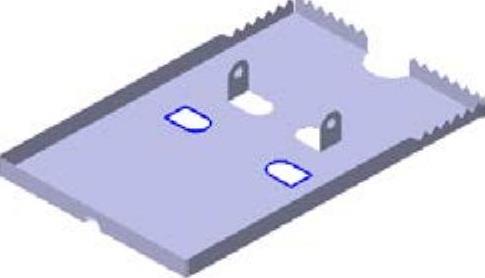
图13.3.47 法向除料特征8
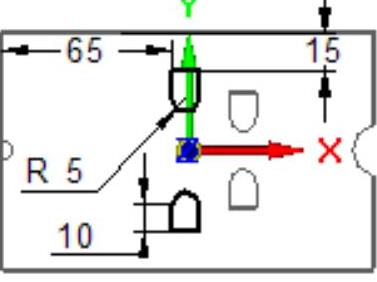
图13.3.48 截面草图
Step19.创建图13.3.50所示的弯边特征4。
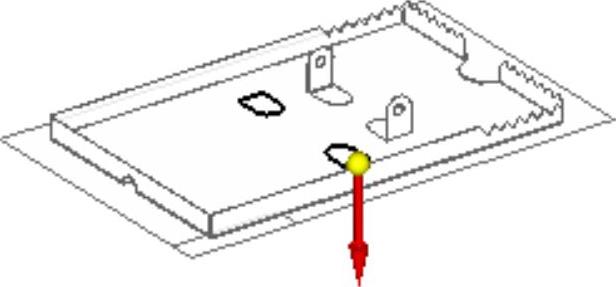
图13.3.49 定义移除方向
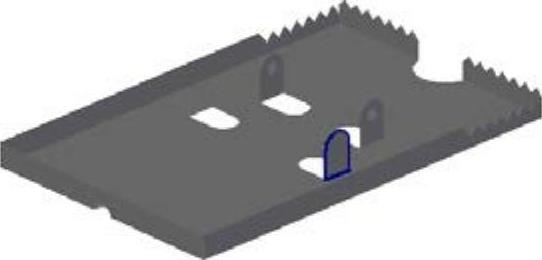
图13.3.50 弯边特征4
(1)选择命令。单击 功能选项卡
功能选项卡 工具栏中的“弯边”按钮
 。
。
(2)定义附着边。选取图13.3.51所示的模型边线为附着边。
(3)定义弯边类型。在“弯边”命令条中单击“全宽”按钮 ;在
;在 文本框中输入值10,在
 文本框中输入值90,单击“外部尺寸标注”按钮
 和“外侧折弯”按钮
 ,调整弯边侧方向向上并单击左键,如图13.3.50所示。
(4)定义弯边尺寸。单击“轮廓步骤”按钮 ,编辑草图尺寸如图13.3.52所示,单击
 按钮,退出草绘环境。
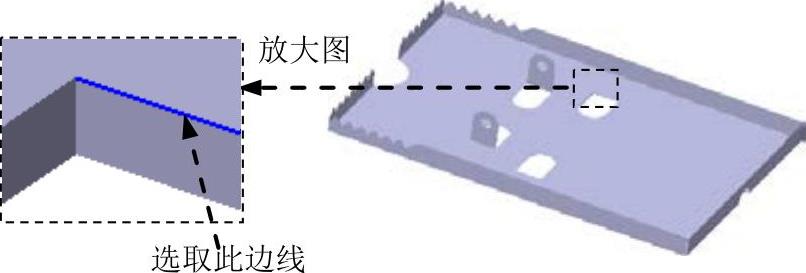
图13.3.51 定义附着边
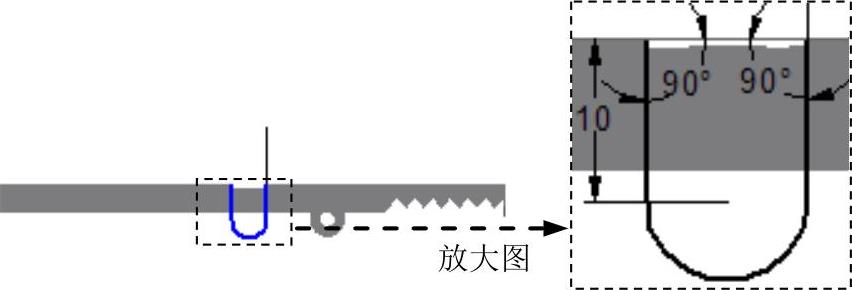
图13.3.52 编辑草图尺寸
(5)定义折弯半径及止裂槽参数。单击“弯边选项”按钮 ,取消选中
,取消选中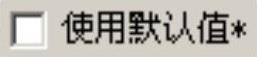 复选框,在
复选框,在 文本框中输入数值0.1,单击
 按钮。
按钮。
(6)单击 按钮,完成特征的创建。
Step20.创建图13.3.53所示的法向除料特征9。
(1)选择命令。在 功能选项卡
功能选项卡 工具栏中单击
 按钮,选择
按钮,选择 命令。
命令。
(2)定义特征的截面草图。在系统 的提示下,选取图13.3.53所示的模型表面为草图平面,绘制图13.3.54所示的截面草图。
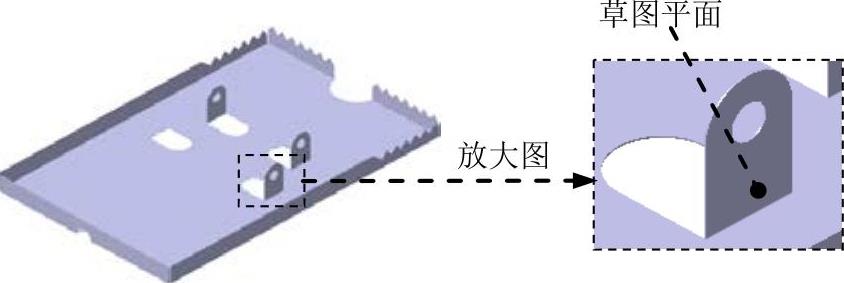
图13.3.53 法向除料特征9

图13.3.54 截面草图
(3)定义法向除料特征属性。在“法向除料”命令条中单击“厚度剪切”按钮 和“贯通”按钮
 ,并将移除方向调整至图13.3.55所示的方向。
(4)单击 按钮,完成特征的创建。
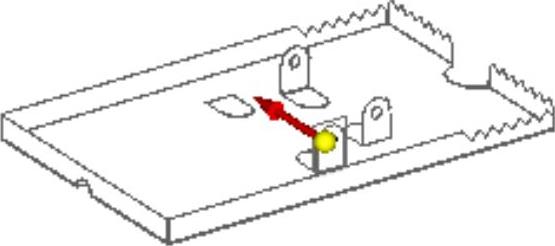
图13.3.55 定义移除方向
Step21.创建图13.3.56所示的镜像特征3。
(1)选取要镜像的特征。选取Step19和Step20所创建的特征为镜像源。
(2)选择命令。单击 功能选项卡
功能选项卡 工具栏中的
工具栏中的 按钮。
按钮。
(3)定义镜像平面。选取前视图(XZ)平面为镜像平面。
(4)单击 按钮,完成特征的创建。
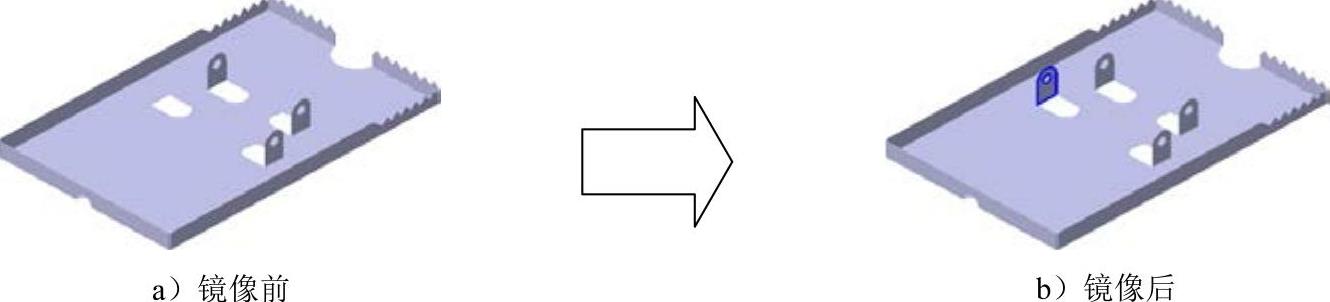
图13.3.56 镜像特征3
Step22.创建图13.3.57所示的法向除料特征10。
(1)选择命令。在 功能选项卡
功能选项卡 工具栏中单击
 按钮,选择
按钮,选择 命令。
命令。
(2)定义特征的截面草图。在系统 的提示下,选取俯视图(XY)平面作为草图平面,绘制图13.3.58所示的截面草图。
(3)定义法向除料特征属性。在“除料”命令条中单击“厚度剪切”按钮 和“贯通”按钮
 ,并将移除方向调整至图13.3.59所示的方向。
(4)单击 按钮,完成特征的创建。
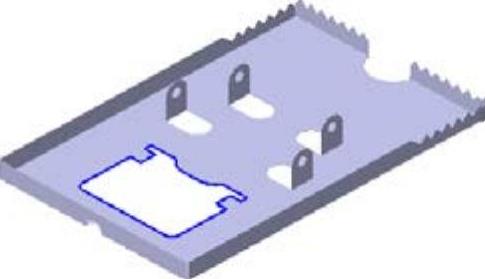
图13.3.57 法向除料特征10
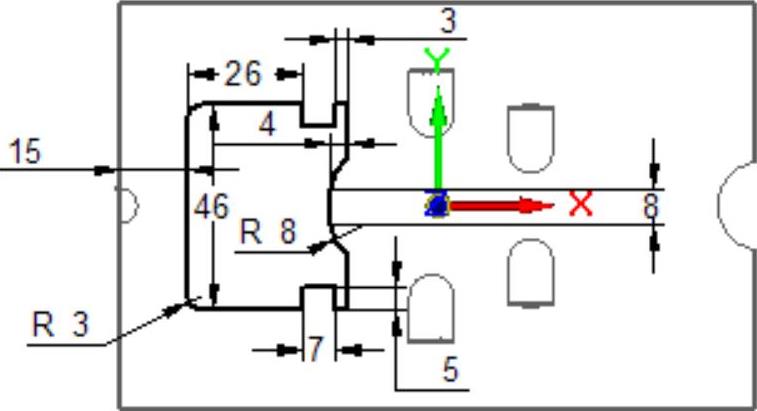
图13.3.58 截面草图
Step23.创建图13.3.60所示的法向除料特征11。
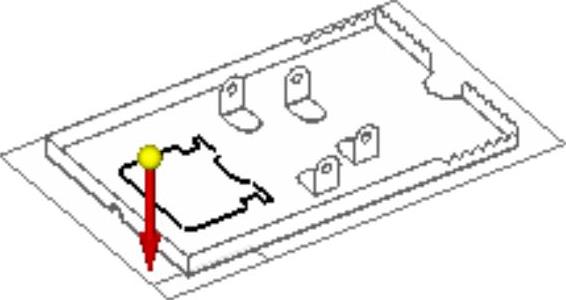
图13.3.59 定义移除方向
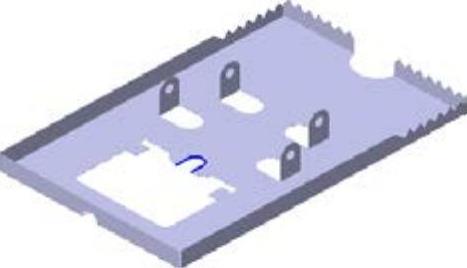
图13.3.60 法向除料特征11
(1)选择命令。在 功能选项卡
功能选项卡 工具栏中单击
 按钮,选择
按钮,选择 命令。
命令。
(2)定义特征的截面草图。在系统 的提示下,选取俯视图(XY)平面作为草图平面,绘制图13.3.61所示的截面草图。
(3)定义法向除料特征属性。在“法向除料”命令条中单击“厚度剪切”按钮 和“贯通”按钮
 ,并将移除方向调整至图13.3.62所示的方向。
(4)单击 按钮,完成特征的创建。
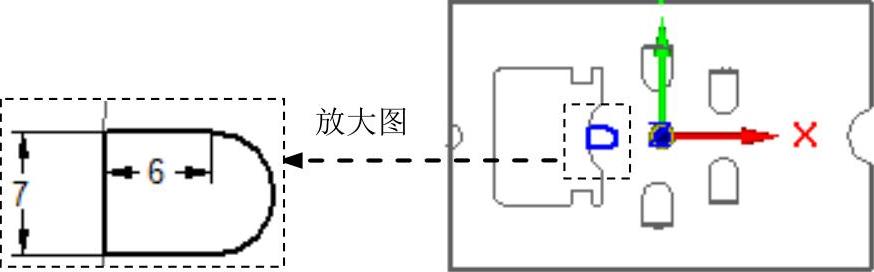
图13.3.61 截面草图
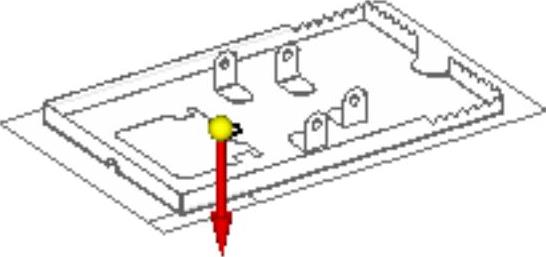
图13.3.62 定义移除方向
Step24.后面的详细操作过程请参见随书光盘中video\ch13\reference\文件下的语音视频讲解文件rattrap_02-r01.avi。
免责声明:以上内容源自网络,版权归原作者所有,如有侵犯您的原创版权请告知,我们将尽快删除相关内容。
