


针对建模环境中的对象,用户可以进行平移、旋转、缩放的转换操作。这3个工具位于建模工具栏中的“转换”卷展栏下,如图2-19所示。
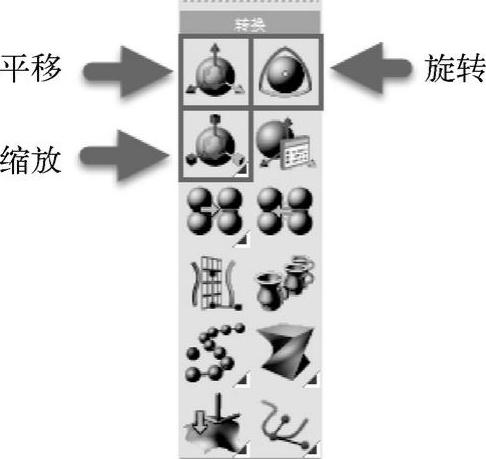
图2-19 平移、旋转、缩放工具
【练习(2.2.1_1)】使用平移工具,步骤如下:
1)新建一个Evolve文件。使用建模工具创建一个立方体,如图2-20所示,接受控制台提供的所有默认设置。默认获得起始于坐标轴原点,长、宽、高均为1cm的立方体。
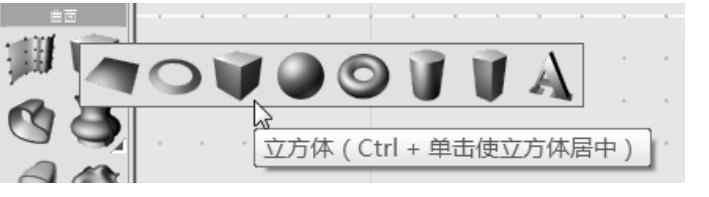
图2-20 创建立方体
2)激活建模工具栏中的平移工具  ,或使用平移快捷键〈W〉。此时在立方体上出现一个操纵杆,如图2-21所示。
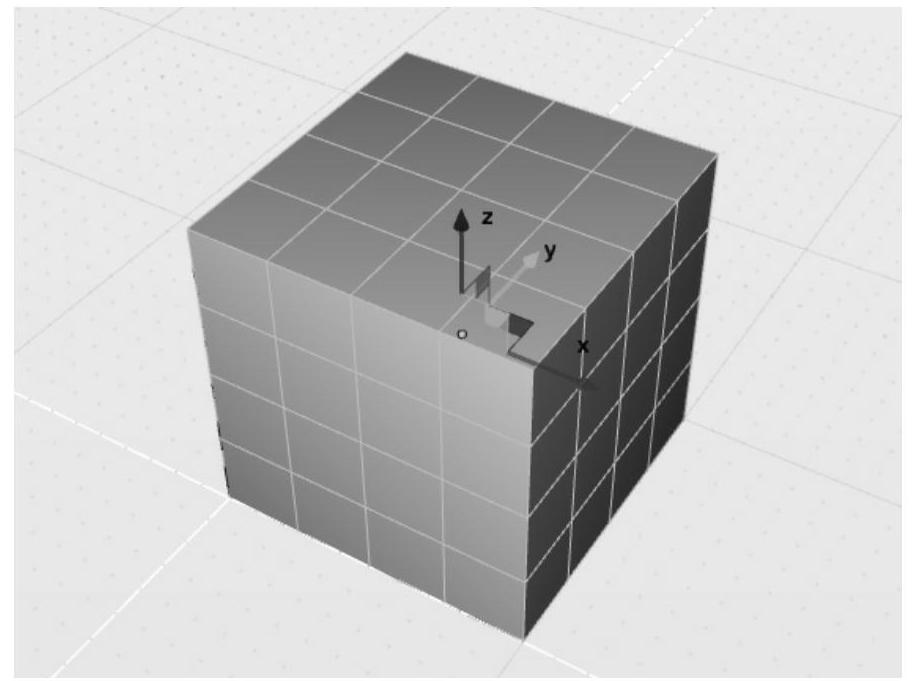
图2-21 平移操纵杆
3)按住X(红色)、Y(绿色)或Z(蓝色)方向的箭头进行拖曳,立方体沿该轴方向移动。
4)按住两箭头夹角中的方形平面进行拖曳,立方体在特定平面XY(蓝色)、YZ(红色)、XZ(绿色)上移动。
◇注:默认情况下,平移的中枢(即亮蓝色控制点所在位置)位于选中对象的“边界框中心”,如图2-22所示,用户可以将该中枢点手动移动到建模环境中的任意位置。
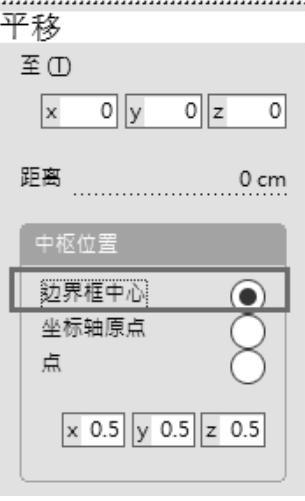
图2-22 默认中枢设置
【练习(2.2.1_2)】使用旋转工具,步骤如下:
1)保持练习(2.2.1_1)中的立方体处于选中状态。
2)激活建模工具栏中的旋转工具  ,或使用旋转快捷键〈E〉。此时在选中对象上出现旋转控制杆。
3)按住3个不同颜色的控制杆调整旋转角度。例如,图2-23所示为基于Y轴(绿色)旋转了335°。
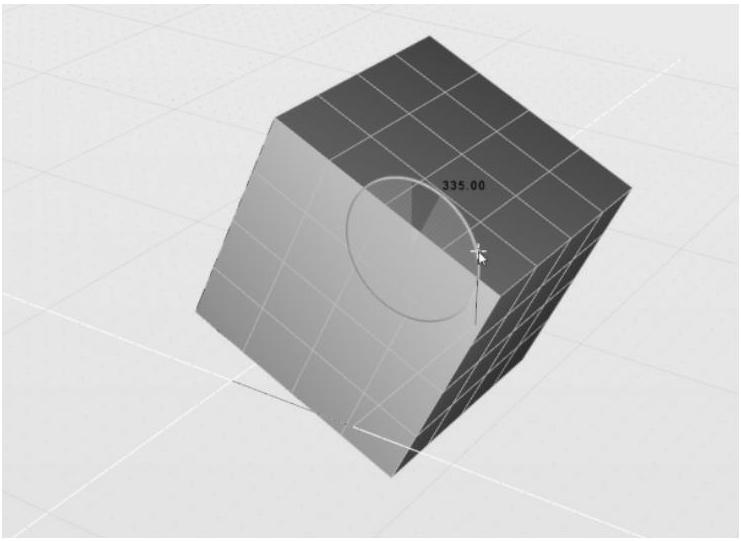
图2-23 旋转操作
【练习(2.2.1_3)】使用旋转工具,设置新的旋转中心,步骤如下:
1)重新打开Evolve,新建一个立方体,接受控制台提供的所有默认设置。(https://www.xing528.com)
2)激活建模工具栏中的旋转工具  ,或使用快捷键〈E〉。
3)将旋转中枢点(中心)拖动至立方体外部,如图2-24所示。
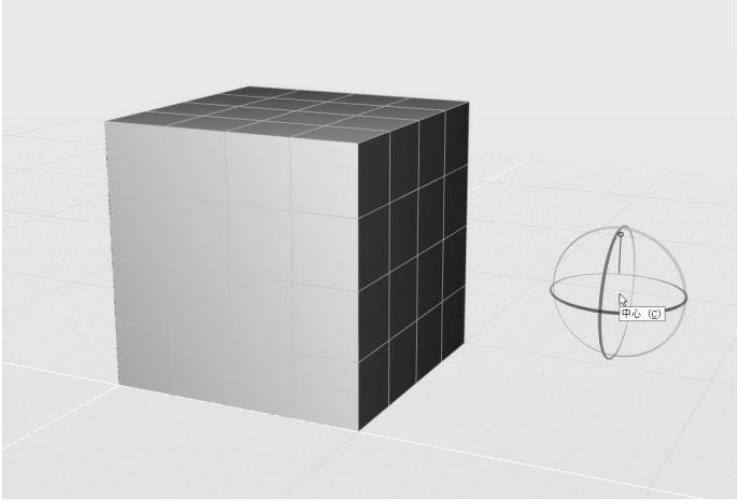
图2-24 设置新的旋转中枢点
4)再次选中Y轴方向(绿色)拖动,可见立方体基于改动后的中枢点旋转。
【练习(2.2.1_4)】使用缩放工具进行等比缩放,步骤如下:
1)重新打开Evolve,新建一个立方体,接受控制台提供的所有默认设置。
2)激活建模工具栏中的缩放工具  ,或使用快捷键〈R〉。
3)按住任意一个蓝颜色的控制杆进行缩放,可见立方体等比例缩放。
◇注:此时立方体自身参数间具有关联关系(历史进程),无法对其进行非等比缩放。
【练习(2.2.1_5)】使用缩放工具进行非等比缩放,步骤如下:
1)保持练习(2.2.1_4)中的立方体处于选中状态。
2)观察其控制面板内显示为该立方体的参数:长度、宽度和高度,如图2-25所示。
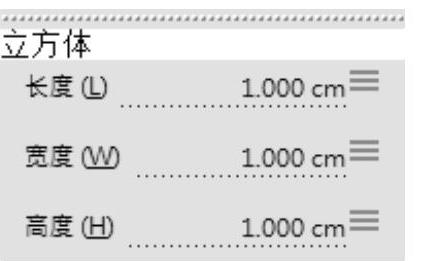
图2-25 观察控制面板显示立方体参数
3)在菜单栏中执行“编辑”→“折叠结构树”命令,或使用快捷键〈C〉。该操作会将选中对象的结构树损毁。
4)单击缩放工具,重新对该立方体进行缩放。此时可见缩放工具的操作杆在几个轴向方向呈现红、蓝、绿3种颜色,用户可拖动任意方向的操作杆对该轴向进行缩放调整。
5)退出缩放工具后保持立方体选中,观察控制面板内的参数,发现此时显示的并非“立方体”的参数,而是“NURBS曲面编辑”参数,如图2-26所示,即此时选中对象已成为一个不具备立方体参数的独立NURBS曲面。
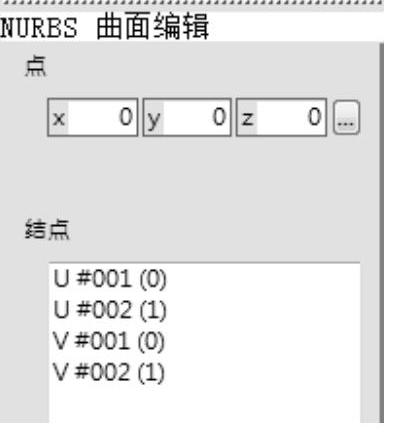
图2-26 观察控制面板显示NURBS曲面编辑参数
◇注:读者可以这样理解,NURBS曲面是所有模型的基础,立方体通过结构树构建了长度、宽度、高度之间的关联关系,是具备结构树的对象。缩放工具对具有结构树的对象—立方体只能进行等比例调整,对不具备结构树的对象—NURBS曲面可以进行非等比例调整。
免责声明:以上内容源自网络,版权归原作者所有,如有侵犯您的原创版权请告知,我们将尽快删除相关内容。
