


【摘要】:本例创建销钉,如图14-49所示。首先绘制销钉杆的母线,通过旋转母线得到销钉体,拉伸切除连接孔,最终得到模型。图14-49 销钉图14-49 销钉图14-50 销钉建模流程图14-50 销钉建模流程新建文件。图14-51 绘制草图图14-51 绘制草图在操控板上选择“变量”选项,输入360作为旋转的变量角。单击“确定”按钮完成特征,如图14-52所示。选择基准平面FRONT作为草绘平面,单击“草绘”功能区“草绘”面板中的“圆心和点”按钮,创建如图14-53所示的圆。
本例创建销钉,如图14-49所示。首先绘制销钉杆的母线,通过旋转母线得到销钉体,拉伸切除连接孔,最终得到模型。销钉的建模流程如图14-50所示。
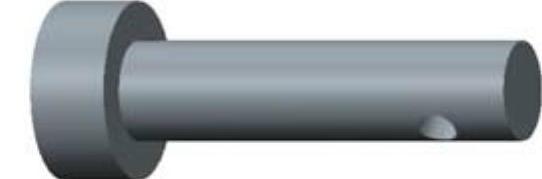
图14-49 销钉
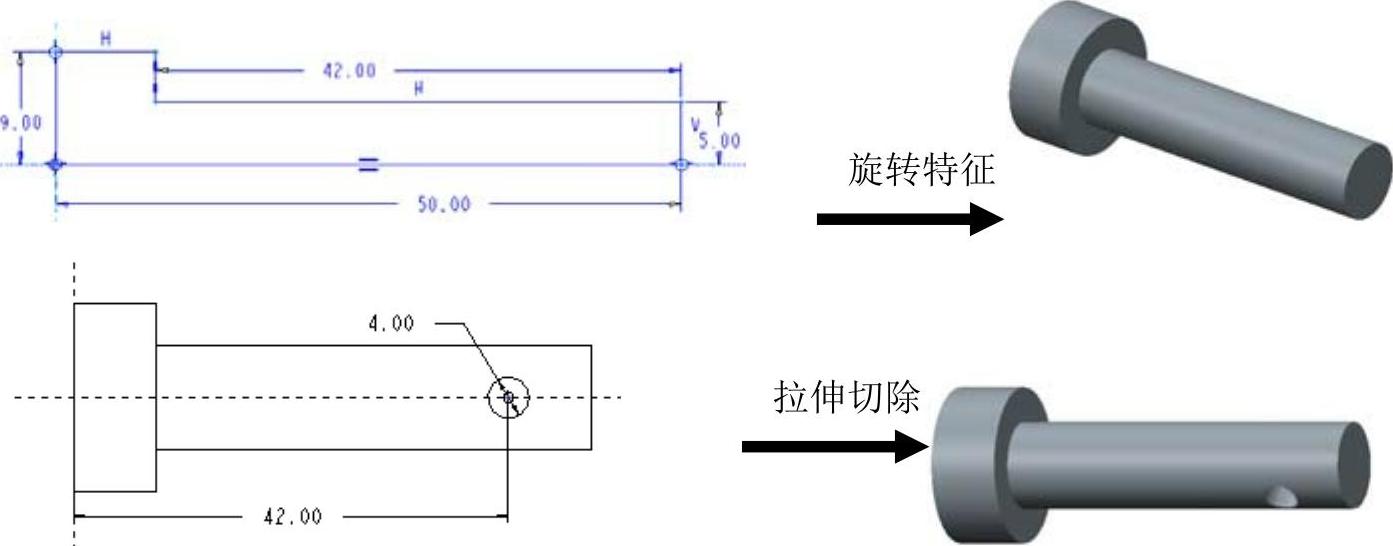
图14-50 销钉建模流程
 新建文件。单击“主页”功能区“数据”面板中的“新建”按钮
 ,弹出“新建”对话框。在“类型”栏中选择“零件”选项
 ,在“名称”文本框内输入xiaoding.prt,单击“确定”按钮,弹出“新文件选项”对话框,选择mmns_part_solid,单击“确定”按钮,进入绘图界面。
 旋转销钉杆。
 单击“模型”功能区“形状”面板中的“旋转”按钮
 ,弹出“旋转”操控板。
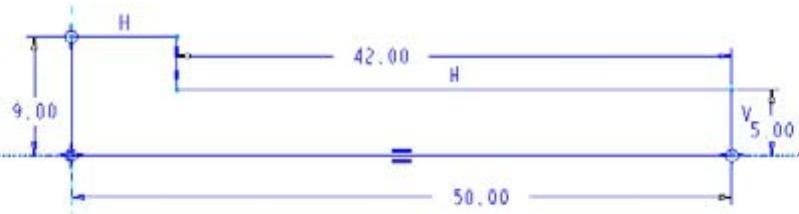
 选择基准平面FRONT作为草绘平面,绘制如图14-51所示的截面图。单击“确定”按钮
 ,退出草绘环境。
 (https://www.xing528.com)
图14-51 绘制草图
 在操控板上选择“变量”选项
 ,输入360作为旋转的变量角。单击“确定”按钮
 完成特征,如图14-52所示。
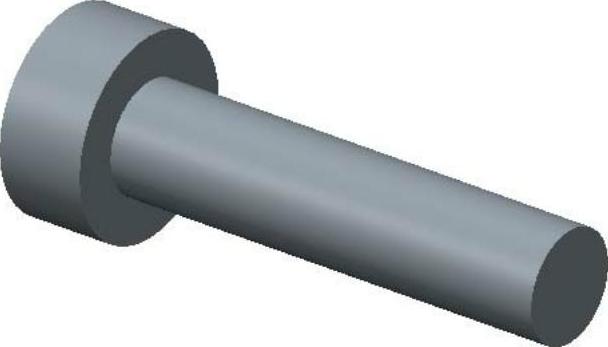
图14-52 预览特征
 切除连接孔。
 单击“模型”功能区“形状”面板中的“拉伸”按钮
 ,弹出“拉伸”操控板。
 选择基准平面FRONT作为草绘平面,单击“草绘”功能区“草绘”面板中的“圆心和点”按钮
 ,创建如图14-53所示的圆。单击“确定”按钮
 ,退出草绘环境。
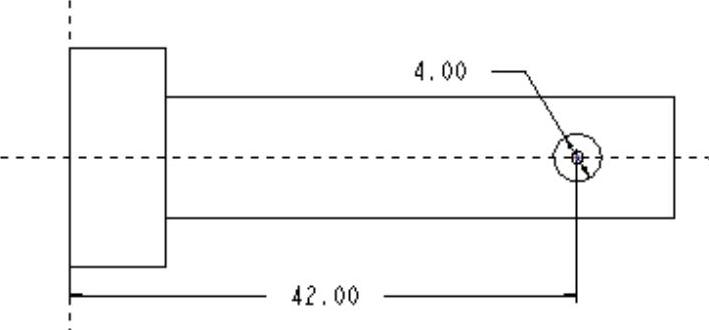
图14-53 绘制草图
 在操控板上选择“对称”选项
 ,输入11作为可变深度值,单击“切除材料”按钮
 ,单击“确定”按钮
 完成特征。
完成特征。
免责声明:以上内容源自网络,版权归原作者所有,如有侵犯您的原创版权请告知,我们将尽快删除相关内容。
