


 生成进、出油口螺纹孔。
 单击“模型”功能区“工程”面板中的“孔”按钮
 ,弹出“孔”操控板,如图9-11所示。
 单击“放置”按钮,主参照选择油口的中心线,激活次参照选择出油口端面。
 在操控板中分别选择“标准孔”选择ISO选项、螺钉尺寸为M16X2、输入孔深度为20,再选择此
 形状孔。
形状孔。

图9-11 “孔”操控板
 单击“形状”按钮,打开“形状”下拉面板,如图9-12所示。单击“确定”按钮
 ,完成进出油口螺纹孔的创建,如图9-13所示。
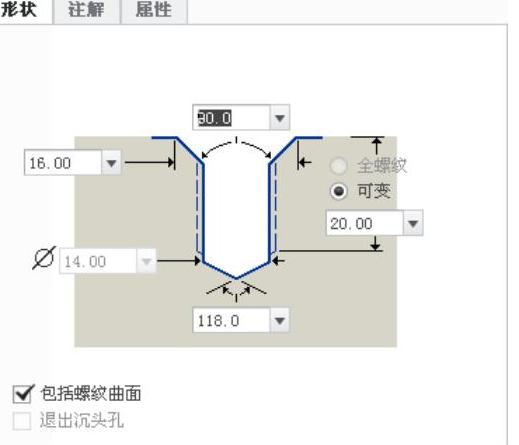
图9-12 “形状”下拉面板
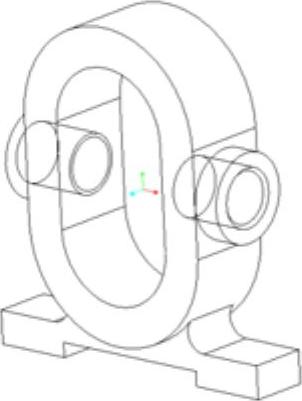
图9-13 生成进出油口螺纹孔
 绘制6个孔的定位草图。
 单击“模型”功能区“基准”面板中的“草绘”
 ,弹出“草绘”对话框,选择FRONT面为草绘面,默认草绘方向不用修改,单击“草绘”进入草绘模式。
 单击“草绘”功能区“草绘”面板中的“偏移”按钮
 ,弹出类型窗口,选择环(L),再选择泵体正面外表面边线,在弹出菜单中。在消息输入窗口中输入-6,单击“确定”按钮
 ,完成参考线绘制,如图9-14所示。
 在左侧的MODELTREE(特征树)中右键选择参考线(即草绘1),选“属性”。系统弹出“造型线”对话框,在“线型”下拉框中选择“CTRLFONT_S_L”,单击“应用”按钮,再关闭菜单框,完成属性修改。
 生成6个螺丝小孔。
 单击“模型”功能区“形状”面板中的“拉伸”按钮
 ,弹出“拉伸”操控板。(https://www.xing528.com)
 选择泵体正面为草绘平面,选择上步绘制的一圈曲线为参照,绘制6个大小同样的圆,如图9-15所示。单击“确定”按钮
 完成草绘。
完成草绘。
 在操控板中分别选择“实体”
 、“穿透”
、“穿透” ,“反向”
,“反向” 和“去除材料”
 ,单击“确定”按钮
 ,完成此挖孔特征,如图9-16所示。
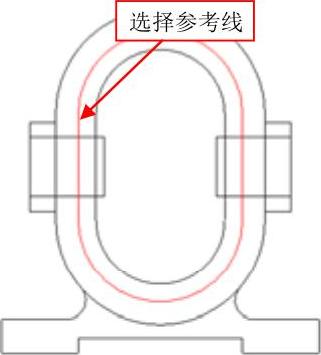
图9-14 绘制参考线
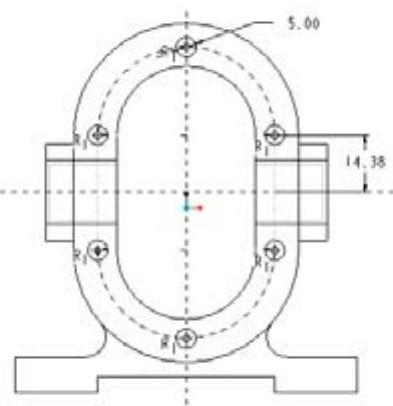
图9-15 螺纹孔草图

图9-16 生成内腔孔
 创建螺纹。
创建螺纹。
 单击“模型”功能区“工程”面板下的“修饰螺纹”命令,弹出“修饰螺纹”操控板。
 在“放置”下拉面板中选择螺纹孔内表面为螺纹的曲面,在“螺纹起始位置”按钮
 右侧列表框中选择泵体正表面作为螺纹起始面。
 在“深度”下拉面板中选择“深度选项”为
 ,在右侧
,在右侧 中选择选择泵体背面作为螺纹孔的截止面。
在操控板中输入直径 为6。在操控板中单击“确定”按钮
 ,完成螺纹修饰特征。同样方法做另外5个孔的螺纹修饰。完成图9-17所示。

图9-17 生成螺纹修饰
免责声明:以上内容源自网络,版权归原作者所有,如有侵犯您的原创版权请告知,我们将尽快删除相关内容。
