


 创建齿根圆。
 单击“模型”功能区“形状”面板中的“拉伸”按钮
 ,弹出“拉伸”操控板。
 单击“放置”→“定义”,弹出“草绘”对话框,选择“FRONT”基准平面为草绘平面,“RIGHT”基准平面为参考平面,方向向“顶”,如图8-70所示。单击“草绘”按钮,进入草绘环境。
 单击“草绘”功能区“草绘”面板中的“投影”按钮
 ,在绘图区单击选取齿根圆曲线,如图8-71所示。单击“确定”按钮
 ,完成草图的绘制。
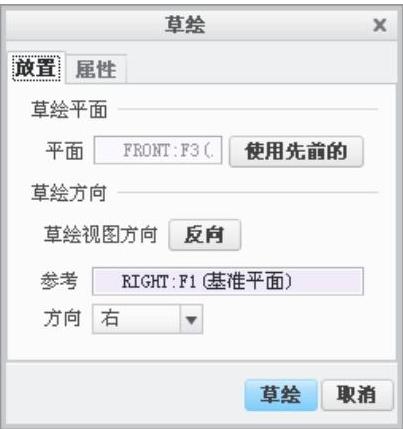
图8-70 “草绘”对话框
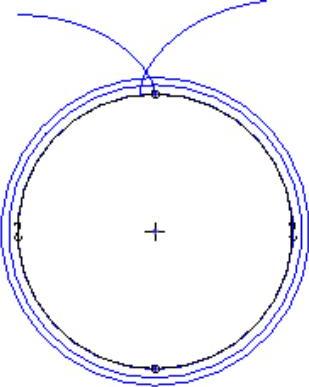
图8-71 选取齿根圆曲线
 在操控板内选择拉伸方式为“指定拉伸深度”按钮
 ,拉伸长度为“B”,回车后系统提示是否添加特征关系,单击“是”;拉伸深度自动调整到用户设置的参数B的值,单击“确定”按钮
 。完成齿根圆的创建,结果如图8-72所示。
 在模型树中右键单击齿根圆特征,在弹出的快捷菜单中单击“编辑”,在主菜单上单击“工具”→“关系”,系统弹出“关系”对话框。此时系统显示齿根圆厚度尺寸代号。单击该尺寸代号,尺寸代号将自动显示在“关系”对话框中,输入的关系式为:
D7=b
完成后的“关系”对话框如图8-73所示,在“关系”对话框内单击“确定”按钮完成添加关系式。
 创建基准平面。
 单击“模型”功能区“基准”面板中的“平面”按钮
 ,弹出“基准平面”对话框。
 点选“FRONT”基准平面作为参考,在偏距中输入“B/2”,系统提示是否要添加特征关系,单击“是”按钮。然后单击“确定”按钮,完成基准平面“DTM3”的创建。结果如图8-74所示。
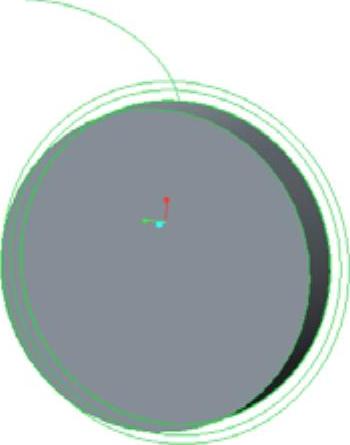
图8-72 完成后的齿根圆
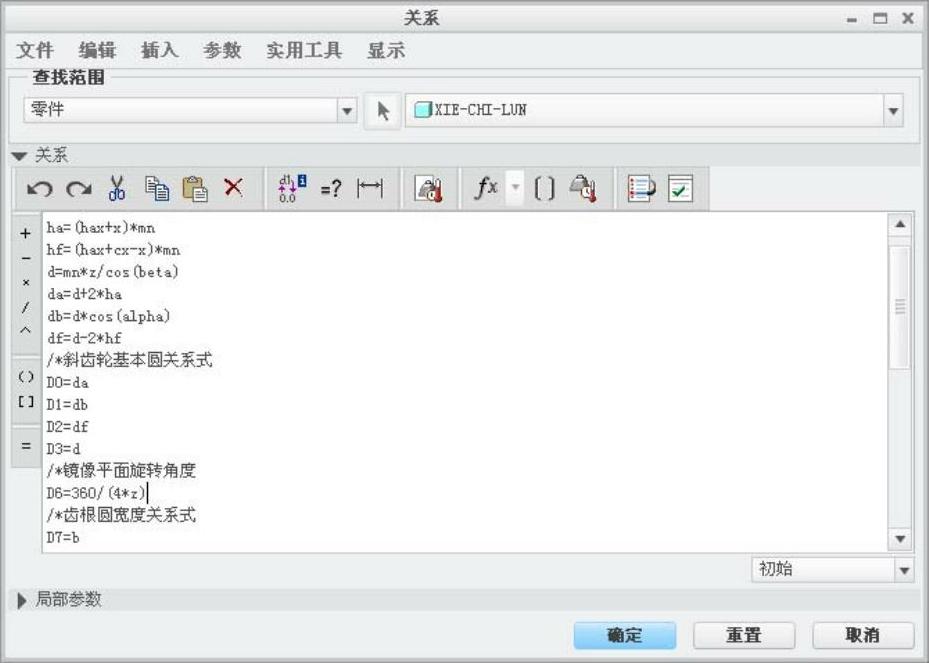
图8-73 “关系”对话框
 创建减重特征。
 单击“模型”功能区“形状”面板中的“旋转”按钮
 ,弹出“旋转”操控板。
 单击“去除材料”按钮
 ,单击“位置”→“定义”,弹出“草绘”对话框,选择“RIGHT”基准平面为草绘平面,“TOP”基准平面为参考平面,方向向“右”,单击“草绘”按钮,进入草绘环境。
 绘制如图8-75所示的矩形,选中矩形的高度值,改为“B/3”,系统提示是否要添加特征关系,单击“是”按钮。单击“确定”按钮
 ,退出草图。
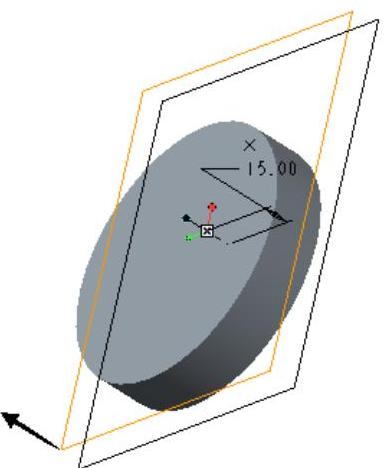
图8-74 创建的基准平面“DTM3”
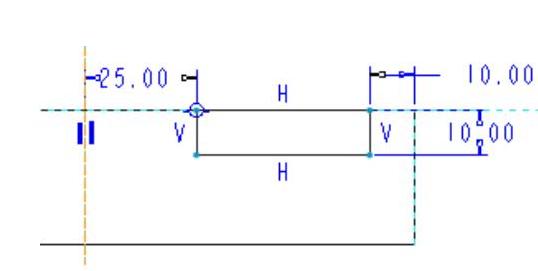
图8-75 草绘截面
 在操控板内选择拉伸方式为“指定旋转角度”按钮
 ,输入旋转角度为360,单击“去除材料”按钮。单击“确定”按钮
 ,结果如图8-76所示。
 倒圆角。
倒圆角。
 单击“模型”功能区“工程”面板中“倒圆角”按钮
 ,弹出“倒圆角”操控板。
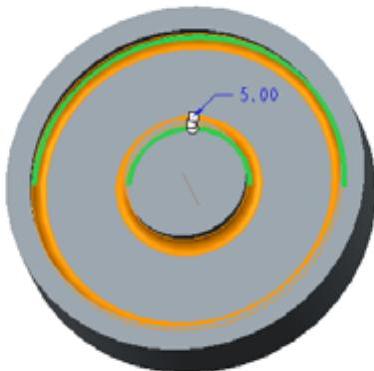
 按住Ctrl键,点选如图8-77所示的两条棱。输入圆角半径为5,单击“确定”按钮
 。
。
 镜像减重特征。
 按住Ctrl键,在模型树中选中刚刚创建的两个特征,按住右键,从弹出的右键菜单中,选择“组”。如图8-78所示。
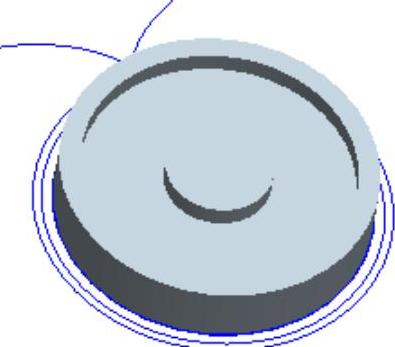
图8-76 旋转切除结果
 (https://www.xing528.com)
图8-77 端圆角的棱边选取
 单击“模型”功能区“编辑”面板中的“镜像”按钮
 ,弹出“镜像”操控板。
 选择创建的基准平面“DTM3”作为镜像参考平面。然后单击“确定”按钮
 。结果如图8-79所示。
 单击“模型”功能区“工程”面板中的“倒圆角”按钮
 ,然后按住Ctrl键,点选如图8-80所示的两条棱。输入圆角半径为5,单击“确定”按钮
 。
。
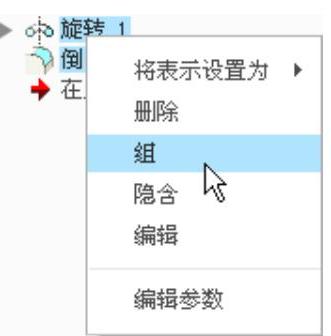
图8-78 创建组
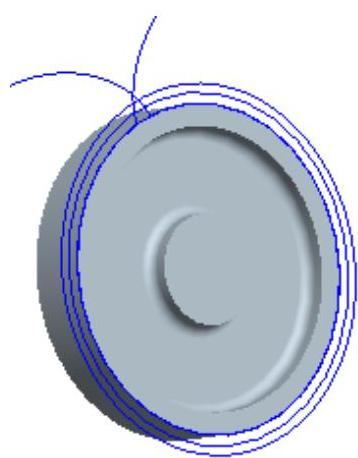
图8-79 镜像结果
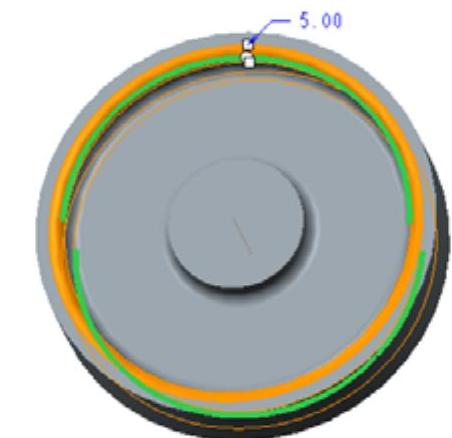
图8-80 倒圆角棱边选取
 创建轴孔。
创建轴孔。
 单击“模型”功能区“形状”面板中的“拉伸”按钮
 ,弹出“拉伸”操控板。
 单击“放置”→“定义”,弹出“草绘”对话框,选择“FRONT”基准平面为草绘平面,“RIGHT”基准平面为参考平面,方向向“顶”,单击“草绘”按钮,进入草绘环境。
 绘制如图8-81所示的截面形状,然后单击工具条上的“确定”按钮
 。
。
 在操控板内选择拉伸方式为“穿过所有”按钮
 和单击“去除材料”按钮
 。单击“确定”按钮
 ,结果如图8-82所示。
 创建孔。
创建孔。
 单击“模型”功能区“形状”面板中的“拉伸”按钮
 ,弹出“拉伸”操控板。
 单击“放置”→“定义”,弹出“草绘”对话框,选择“FRONT”基准平面为草绘平面,“RIGHT”基准平面为参考平面,方向向“左”,单击“草绘”按钮,进入草绘环境。
 绘制如图8-83所示的直径为“24”的圆,单击“确定”按钮
 ,退出草图。
 在操控板内选择拉伸方式为“穿过所有”按钮
 和单击“去除材料”按钮
 。单击“确定”按钮
 ,结果如图8-84所示。
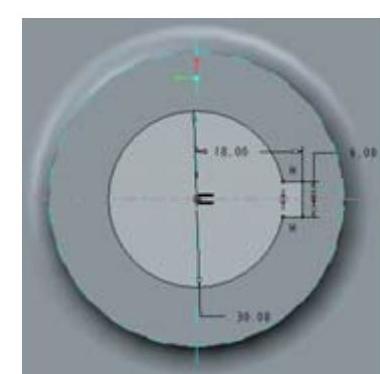
图8-81 草绘截面
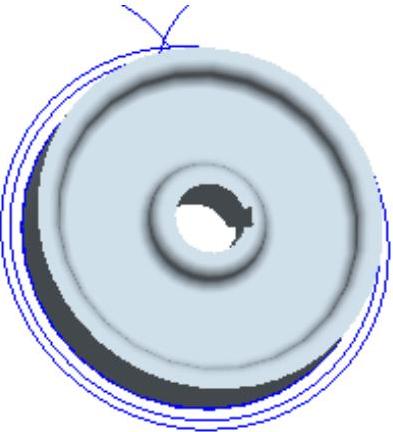
图8-82 创建的轴孔
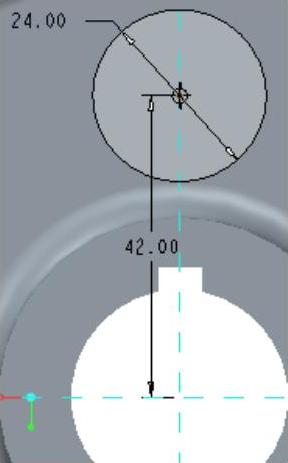
图8-83 草绘截面
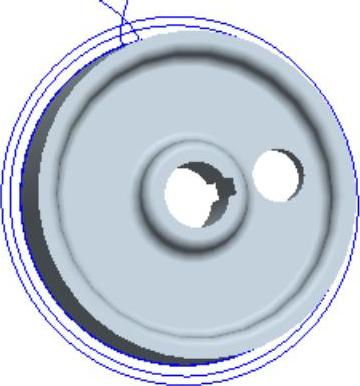
图8-84 创建的拉伸切除特征
 阵列孔。
阵列孔。
 单击“模型”功能区“编辑”面板中的“阵列”按钮,弹出“阵列”操控板。
 选择阵列方式为“轴”,输入阵列个数为4,旋转角度为90,如图8-85所示。单击“确定”按钮
 ,结果如图8-86所示。

图8-85 阵列设置
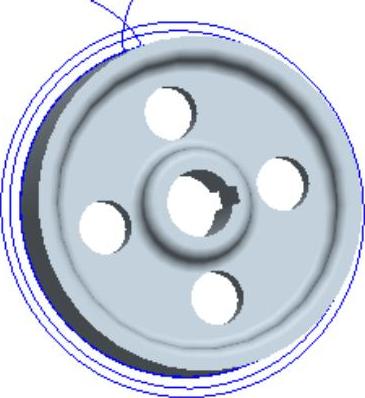
图8-86 阵列结果
免责声明:以上内容源自网络,版权归原作者所有,如有侵犯您的原创版权请告知,我们将尽快删除相关内容。
