


【摘要】:创建中心孔创建中心孔单击“模型”功能区“形状”面板中的“拉伸”按钮,弹出“拉伸”操控板。在操控板中选择“穿透”按钮和“去除材料”按钮。单击“确定”按钮,完成中心孔创建,如图5-29所示。图5-27 选择草绘面图5-27 选择草绘面图5-28 中心孔草绘截面图5-28 中心孔草绘截面图5-29 中心孔完成图图5-29 中心孔完成图创建连接孔。
 创建中心孔
创建中心孔
 单击“模型”功能区“形状”面板中的“拉伸”按钮
 ,弹出“拉伸”操控板。
 选择如图5-27所示凸台端面为绘图界面(或在历史树中选择),绘制图5-28所示草图,单击“确定”按钮
 ,完成草绘。
 在操控板中选择“穿透”按钮
 和“去除材料”按钮
 。单击“确定”按钮
 ,完成中心孔创建,如图5-29所示。

图5-27 选择草绘面

图5-28 中心孔草绘截面

图5-29 中心孔完成图
 创建连接孔。
 单击“模型”功能区“工程”面板中的“孔”按钮
 ,弹出“孔”操控板。
 单击“放置”按钮,弹出如图5-30所示的“放置面板,在如图5-31所示绘图区点击孔的放置面。

图5-30 “放置”面板
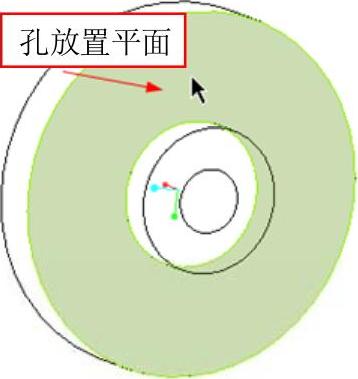
图5-31 选取孔放置面
 在“放置”面板中的“类型”选择栏中选择“直径”,然后点击“偏移参考”栏,按住CTRL键的同时在绘图区选择FRONT面和孔轴为尺寸参考。修改直径距离,如图5-32所示,完成尺寸参考的建立。
 (https://www.xing528.com)
图5-32 确定偏移参考
 在“孔”属性栏点击“孔尺寸”文本框,输入孔的直径为25,选择“穿透”按钮
 ,如图5-33所示。单击“确定”按钮
 ,完成连接孔创建,如图5-34所示。

图5-33 设定孔的尺寸值

图5-34 创建孔
 孔的阵列。
孔的阵列。
 选择上一步创建的“连接孔”特征。
 单击“模型”功能区“编辑”面板中的“阵列”按钮
 ,弹出“阵列”操控板。,设置“轴”阵列,如图5-35所示。

图5-35 设置“阵列”操控板
 在绘图区点击轴线,如图5-36所示。
 在操控板中输入需要阵列的特征个数6,角度分别为60度。单击“确定”按钮
 ,完成连接孔的阵列,如图5-37所示。

图5-36 选定轴线

图5-37 阵列完成图
免责声明:以上内容源自网络,版权归原作者所有,如有侵犯您的原创版权请告知,我们将尽快删除相关内容。
