


剖视图一般是通过修改已生成的一般视图或投影视图而创建的。要产生一个剖视图时,可先在零件模块创建其剖面,然后在工程图模块中调用;也可以直接在工程图模块创建剖面,并制作剖视图。
(1)单击“布局”功能区“模型视图”面板中的“投影”按钮 ,单击已经创建的主视图,然后移动鼠标,移动光标到主视图右方,单击左键,确定俯视图的中心,即可完成了右视图的生成。如图4-14所示。
(2)双击右视图,或选中创建的右视图,按住鼠标右键,在快捷菜单中选择“属性”,如图4-15所示。打开“绘图视图”对话框。在“类别”选项组中,选择“截面”选项,如图4-16所示。
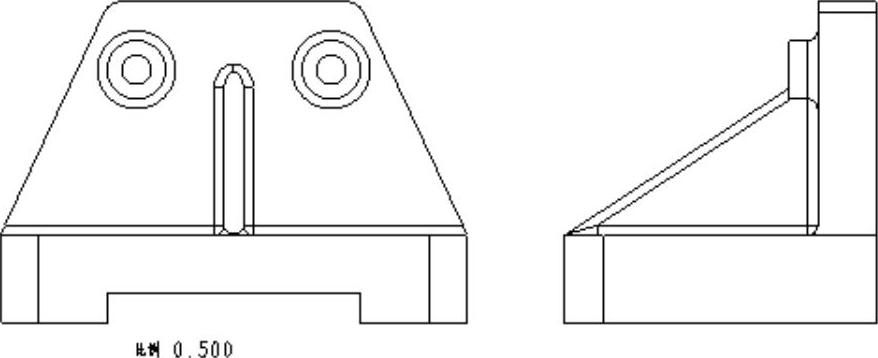
图4-14 创建的右视图
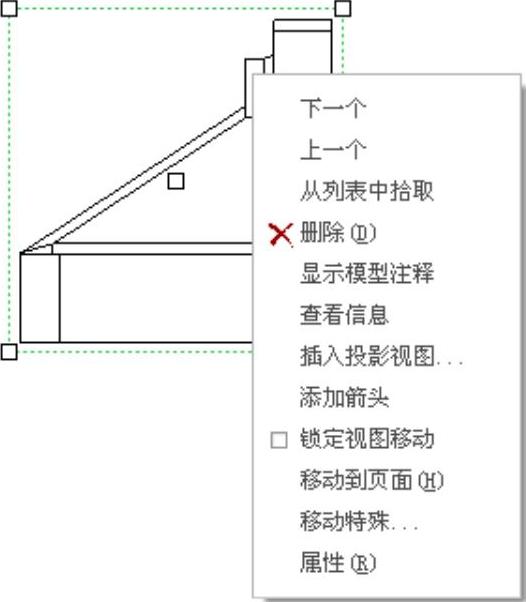
图4-15 属性菜单
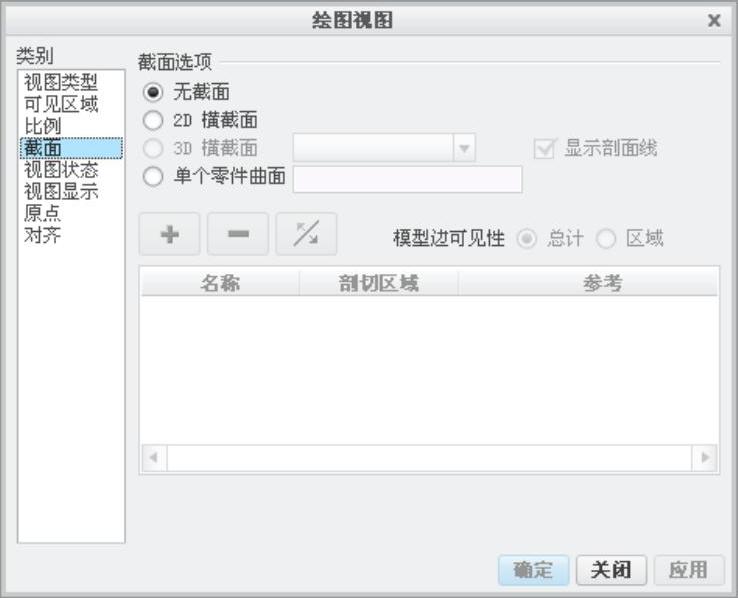
图4-16 “绘图视图”对话框
(3)该面板用于指定视图中是否有剖切面。有无截面、2D横截面、3D横截面和单个零件曲面四种。在“截面选项”选项组中选择“2D横截面”选项。然后单击 按钮,打开“横截面创建”菜单管理器,依次单击“平面”→“单一”→“完成”选项,如图4-17所示。在消息输入窗口输入截面名称“A”,单击“确定”
 按钮。然后再绘图区,选取“RIGHT”基准平面。
指定“2D横截面”时,“模型边可见性”有两个选项:
总计:除剖面的实体部分外,背景的边线也显示出来。
区域:只画出剖面实体部分,背景的边线不显示出来。(https://www.xing528.com)
(4)拖动横向滑块至最右端,单击“箭头显示”区域,如图4-18所示,选择点选主视图作为放置投影方向箭头的视图。
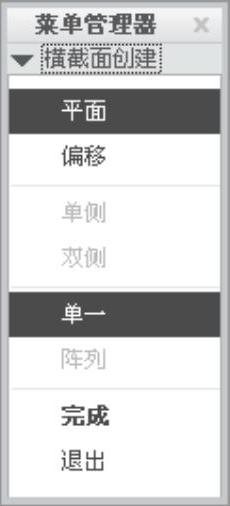
图4-17 “横截面创建”菜单管理器
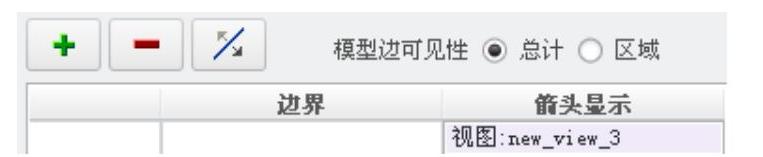
图4-18 “箭头显示”区域
(5)单击“确定”按钮,即可完成剖视图的创建,如图4-19所示。可以看到在剖开的截面有剖面线,如图4-20所示。
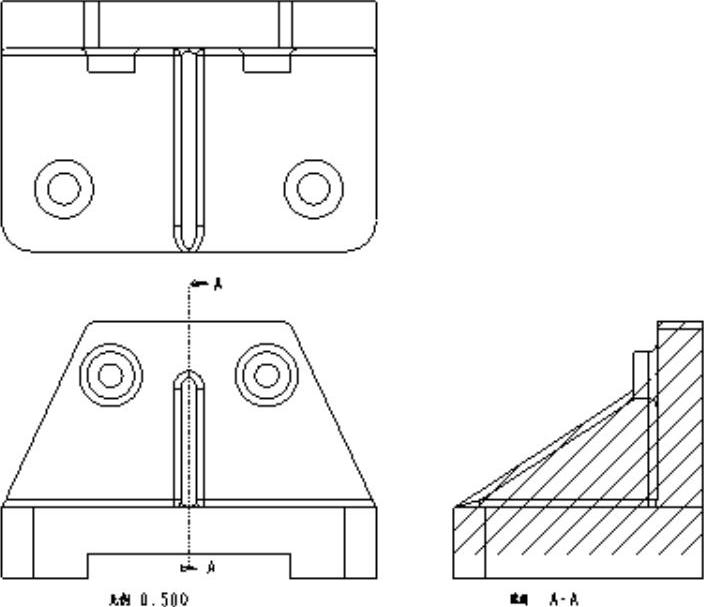
图4-19 创建的剖视图
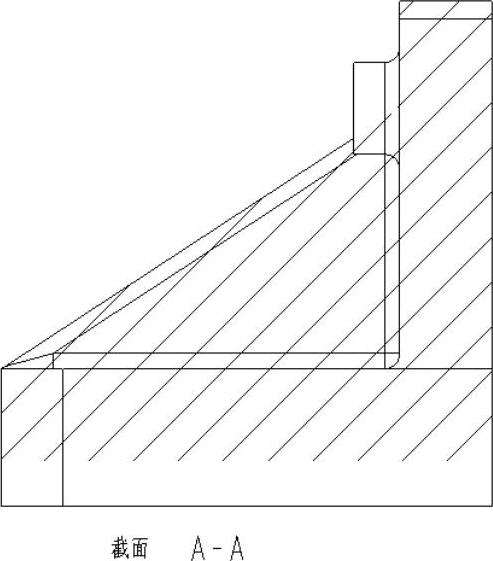
图4-20 剖视图
注意
在默认情况下使用的是第3角的投影方式,而我国的标准是第1角投影方式。为了使生成的视图符合我们国家的标准,一个方法是:在默认情况下生成投影视图,然后将俯视图从上方移到下方,将左视图从左边移到右边,这样就符合国标了。另一个方法是修改系统配置,使其符合第1角的投影方式。
免责声明:以上内容源自网络,版权归原作者所有,如有侵犯您的原创版权请告知,我们将尽快删除相关内容。
