


混合特征:将多个剖面合成一个3D实体。混合特征的生成方式有3种:平行方式、旋转方式和一般方式。
 混合特征的创建
 在系统中新建一个“零件”设计环境。单击“模型”功能区“形状”面板下的“混合”按钮
 ,打开如图2-92所示的“混合”操控板。
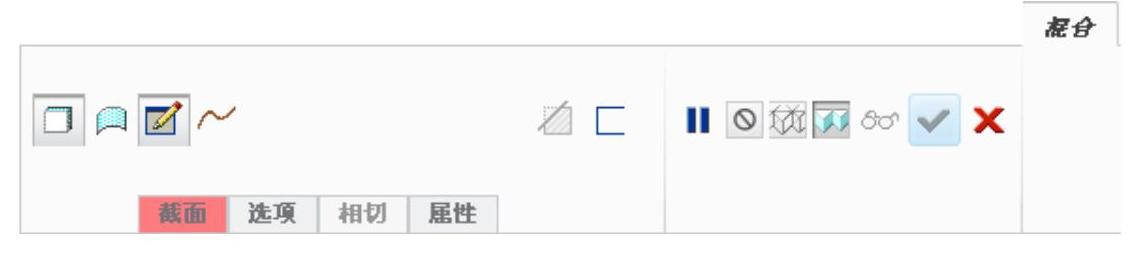
图2-92 “混合”操控板
“混合”操控面板中的命令详述如下:
●“选取截面”命令表示用于混合特征生成的剖面是选取现有零件的面;
●“草绘截面”命令表示用于混合特征生成的剖面是由用户绘制的面。
 在操控板中单击“选项”→“平滑”单选钮,其余选项接受系统默认设置。如图2-93所示。
“混合曲面”选项组中的命令详述如下:
●“直”命令表示用于混合特征生成的剖面之间用直线相连。
●“光滑”命令表示用于混合特征生成的剖面被光滑的连接。
 在操控板中依次单击“截面”→“定义”按钮,打开“草绘”对话框,选取FRONT基准平面作为草绘平面,“RIGHT”面为参考面,方向为“右”,如图2-94所示,单击“确定”按钮,关闭对话框。
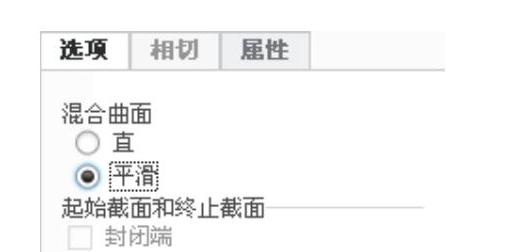
图2-93 “选项”下拉面板
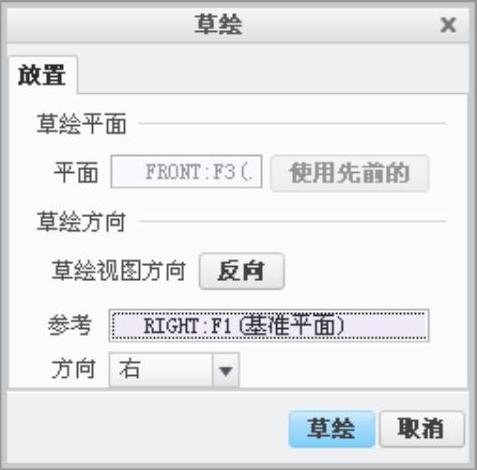
图2-94 选取草绘平面方向
 系统进入草图绘制环境,在草绘环境中绘制如图2-95所示的圆。
 单击“草绘”功能区“关闭”面板中的“确定”按钮
 ,第一个截面再生成功。在操控板中输入偏移距离为50,在“截面”下拉面板的“截面”列表框中单击“截面2”,如图2-96所示,单击“草绘”按钮,进入草绘环境。然后在当前设计环境中绘制如图2-97所示的圆。
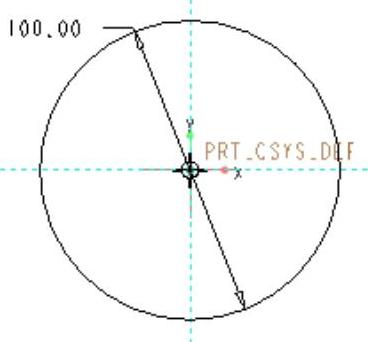
图2-95 绘制混合截面1
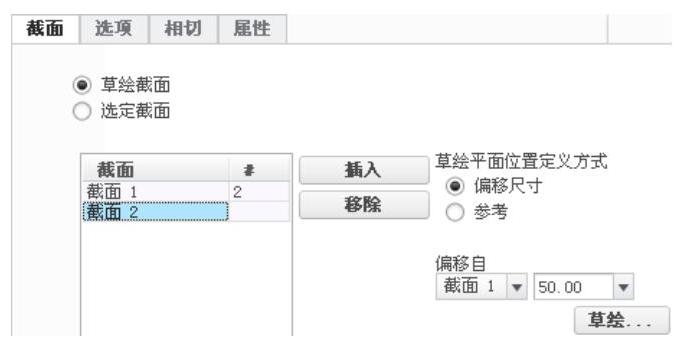
图2-96 插入第二个混合截面
 单击“草绘”功能区“关闭”面板中的“确定”按钮
 ,第二个截面再生成功。
 在操控板中单击“确定”按钮
 ,系统生成一个混合特征,如图2-98所示。
 旋转混合特征的创建
 打开系统,新建一个“零件”设计环境。单击“模型”功能区“形状”面板下的“旋转混合”按钮
 ,系统打开“旋转混合”操控板,如图2-99所示。
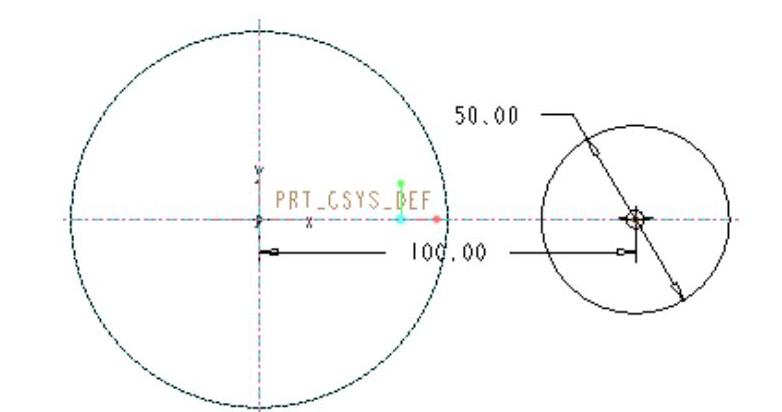
图2-97 绘制第二个混合截面
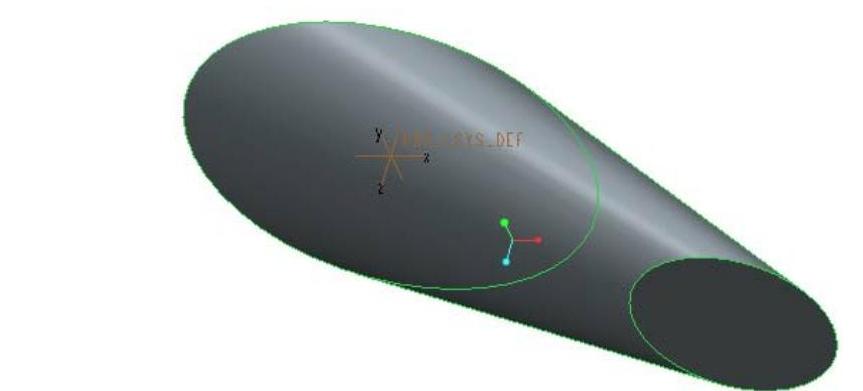 (https://www.xing528.com)
图2-98 生成混合特征
 在操控板中单击“选项”→“平滑”单选钮,其余选项接受系统默认设置。
 在操控板中依次单击“截面”→“定义”按钮,打开“草绘”对话框,选取FRONT基准平面作为草绘平面,“RIGHT”面为参考面,方向为“右”,如图2-100所示,单击“确定”按钮,关闭对话框。
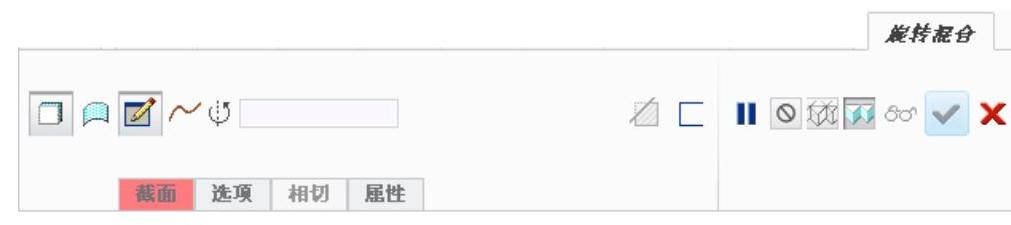
图2-99 “旋转混合”操控板
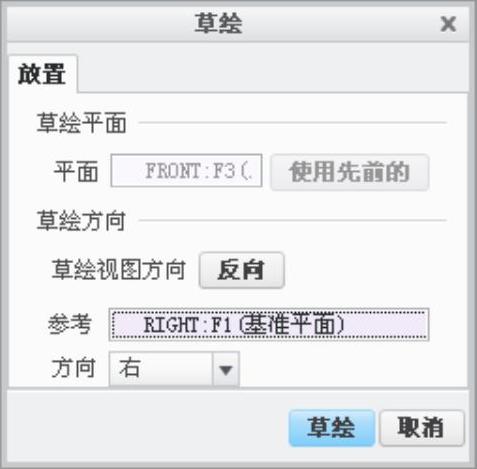
图2-100 “草绘”对话框
 进入草图绘制环境,在此设计环境中绘制如图2-101所示的相对坐标系和剖面。
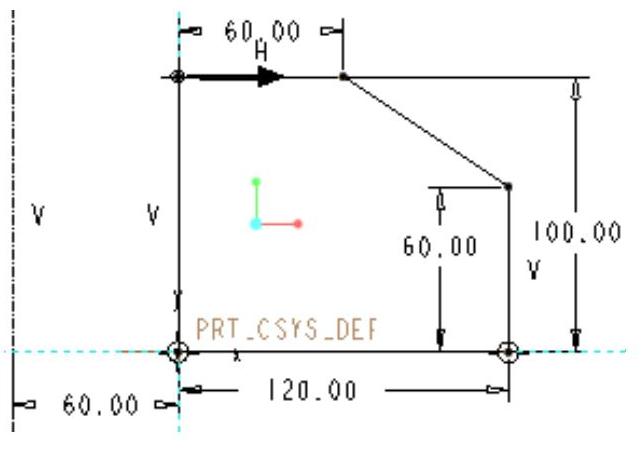
图2-101 绘制旋转混合特征截面
注意
可以使用“草绘”功能区“基准”面板中的“中心线”按钮 ,建立旋转轴。
图中带箭头表示截面起始点,可通过右键单击选中的点,在弹出的快捷菜单中选择“起点”命令,切换起始点。
 单击“草绘”功能区“关闭”面板中的“确定”按钮
 ,完成第一个截面的绘制;在“截面”下拉面板的“截面”列表框中单击“插入”按钮,在“截面”选项组下显示“截面2”,输入偏移角度为45,单击“草绘”按钮,进入第二个截面的绘制环境,在此设计环境中绘制如图2-102所示的截面。
 单击“草绘”功能区“关闭”面板中的“确定”按钮
 ,完成第二个截面的绘制,模型预览如图2-103所示;在“截面”下拉面板的“截面”列表框中单击“插入”按钮,在“截面”选项组下显示“截面2”,输入偏移角度为45,单击“草绘”按钮,进入第三个截面的绘制环境,在此设计环境中绘制如图2-104所示的截面。
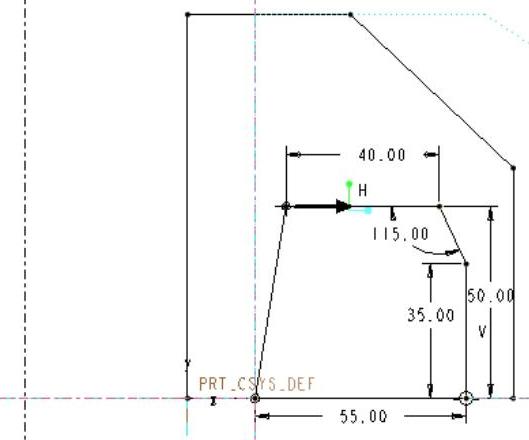
图2-102 绘制旋转混合特征第二截面
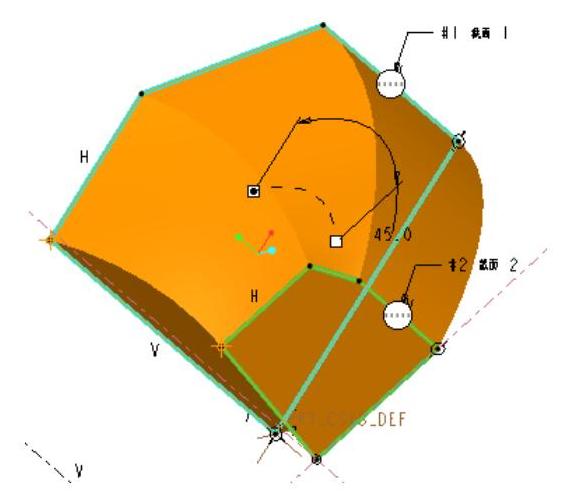
图2-103 模型预览
 单击“草绘”功能区“关闭”面板中的“确定”按钮
 ,完成第三个截面的绘制;单击操控面板中的“确定”按钮
 ,生成如图2-105所示的旋转混合特征。
 右键单击“设计树”浏览器中的旋转混合特征,在弹出的快捷菜单中选取“编辑定义”命令,系统重新打开“旋转混合”操控板,打开“选项”下拉面板中勾选“连接终止截面和初始截面”复选框,单击操控面板中的“确定”按钮
 ,系统生成闭合的旋转混合特征,如图2-106所示。
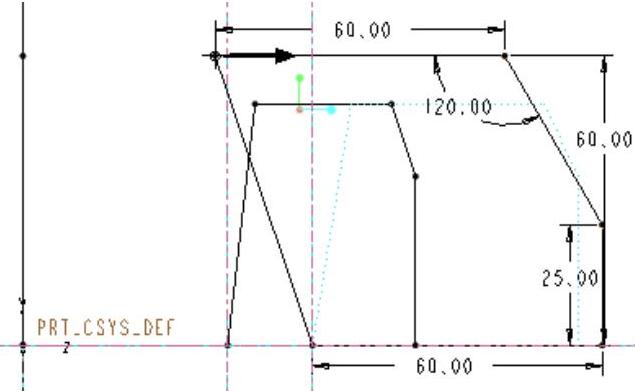
图2-104 绘制旋转混合特征第三截面
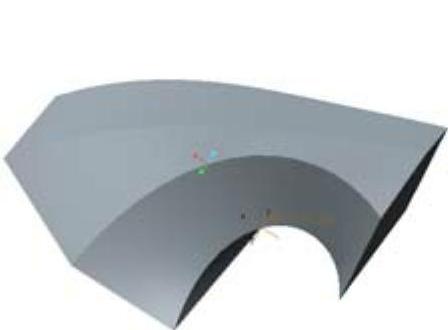
图2-105 生成开放旋转混合特征
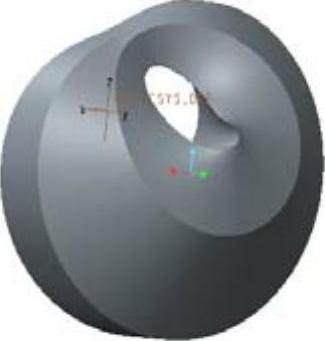
图2-106 生成闭合旋转混合特征
 关闭当前设计窗口并且不保存设计对象。
免责声明:以上内容源自网络,版权归原作者所有,如有侵犯您的原创版权请告知,我们将尽快删除相关内容。
