


在工程图中创建轴测图的目的主要是为了方便读图,它也是作为“一般”视图来创建的。通常轴测图是作为最后一个视图添加到图纸上的。下面以图3.3.11所示的轴测图说明其操作的一般步骤。
Step1.打开零件文件D:\cat2014.7\work\ch03.03.03\base03.CATPart。
Step2.打开工程图文件D:\cat2014.7\work\ch03.03.03\base03.CATDrawing。
Step3.选择命令。选择下拉菜单





 命令。
命令。
Step4.切换窗口。在系统 的提示下,选择下拉菜单

 命令,切换到零件模型窗口。
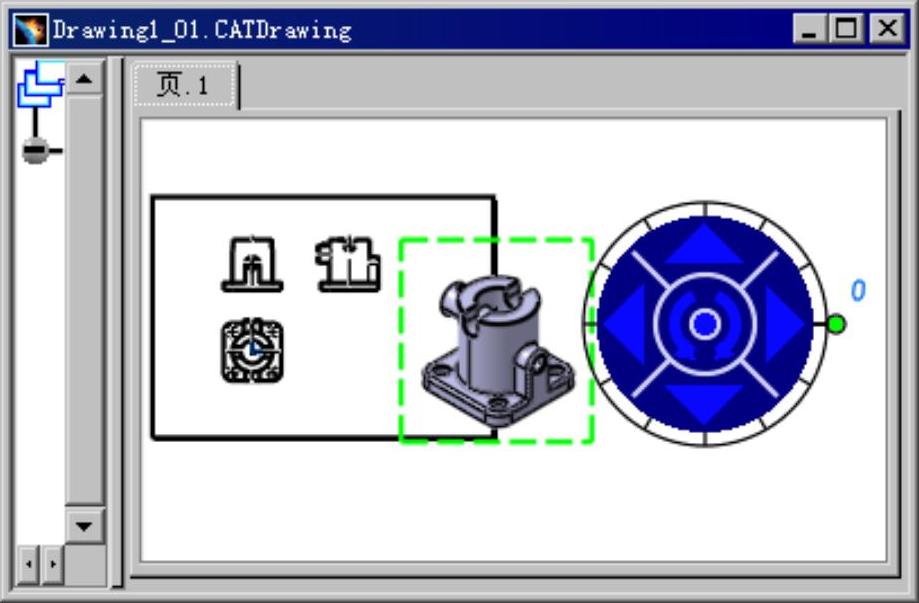
Step5.在零件模型上任意位置单击,系统返回至图3.3.12所示的工程图窗口。
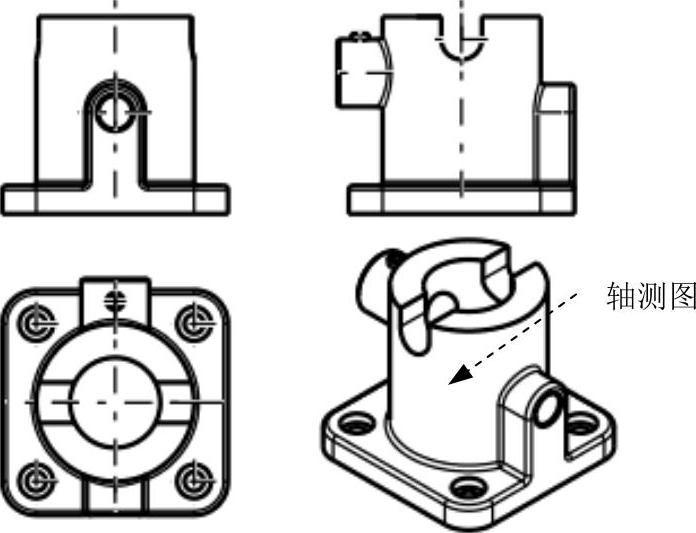
图3.3.11 零件工程图
 (https://www.xing528.com)
图3.3.12 工程图窗口
Step6.调整投影方向。可利用图3.3.12所示的方向控制器调整视图的方向,本例将不作操作,直接在图形区任意位置单击以完成轴测图的创建。
对轴测图摆放方位的说明。
● 要使轴测图的摆放方位满足表达要求,可先将零件模型在空间中摆放到合适的视角方位,然后将这个方位保存成一个视图名称(如VIEW_1)。在工程图中添加轴测图时,就可以选取已保存的视图方位名称(如VIEW_1),进行视图定向。这种方法很灵活,能使创建的轴测图摆放成任意方位,以适应不同的表达要求。
● 在系统返回至工程图窗口时,读者还可以通过方向控制器调整视图,具体操作方法参照创建主视图时对方向控制器的说明。
Step7.定义比例。在特征树中右击 节点,在弹出的快捷菜单中选择
 命令,系统弹出“属性”对话框,在该对话框的
 区域的
区域的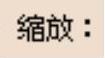 文本框中输入1:2,单击
 按钮。
按钮。
Step8.移动轴测图。拖动视图框架移动到图3.3.11所示的位置即可。
说明:对视图的定义比例和移动会在后面的章节中进行详细的讲解,这里就不再介绍。
免责声明:以上内容源自网络,版权归原作者所有,如有侵犯您的原创版权请告知,我们将尽快删除相关内容。
