


在打开的CST中,点击最上方菜单中的【Modeling】选项卡,选择长方体结构【Brick】,如图5-4所示,根据提示按下【ESC】键,得到图5-5所示的对话框。为便于后面的参数修改,在该对话框中直接输入变量a和w 1。输入完成后,会依次弹出图5-6所示的新对话框,要求输入a和w 1的具体数值。在输入数值时不需要输入单位。
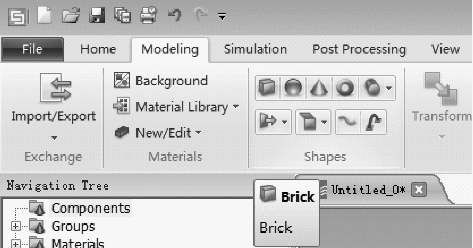
图5-4 选择并点击【Brick】建立一个小方块模型
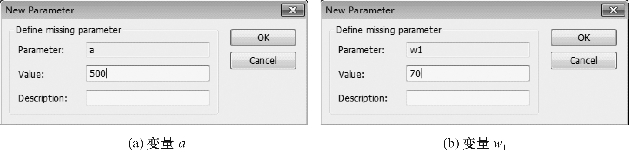
图5-6 设置变量a和w 1的具体数值
按图5-5输入坐标变量。
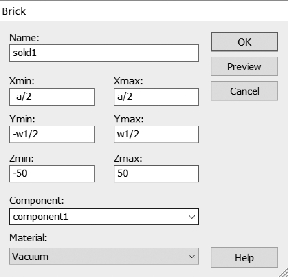
图5-5 输入坐标变量
设置完变量并点击【OK】后,得到第一个小方块solid1。选中solid1,点击图5-4中的【Transform】按钮,使其沿z方向旋转90°,操作后得到solid1_1。注意同时在【Transform】对话框中选择copy项,保证原来的solid1不变,若没有选择copy,则只能得到新旋转后的一个结构solid1。生成两个交叉十字结构后,选中两个方块,对两个方块进行布尔运算中的加法操作,使其成为一个整体,得到图5-7所示的第一个大十字结构。
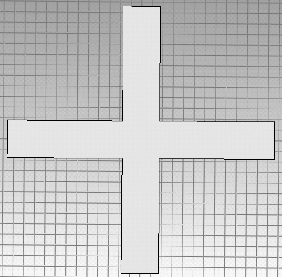
图5-7 第一个十字结构图
按照同样的方法,再在工作区绘制另一个小方块结构,参数变量设置如图5-8所示,将b和w 2的初始值分别设置为400和40,如图5-9所示。最后,通过旋转和布尔加法运算得到小十字结构solid2,如图5-10所示。
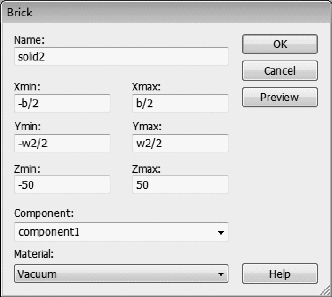
图5-8 小方块的参数设置
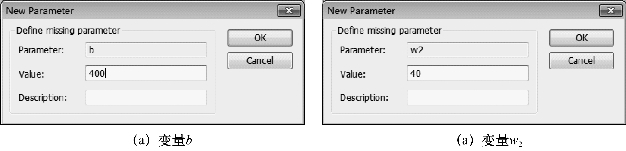
图5-9 设置变量b和w 2的具体数值
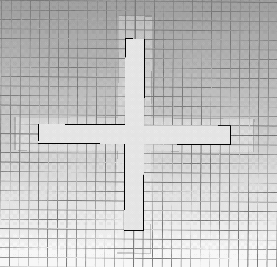
图5-10 小十字结构solid2的建模完成
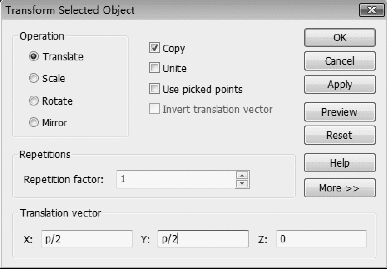
接着对小十字结构soild2进行4次平移操作,即选择图5-4【Transform】对话框中的【Translate】选项,前三次均同时勾选copy项。平移时,【Translation vector】中的(x,y,z)分别取(p/2,p/2,0),(p/2,-p/2,0),(-p/2,p/2,0),(-p/2,-p/2,0),p的初始值为周期尺寸640μm。第一次移动的设置如图5-11所示。由于引入了输入变量p,所以在Tansform设置完成后,软件会自动弹出输入变量参数的设置,如图5-12所示。点击【OK】后得到第一次平移后的结果,如图5-13所示。平移4次小十字图形后得到的结果如图5-14所示。
 (https://www.xing528.com)
图5-11 第一次移动时Transform菜单的设置
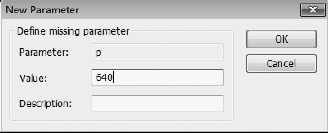
图5-12 输入变量p的数值
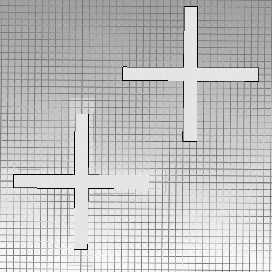
图5-13 第一次移动小十字后的结果
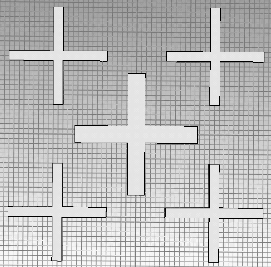
图5-14 4次平移小十字后的结果
由于所仿真的结构为一周期单元,因此需要建立一个周期长度的金属钼板,在上面减掉一个大十字和4个小十字后就可以得到挖空结构的双十字模型。为得到模拟的周期单元,首先需绘制一个长方块brick,得到solid3,变量设置如图5-15所示。由于p的数值在前面已经设置了,在这里不需要再重新输入变量p的值。选中solid3,在图5-4中点击【Boolean】,在其下拉菜单中选择【Substrate】,按照提示选中其余5个十字图形,点击【Enter】键后,就实现了方块对5个十字结构的布尔减法操作,得到了一个周期单元的双十字开孔结构,如图5-16所示。
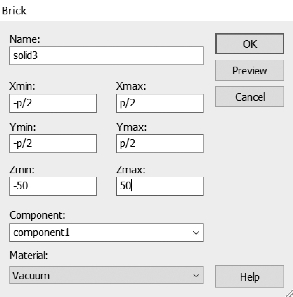
图5-15 solid3的输入坐标变量对话框
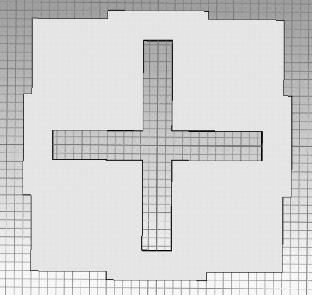
图5-16 双十字开孔结构的周期单元
由于开孔结构的材料为钼,下面对该结构进行材料的设置。如图5-17所示,首先在【Navigation Tree】中选中开孔方块solid3,点击右键选择【Change Material and Color】,得到图5-18。选择【New Material…】,得到参数设置对话框,如图5-19所示。在【General】选项中,【Type】选择【Lossy metal】,设置钼的电导率【Electric conductivity】为1.76e7。
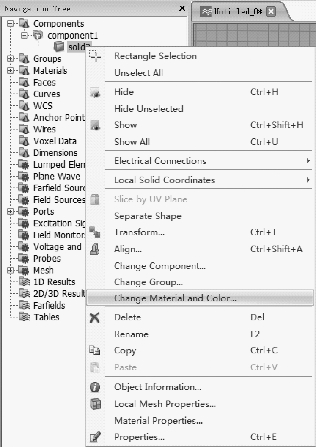
图5-17 材料的设置选项
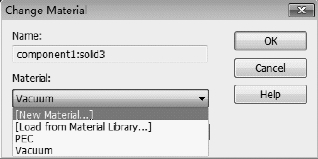
图5-18 【Change Material】窗口
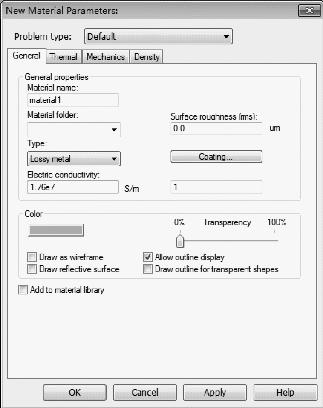
图5-19 设置钼材料的参数
免责声明:以上内容源自网络,版权归原作者所有,如有侵犯您的原创版权请告知,我们将尽快删除相关内容。
