


【摘要】:阶梯轴局部放大视图主要运用了“直线”命令、“偏移”命令、“圆角”命令和“样条曲线”命令。创建阶梯轴局部放大图1)将“粗实线”图层置为当前,调用L“直线”命令,任意捕捉一点,输入、,绘制直线,如图9-122所示。图9-124 绘制直线图9-125 偏移直线5)调用EX“延伸”命令,延伸中间的水平直线,如图9-126所示。
阶梯轴局部放大视图主要运用了“直线”命令、“偏移”命令、“圆角”命令和“样条曲线”命令。
【操作实训】创建阶梯轴局部放大图
1)将“粗实线”图层置为当前,调用L“直线”命令,任意捕捉一点,输入(@4,0)、(@0,-8),绘制直线,如图9-122所示。
2)调用O“偏移”命令,将新绘制的垂直直线向右偏移4,如图9-123所示。

图9-122 绘制直线

图9-123 偏移直线
3)调用L“直线”命令,输入FROM“捕捉自”命令,捕捉右侧垂直直线下端点,输入(@0,6)、(@4,0),绘制直线,如图9-124所示。
4)调用O“偏移”命令,将新绘制的水平直线依次向下偏移2和3.5,如图9-125所示。

图9-124 绘制直线

图9-125 偏移直线
5)调用EX“延伸”命令,延伸中间的水平直线,如图9-126所示。(https://www.xing528.com)
6)调用F“圆角”命令,修改圆角半径为2,修改“修剪”模式为“不修剪”,拾取合适的直线,进行圆角操作,如图9-127所示。

图9-126 延伸直线
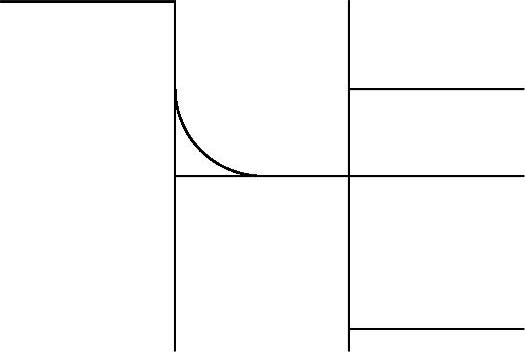
图9-127 圆角图形
7)调用F“圆角”命令,修改圆角半径为1.5,修改“修剪”模式为“不修剪”,拾取合适的直线,进行圆角操作,如图9-128所示。
8)调用TR“修剪”命令,修剪多余的图形;调用E“删除”命令,删除多余图形,如图9-129所示。
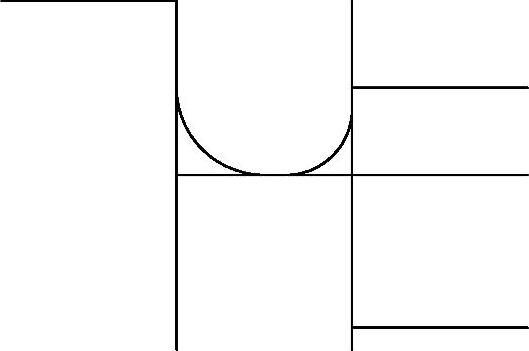
图9-128 圆角图形
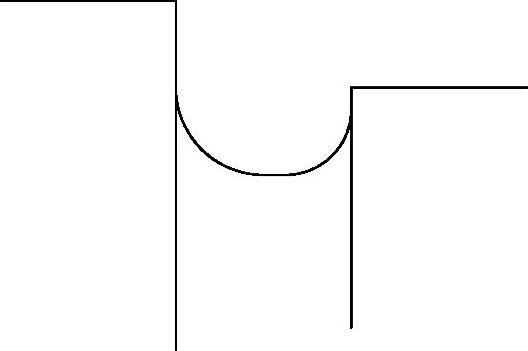
图9-129 修剪并删除图形
9)调用SPL“样条曲线”命令,依次捕捉合适的端点,绘制样条曲线,效果如图9-130所示。
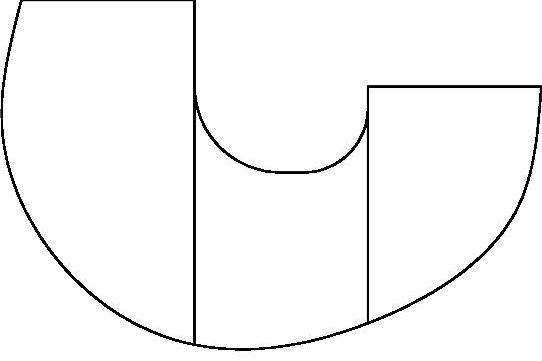
图9-130 绘制样条曲线
免责声明:以上内容源自网络,版权归原作者所有,如有侵犯您的原创版权请告知,我们将尽快删除相关内容。
