


平口矩形锥管是由两个平行平面上的矩形截面经过放样得到的钣金结构。图14.3.1所示分别是平口矩形锥管钣金件及其展开图,下面介绍其在UG中创建和展开的操作过程。
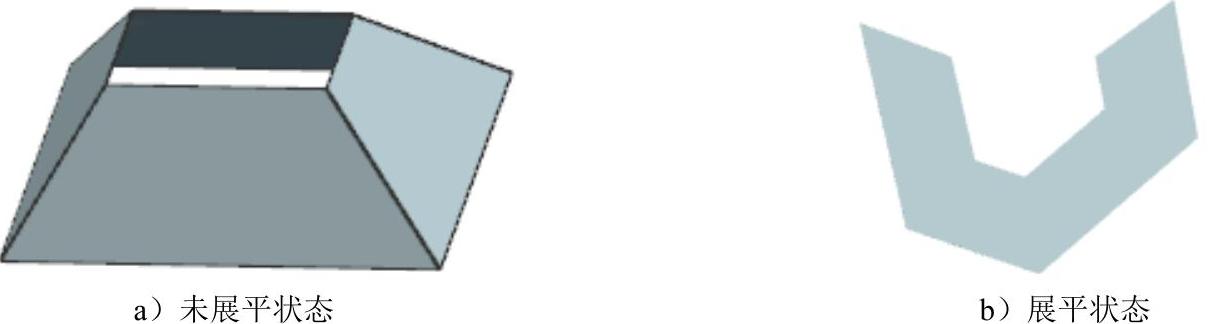
图14.3.1 平口矩形锥管的展开图
Task1.创建平口矩形锥管钣金件
Step1.新建一个零件模型文件,并命名为level_rectangle_cone。
Step2.创建草图1。选取XY平面为草图平面,绘制图14.3.2所示的草图1。
Step3.创建基准平面1。选择下拉菜单

 命令;在
命令;在 区域的下拉列表中选择
 选项,选取XY平面为参考平面,在
 文本框内输入偏移距离值100;单击
 按钮,完成基准平面1的创建。
Step4.创建草图2。选取基准平面1为草图平面,绘制图14.3.3所示的草图2。
Step5.创建图14.3.4所示的通过曲线组特征。选择下拉菜单

 命令,依次选取草图1和草图2为起始截面和终止截面;在
 下拉列表中选择
 选项;单击
选项;单击 按钮,完成通过曲线组特征的创建。
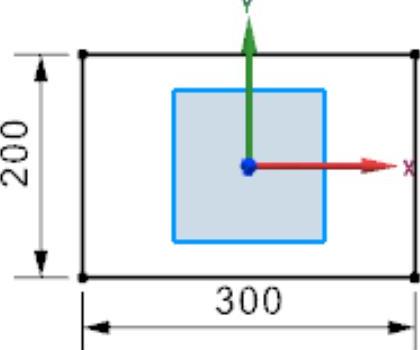
图14.3.2 草图1
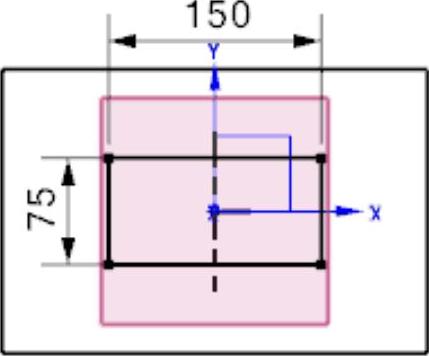
图14.3.3 草图2(https://www.xing528.com)
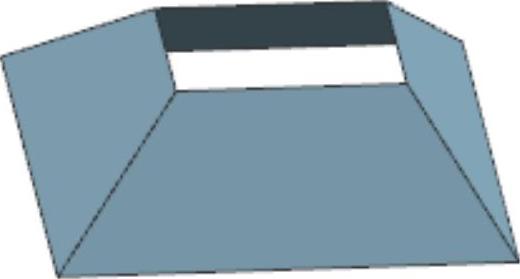
图14.3.4 通过曲线组特征
Step6.将模型转换为钣金件。选择下拉菜单
 命令,进入“NX钣金”设计环境;选择下拉菜单


 命令。选取图14.3.5所示的平口矩形锥管的4个面作为腹板面;单击
 按钮,选择图14.3.6所示的3条边作为折弯边。单击
 文本框右侧的
 按钮,在系统弹出的快捷菜单中选择
 选项,然后在
 文本框中输入数值1.0,单击“反向”按钮
 ;单击
;单击 右侧的
右侧的 ,单击
,单击 文本框右侧的
 按钮,在系统弹出的快捷菜单中选择
 选项,然后在
 文本框中输入数值0.5;单击
 按钮,完成钣金转换操作。
Step7.保存钣金件模型。
Task2.展平平口矩形锥管钣金件
创建图14.3.1b所示的展平实体。选择下拉菜单

 命令;取消选中
 复选框,选取图14.3.7所示的固定面,单击
 按钮,完成展平实体的创建;将模型另存为level_rectangle_cone_unfold。
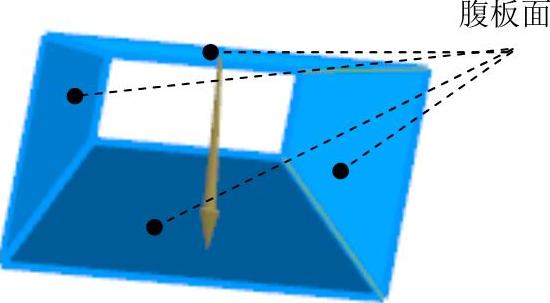
图14.3.5 选取腹板面
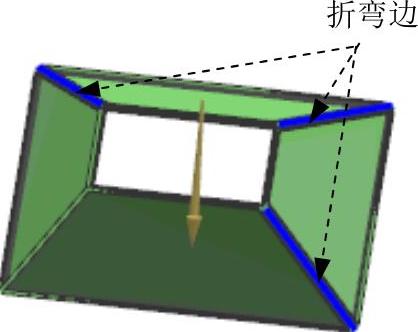
图14.3.6 选取折弯边
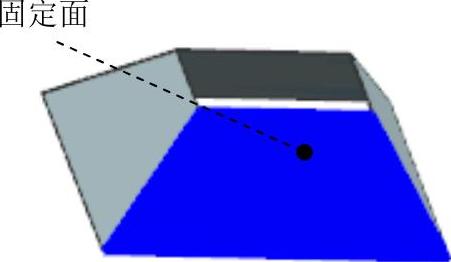
图14.3.7 选取固定面
免责声明:以上内容源自网络,版权归原作者所有,如有侵犯您的原创版权请告知,我们将尽快删除相关内容。
