


等径圆管直交三通是由两个等径圆柱管垂直相交而成的构件。下面以图10.1.1所示的模型为例,介绍在UG中创建和展开等径圆管直交三通的一般过程。
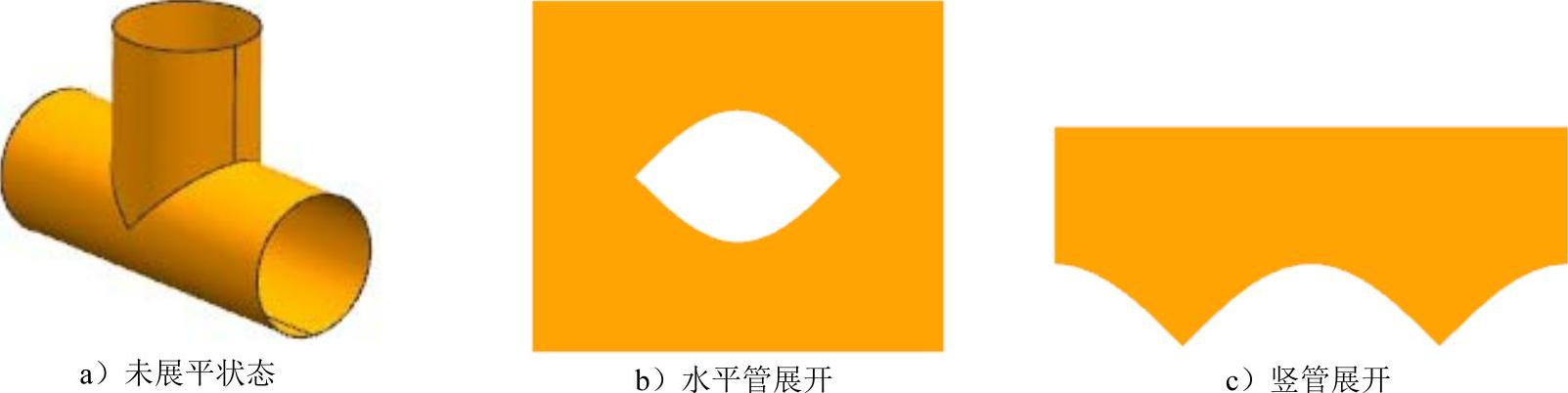
图10.1.1 等径圆管直交三通及其展平图样
Task1.创建等径圆管直交三通
Stage1.创建整体结构模型
Step1.新建一个零件模型文件,并命名为equally_cylinder_squarely_tee。
Step2.创建图10.1.2所示的拉伸特征1。选择下拉菜单



 命令;单击
命令;单击 按钮,选取YZ平面为草图平面,选中
 区域的
区域的 复选框,单击
 按钮,绘制图10.1.3所示的截面草图;在“拉伸”对话框
 区域的
区域的 下拉列表中选择
 选项,并在其下的
 文本框中输入数值400;单击
 按钮,完成拉伸特征1的创建。

图10.1.2 拉伸特征1
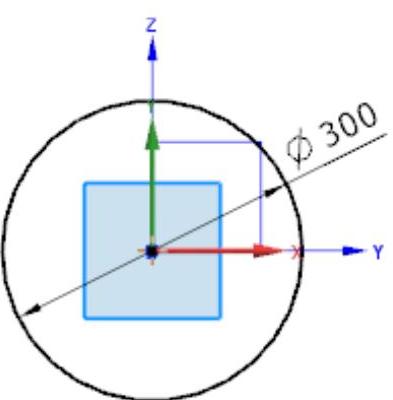
图10.1.3 截面草图
Step3.创建图10.1.4所示的拉伸特征2。选择下拉菜单


 命令;单击
命令;单击 按钮,选取XY平面为草图平面,取消选中
 区域的
区域的 复选框,单击
 按钮,绘制图10.1.5所示的截面草图;在“拉伸”对话框的
 下拉列表中选择
 选项,在其下的
 文本框中输入值0,在
 下拉列表中选择
 选项,在其下的
 文本框中输入值400;在
 区域中选择
区域中选择 选项,采用系统默认的求和对象;单击
 按钮,完成拉伸特征2的创建。
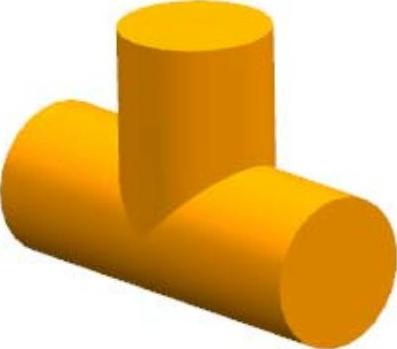
图10.1.4 拉伸特征2
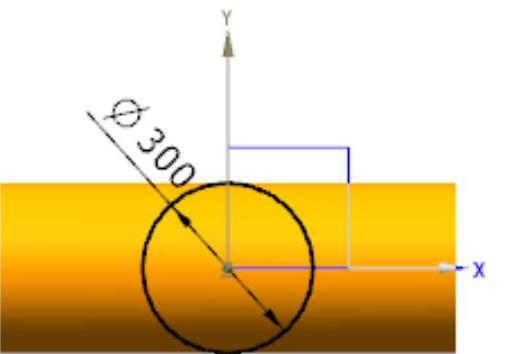
图10.1.5 截面草图
Step4.创建图10.1.6所示的抽壳特征1。选择下拉菜单


 命令,选取图10.1.7所示模型的三个端面为要抽壳的面,在“抽壳”对话框中的
 文本框内输入值1.0;单击
 按钮,完成抽壳特征1的创建。
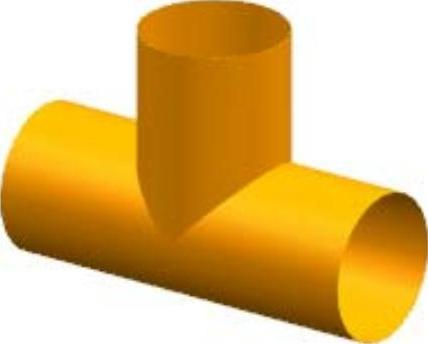
图10.1.6 抽壳特征1
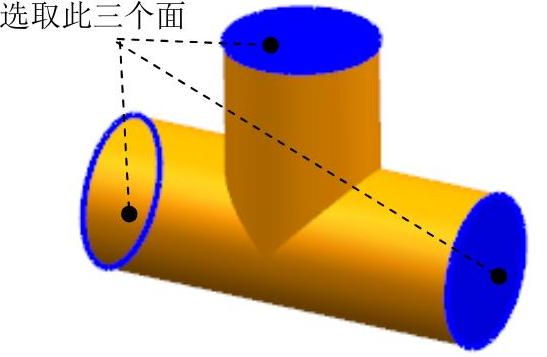
图10.1.7 选取移除面
Step5.创建图10.1.8所示的拉伸特征3。选择下拉菜单



 命令;选取ZX平面为草图平面,绘制图10.1.9所示的截面草图;在“拉伸”对话框
 区域的
区域的 下拉列表中选择
 选项,并在其下的
 文本框中输入数值200;在
 区域中选择
区域中选择 选项;单击
选项;单击 按钮,完成拉伸特征3的创建。
Step6.保存模型文件。
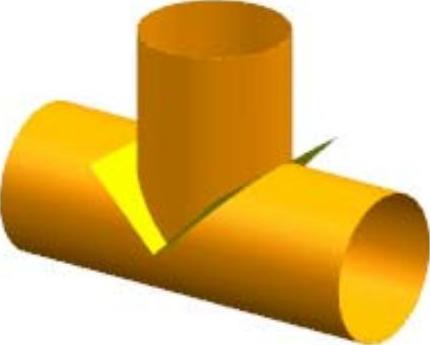
图10.1.8 拉伸特征3
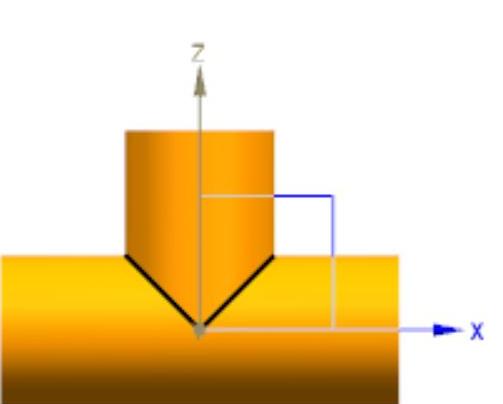
图10.1.9 截面草图
Stage2.创建竖直管
Step1.在资源工具条区单击“装配导航器”按钮 ,切换至“装配导航器”界面,在装配导航器的空白处右击,在弹出的快捷菜单中选择
 命令。
命令。
Step2.在装配导航器区选择 并右击,在弹出的快捷菜单中选择

 命令,系统弹出“新建级别”对话框。
Step3.在“新建级别”对话框中单击 按钮,在弹出的对话框中输入文件名equally_cylinder_squarely_tee01,并单击
 按钮。
按钮。
Step4.在“新建级别”对话框中单击 按钮,选取坐标系和图10.1.10所示的实体、曲面对象,单击两次
 按钮,完成新级别的创建。
Step5.将equally_cylinder_squarely_tee01设为显示部件。
Step6.创建图10.1.11所示的修剪体1。选择下拉菜单


 命令。选取图10.1.10所示的实体为修剪目标,单击中键;选取图10.1.10所示的曲面为修剪工具;单击
 按钮,完成修剪体1的创建。
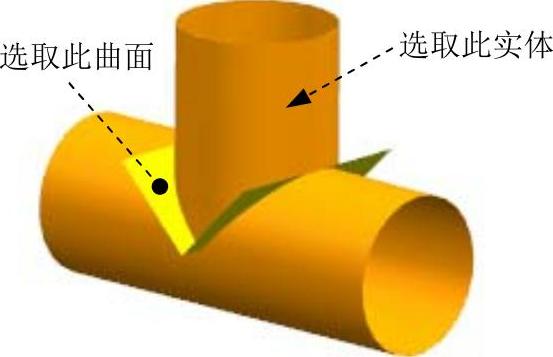
图10.1.10 选取修剪对象
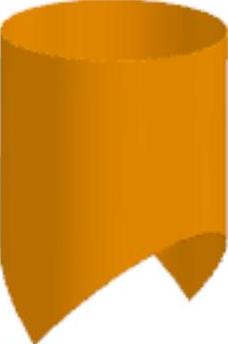
图10.1.11 修剪体1
Step7.创建图10.1.12所示的拉伸特征1。选择下拉菜单


 命令;选取YZ平面为草图平面,绘制图10.1.13所示的截面草图;在“拉伸”对话框的
 下拉列表中选择
 选项,在
选项,在 文本框中输入值0.1,在
 区域的
区域的 下拉列表中选择
 选项,在其下的
 文本框中输入值0,在
 下拉列表中选择
 选项,在
选项,在 区域中选择
区域中选择 选项,选择实体为求差对象;单击
 按钮,完成拉伸特征1的创建。
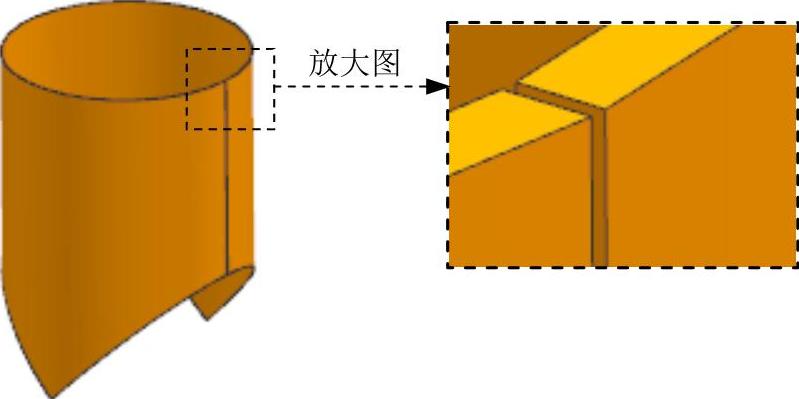 (https://www.xing528.com)
图10.1.12 拉伸特征1
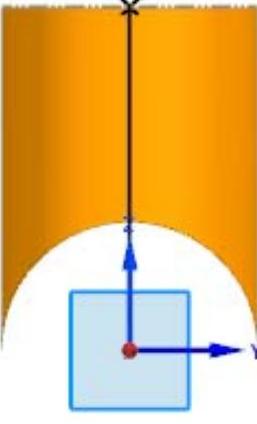
图10.1.13 截面草图
Step8.将模型转换为钣金。选择下拉菜单
 命令,进入“NX钣金”设计环境;选择下拉菜单

 命令,选取图10.1.14所示的面;单击
 按钮,完成钣金转换操作。
Step9.保存钣金件模型。
Stage3.创建水平管
Step1.切换至equally_cylinder_squarely_tee窗口。
Step2.在装配导航器区选择 并右击,在弹出的快捷菜单中选择
 命令,系统弹出“新建级别”对话框。
Step3.在“新建级别”对话框中单击 按钮,在弹出的对话框中输入文件名equally_cylinder_squarely_tee02,并单击
 按钮。
按钮。
Step4.在“新建级别”对话框中单击 按钮,选取坐标系和图10.1.15所示的实体、曲面对象,单击两次
 按钮,完成新级别的创建。
Step5.将equallycy_linder_squarely_tee02设为显示部件(确认在零件设计环境)。
Step6.创建图10.1.16所示的修剪体1。选择下拉菜单


 命令。选取图10.1.15所示的实体为修剪目标,单击中键;选取图10.1.15所示的曲面为修剪工具;单击
 按钮调整修剪方向;单击
 按钮,完成修剪体1的创建。
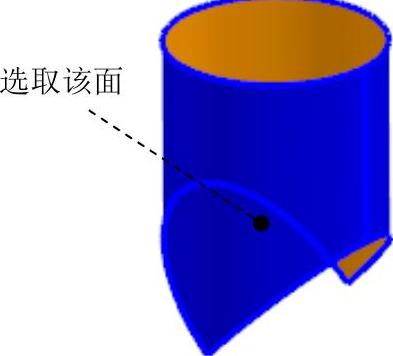
图10.1.14 钣金转换
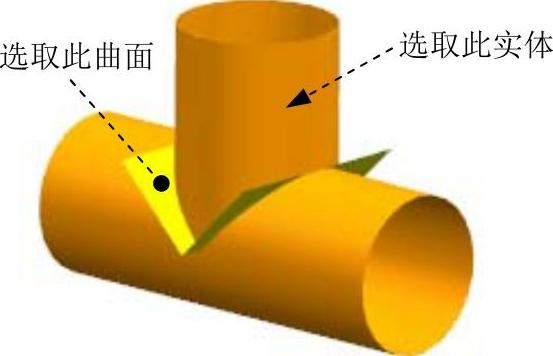
图10.1.15 选取修剪对象
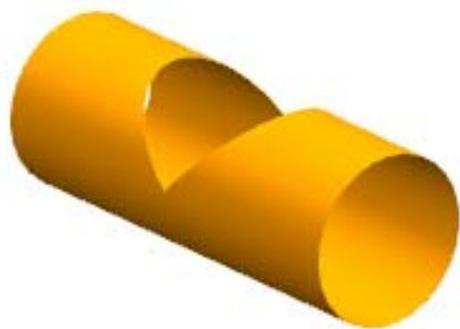
图10.1.16 修剪体1
Step7.创建图10.1.17所示的拉伸特征1。选择下拉菜单


 命令;选取XY平面为草图平面,绘制图10.1.18所示的截面草图;单击
 按钮调整拉伸方向,在“拉伸”对话框的
 下拉列表中选择
 选项,在
选项,在 文本框中输入值0.1;在
 区域的
区域的 下拉列表中选择
 选项,在其下的
 文本框中输入值0,在
 下拉列表中选择
 选项;在
选项;在 区域中选择
区域中选择 选项,采用系统默认的求差对象;单击
 按钮,完成拉伸特征1的创建。
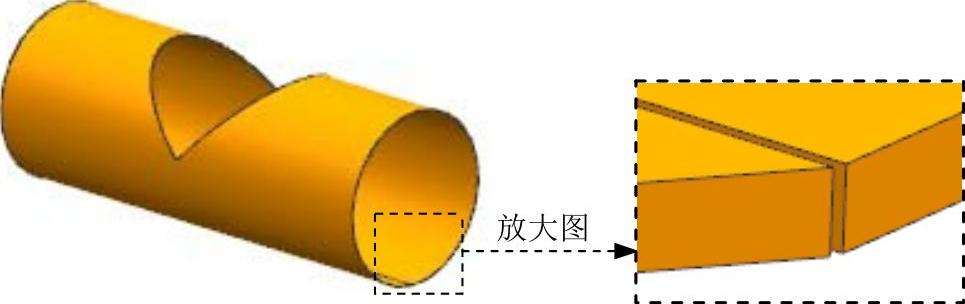
图10.1.17 拉伸特征1
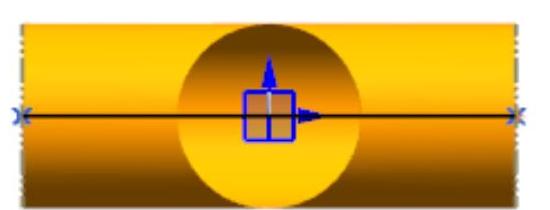
图10.1.18 截面草图
Step8.将模型转换为钣金。选择下拉菜单

 命令,进入“NX钣金”设计环境;选择下拉菜单


 命令,选取图10.1.19所示的面;单击
 按钮,完成钣金转换操作。
Step9.保存钣金件模型。
Step10.切换至equally_cylinder_squarely_tee窗口并保存文件,关闭所有文件窗口。
Stage4.创建完整钣金件
新建一个装配文件,命名为equally_cylinder_squarely_tee_asm,使用创建的等径圆管直角三通水平管和竖直管子钣金件进行装配得到完整的钣金件(具体操作请参看随书光盘),结果如图10.1.20所示;保存钣金件模型并关闭所有文件窗口。
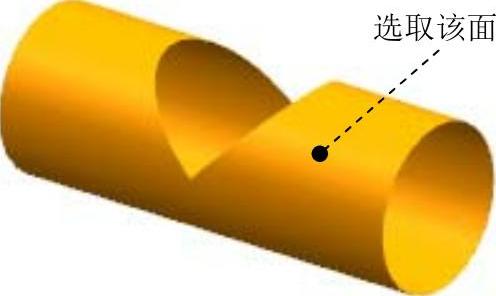
图10.1.19 钣金转换
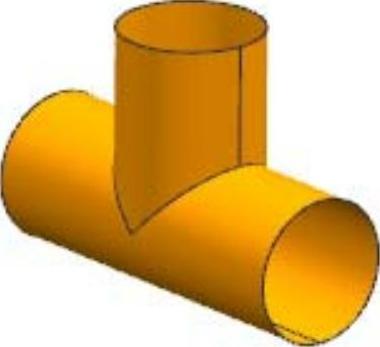
图10.1.20 完整钣金件
Task2.展平等径圆管直角三通
Stage1.展平竖直管
Step1.打开文件equally_cylinder_squarely_tee01。
Step2.选择下拉菜单



 命令;取消选中
 复选框,选取图10.1.14所示的模型表面为固定面,单击
 按钮,展平结果如图10.1.1c所示;将模型另存为equally_cylinder_squarely_tee_unfold01。
Stage2.展平水平管
Step1.打开文件equally_cylinder_squarely_tee02。
Step2.选择下拉菜单


 命令;取消选中
 复选框,选取图10.1.19所示的模型表面为固定面,单击
 按钮,展平结果如图10.1.1b所示;将模型另存为equally_cylinder_squarely_tee_unfold02。
免责声明:以上内容源自网络,版权归原作者所有,如有侵犯您的原创版权请告知,我们将尽快删除相关内容。
