


1.M12螺纹孔加工
1)选择下拉菜单“加工”→“其他加工”→“工艺钻孔设置”命令,弹出“工艺钻孔设置”对话框。在“加工方法”栏选择“钻孔”,单击 按钮选中,如图8-132所示。单击“关闭”按钮关闭对话框。
2)选择下拉菜单“加工”→“其他加工”→“工艺钻孔加工”命令,弹出“工艺钻孔加工向导”对话框,如图8-133所示。单击“输入点”按钮,按住CTRL键在屏幕上选择如图8-134所示的4个点所在位置,单击鼠标右键确定。
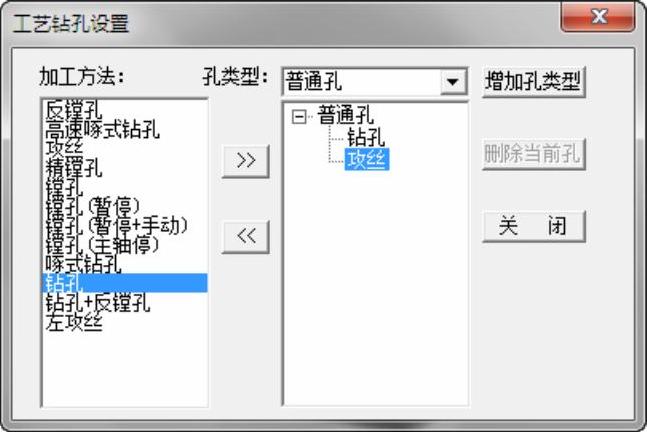
图8-132 “工艺钻孔设置”对话框
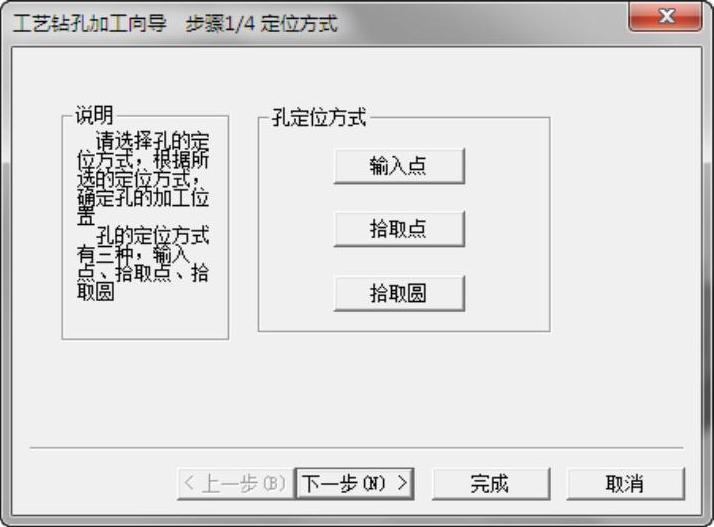
图8-133 “工艺钻孔加工向导”对话框
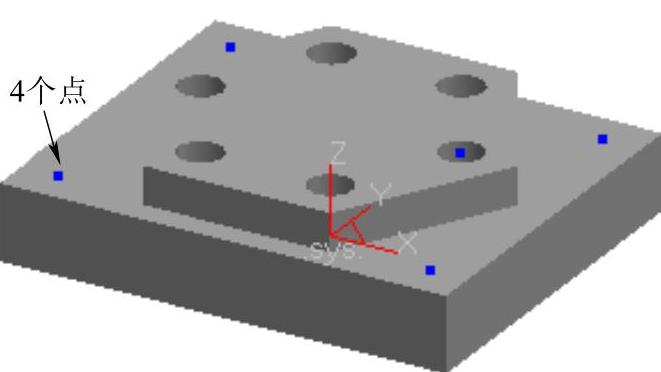
图8-134 选择点
3)单击“下一步”按钮,选择“路径优化”为“缺省情况”,如图8-135所示。
4)单击“下一步”按钮,设置工艺加工文件选择,如图8-136所示。
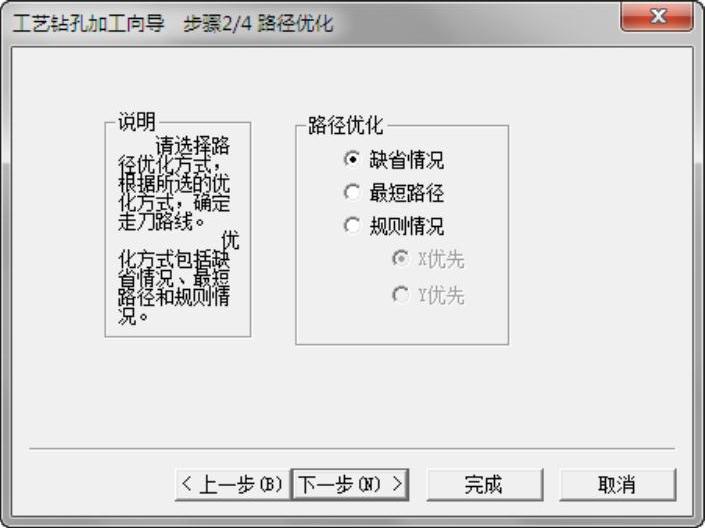
图8-135 路径优化设置
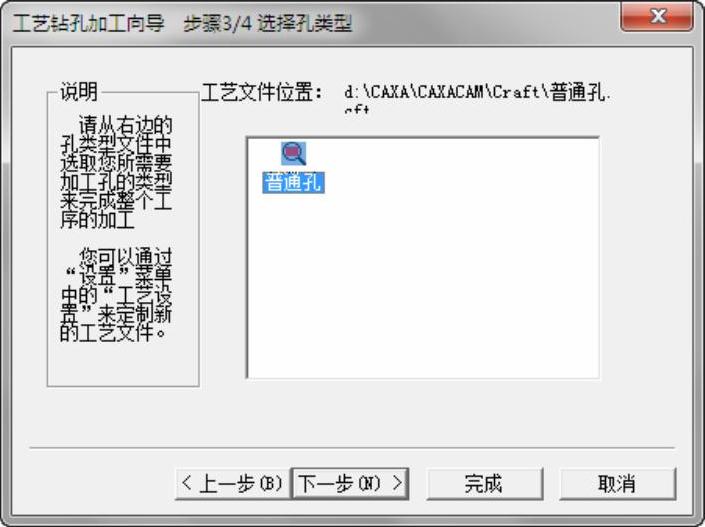
图8-136 设置工艺加工文件选择
5)单击“下一步”按钮,设置工艺参数,如图8-137所示。
6)单击“完成”按钮,完成工艺钻孔加工向导,显示设置的刀轨,如图8-138所示。从图中可见刀轨位置不正确。
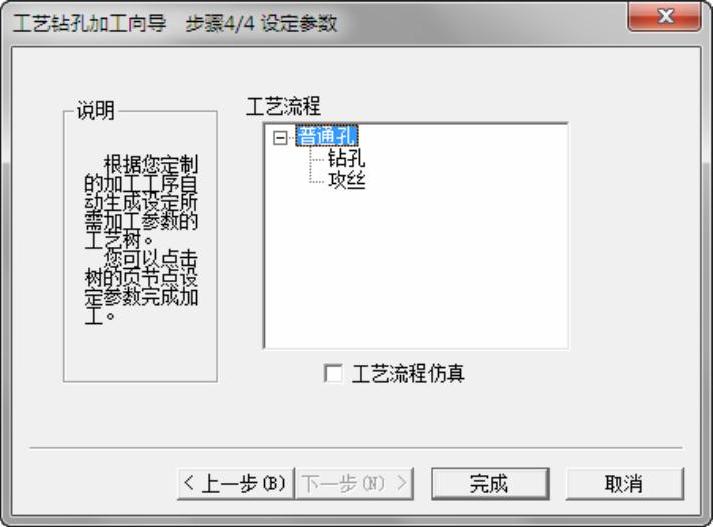
图8-137 设定工艺参数
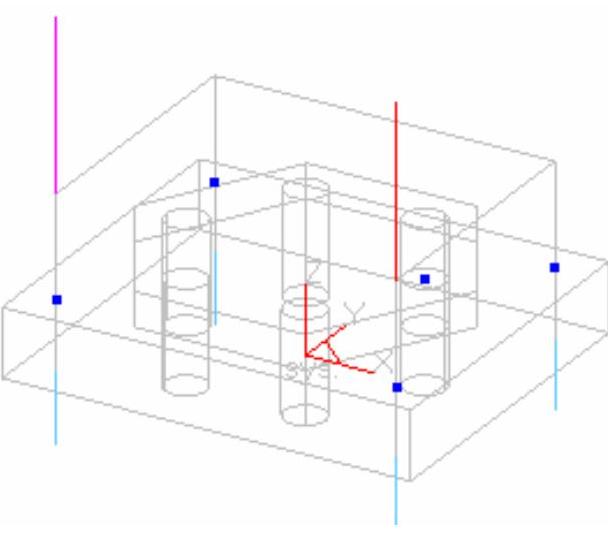
图8-138 钻孔向导生成刀轨
7)双击“钻孔”中的“加工参数”图标,打开“孔加工”对话框,设置相关参数如图8-139所示。
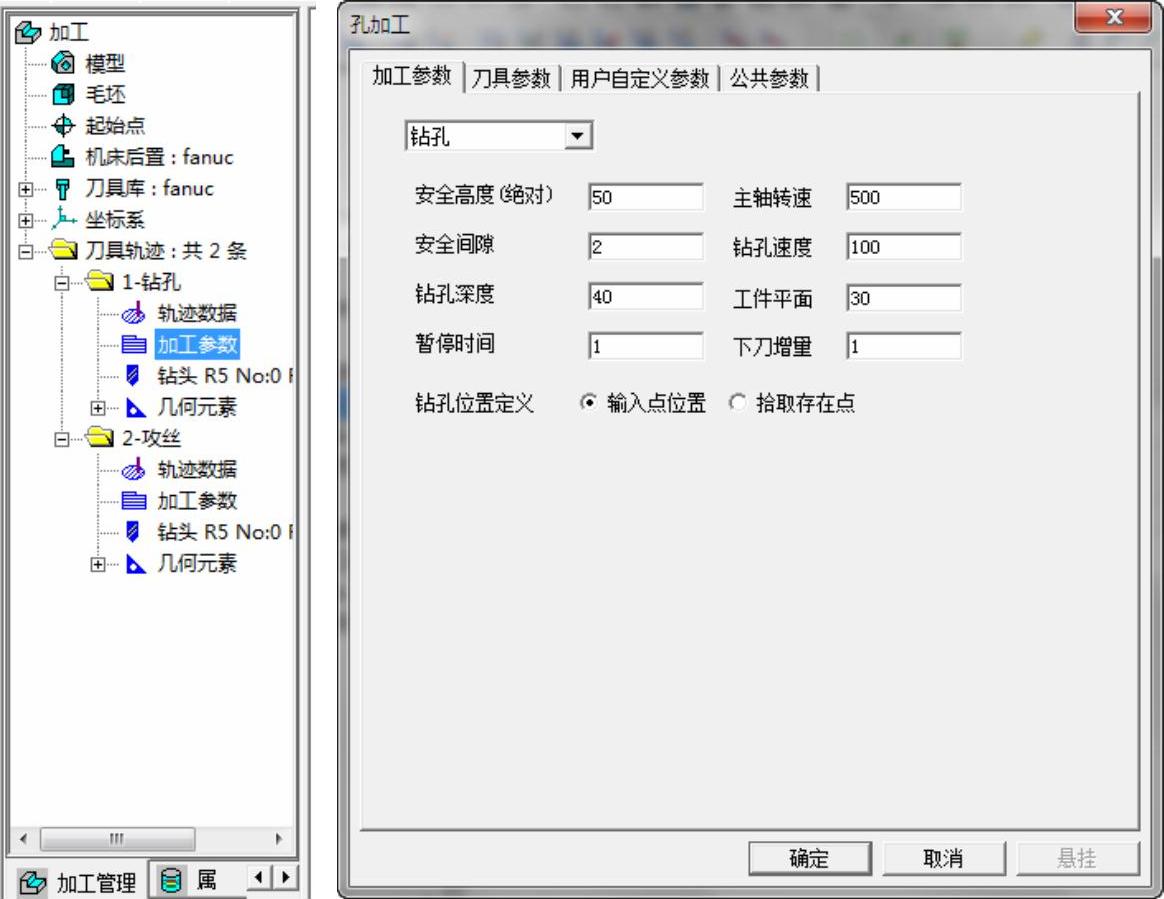
图8-139 设置钻孔加工参数(https://www.xing528.com)
8)双击“攻丝”中的“加工参数”图标,打开“孔加工”对话框,设置相关参数如图8-140所示。
9)单击“确定”按钮后,系统提示“加工参数已被改变,需要立即重新生成刀具轨迹吗”,单击“是”,重新生成刀轨,如图8-141所示。
10)在“加工管理”树中选中刀具轨迹,然后单击鼠标右键,在弹出的下拉菜单中选取“隐藏”命令,刀具轨迹就被隐藏了。
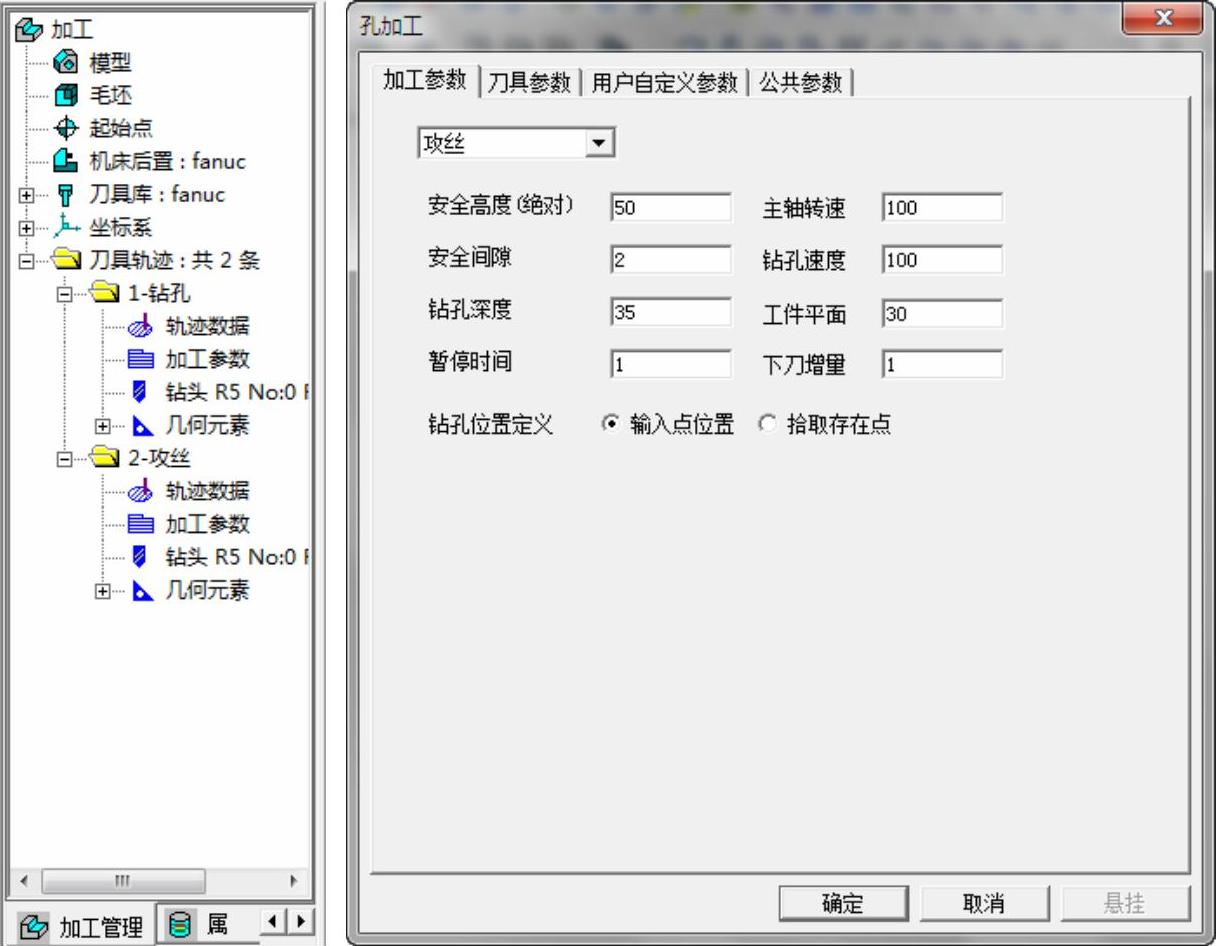
图8-140 设置攻丝加工参数
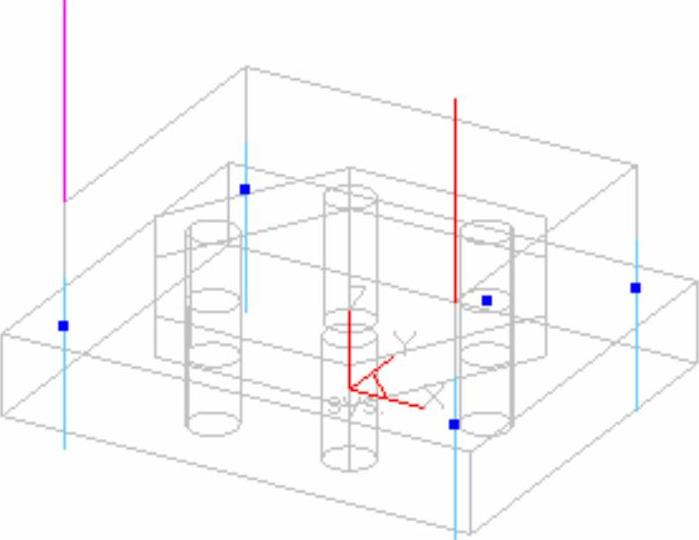
图8-141 重新生成的刀轨
2.φ12通孔加工
1)选择下拉菜单“加工”→“其他加工”→“孔加工”命令,弹出“孔加工”对话框,选择“钻孔”类型,“钻孔位置定义”选择“输入点位置”,其他参数如图8-142所示。
2)单击“刀具参数”选项卡,单击“增加刀具”按钮,弹出“刀具定义”对话框,设置参数如图8-143、图8-144所示。
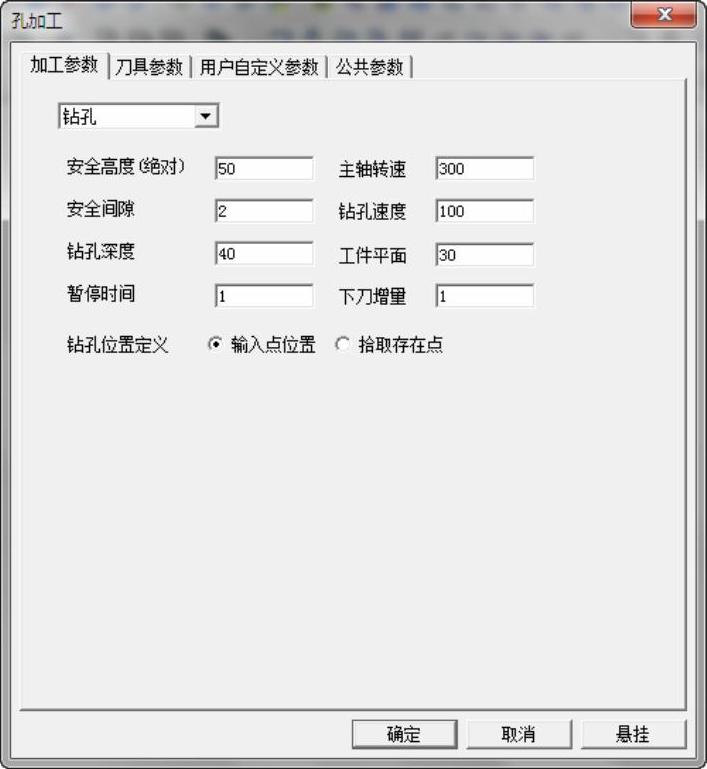
图8-142 “孔加工”对话框
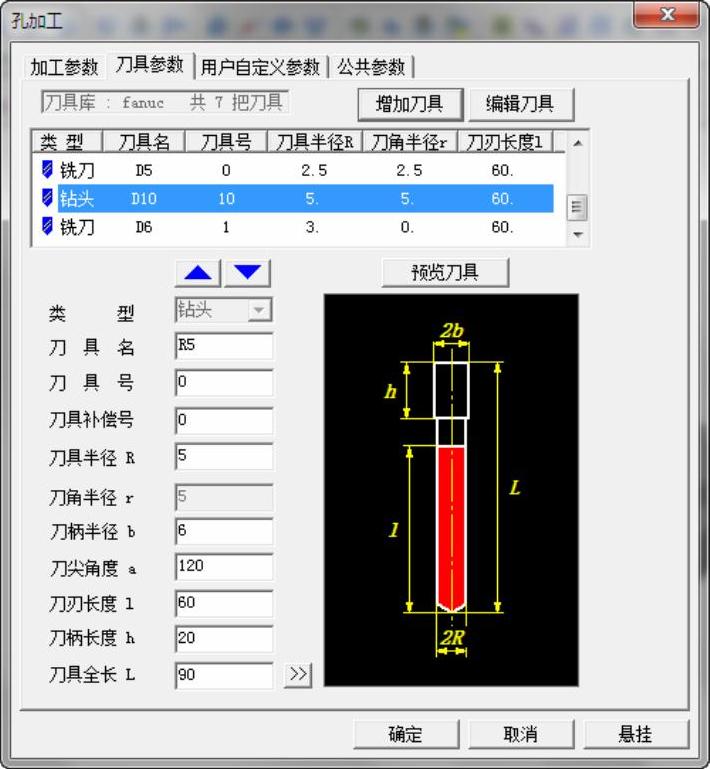
图8-143 “刀具参数”选项卡
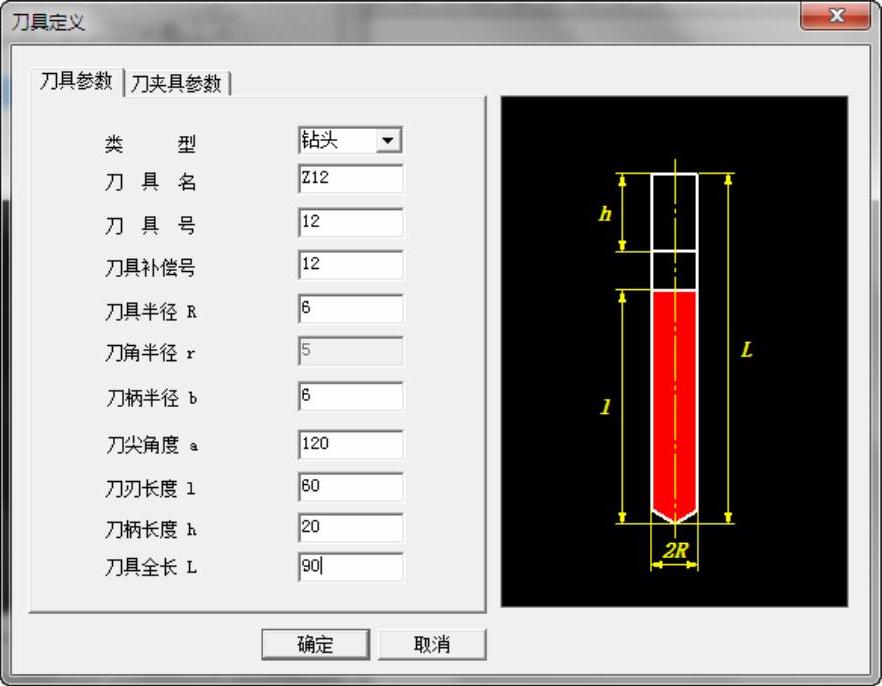
图8-144 “刀具定义”对话框
3)单击“确定”按钮后,系统提示:拾取点,按空格键,在弹出的快捷菜单中选择“圆心”,依次选择如图8-145所示的孔边圆。
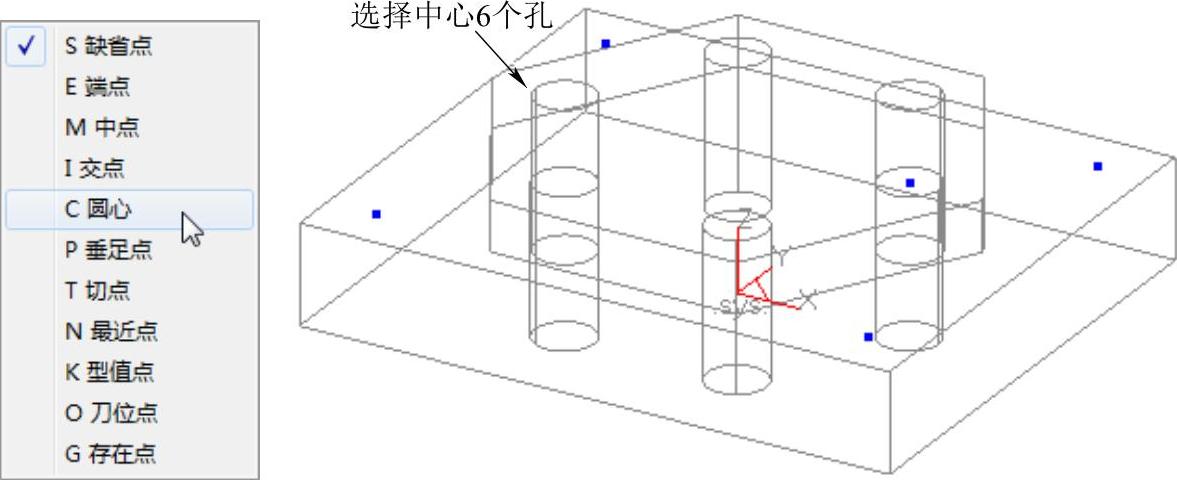
图8-145 选择孔
4)单击鼠标右键,生成刀轨轨迹,如图8-146所示。
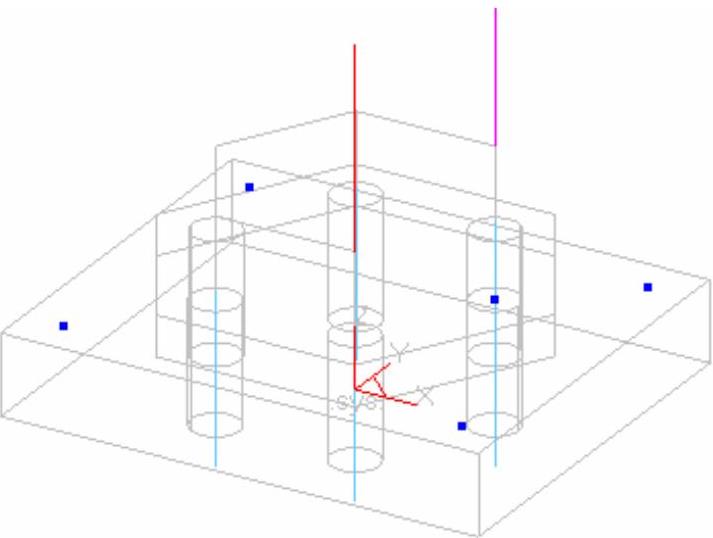
图8-146 钻孔刀轨
免责声明:以上内容源自网络,版权归原作者所有,如有侵犯您的原创版权请告知,我们将尽快删除相关内容。
