


图形编辑功能包括重复操作、取消操作、选择所有、图形剪切、图形复制、图形粘贴、删除、删除所有、选择性粘贴、插入对象、删除对象等14项内容。
1.取消操作与重复操作
(1)取消操作 用于取消最近一次发生的编辑动作。从键盘输入“undo”命令,或者用鼠标单击编辑菜单中的“取消操作”菜单或者单击“标准”工具栏中的“取消”按钮 ,即可执行本命令。它用于取消当前最近一次发生的编辑动作。例如,绘制图形、编辑图形、删除实体、修改尺寸风格和文字风格等。它常常用于取消一次误操作。例如,错误地删除了一个图形,即可使用本命令取消删除操作。取消操作命令具有多级回退功能,可以回退至任意一次操作的状态。
(2)重复操作 它是取消操作的逆过程。只有与取消操作相配合使用才有效。从键盘输入“redo”命令,或者单击子菜单中的“重复操作”菜单或者单击“常用”工具栏中的“重复操作”按钮 ,都可以执行重复操作命令。它用来撤销最近一次的取消操作,即把取消操作恢复。重复操作也具有多级重复功能,能够退回(恢复)到任意一次取消操作的状态。
请用户注意,这里取消操作和重复操作只是对数控车绘制的图形元素有效而不能对OLE对象和幅面的修改进行取消和重复操作,因此请用户在进行上述操作时应慎重。
2.图形剪切、图形复制与图形粘贴
(1)图形复制与图形剪切 将选中的图形存入剪贴板中,以供图形粘贴时使用。图形复制区别于曲线编辑中的平移复制,它相当于一个临时存储区,可将选中的图形存储,以供粘贴使用。平移复制只能在同一个数控车文件内进行复制粘贴,而图形复制与图形粘贴配合使用,除了可以在不同的数控车文件中进行复制粘贴外,还可以将所选图形送入Windows剪贴板,粘贴到其他支持OLE的软件(如WORD)中。
图形剪切与图形复制不论在功能上还是在使用上都十分相似,只是图形复制不删除用户拾取的图形,而图形剪切是在图形复制的基础上再删除掉用户拾取的图形。
单击“编辑”子菜单中的“复制”菜单项,或者直接单击“复制”按钮 ,然后用鼠标拾取需要复制的实体。被拾取的实体呈红色显示状态。拾取结束后,按下鼠标右键加以确认。接下来根据系统提示输入图形的定位基点。这时,屏幕上看不到什么变化,确认后的实体重新恢复原来颜色显示,但是在剪贴板中已经把拾取的实体临时存储起来,并等待用户发出图形粘贴命令来使用。
如果单击“图形剪切”菜单项,则输入完定位基点以后,用户拾取的图形在屏幕上消失,这部分图形已被存入剪贴板。
(2)图形粘贴 将剪贴板中存储的图形粘贴到用户所指定的位置,也就是将临时存储区中的图形粘贴到当前文件或新打开的其他文件中。
单击子菜单中“图形粘贴”即可执行本命令。本命令执行后,复制操作时用户拾取的图形重新出现,同时系统要求输入插入定位点,且图形随鼠标的移动而移动。待用户找到合适位置后,按下鼠标左键,即可以把该图形粘贴到当前的图形中。在粘贴的过程中用户还可以根据立即菜单和系统提示改变粘贴方式【2:】选择拷贝为块或保持原态,以及图形X、Y方向的比例和旋转角度,如图5-67所示。在粘贴为块命令中,用户可以选择是否消隐。

图5-67 图形粘贴立即菜单
图形复制与图形粘贴配合使用,可以灵活地对图形进行复制和粘贴。尤其是在不同文件之间的图形传递中,使用它们将会非常的方便。
3.删除和删除所有
删除和删除所有都是执行删除实体的操作。一个是删除拾取的实体,一个是删除所有的当前实体。
(1)拾取删除 删除拾取的实体。从键盘输入“del”命令,或者单击“编辑”子菜单中的“清除”菜单或者单击“编辑”工具栏中的“删除”按钮 。单击后,按操作提示要求拾取想要删除的若干个实体,拾取的实体呈红色显示状态。待拾取结束后,按下鼠标右键加以确认,被确认后的实体从当前屏幕中被删除掉。如果想中断本命令,可按下“ESC”键退出。必须注意:系统只选择符合过滤条件的实体执行删除操作。
(2)删除所有 将所有已打开图层上的符合拾取过滤条件的实体全部删除。
从键盘输入“delall”命令,或者单击子菜单中的“删除所有”菜单,即可执行本命令。命令执行后,系统弹出一个图5-68所示的“删除所有”提示对话框。
系统以对话框的形式对用户的“删除所有”操作提出警告,若认为所有打开层的实体均已无用,则可单击“确定”按钮,对话框消失,所有实体被删除。若认为某些实体不应删除或本操作有误,则单击“取消”按钮,对话框消失后屏幕上图形保持原样不变。
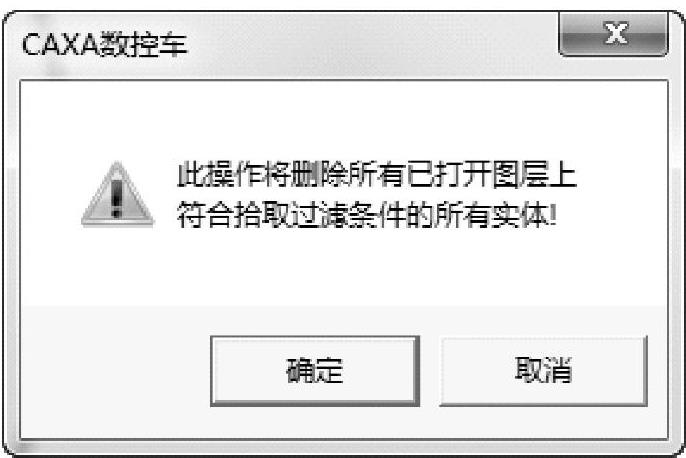
图5-68 “删除所有”提示对话框(https://www.xing528.com)
4.改变线型
改变拾取实体的线型类型。请注意,只有符合过滤条件的实体才能被改变线型。
单击“编辑”子菜单中的“改变线型”按钮,可以执行本命令。命令执行后,按操作提示要求,用鼠标拾取一个或多个要改变线型的实体,然后,按下鼠标右键加以确认,确认后系统立即弹出一个“选择线型”对话框,如图5-69所示。
用户可根据作图需要,从对话框中选取需要改变的线型类型,选中后,按下其左键;然后,再用鼠标单击“确定”按钮,被选中改变线型的实体用新线型显示出来。
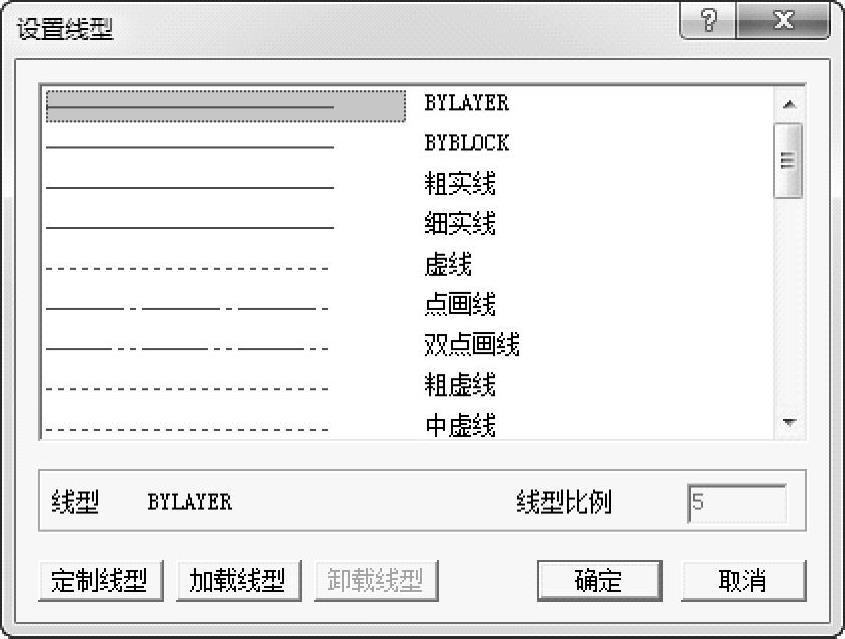
图5-69 “设置线型”对话框
5.改变图层
改变拾取的实体所在的图层。请注意,只有符合拾取过滤条件的实体才能被改变图层。
单击“修改”子菜单中的“改变层”选项。用户可通过下拉菜单选择“移动层”方式和“拷贝层”方式。其中“移动层”方式是指改变用户所选图形的层状态,而“拷贝层”方式是指将所选图形复制到其他层中。命令执行后,按操作提示要求用鼠标选择要改变图层的若干个实体。然后,用鼠标右键加以确认。确认后,系统弹出一个“层控制(移动层)”对话框,如图5-70所示。
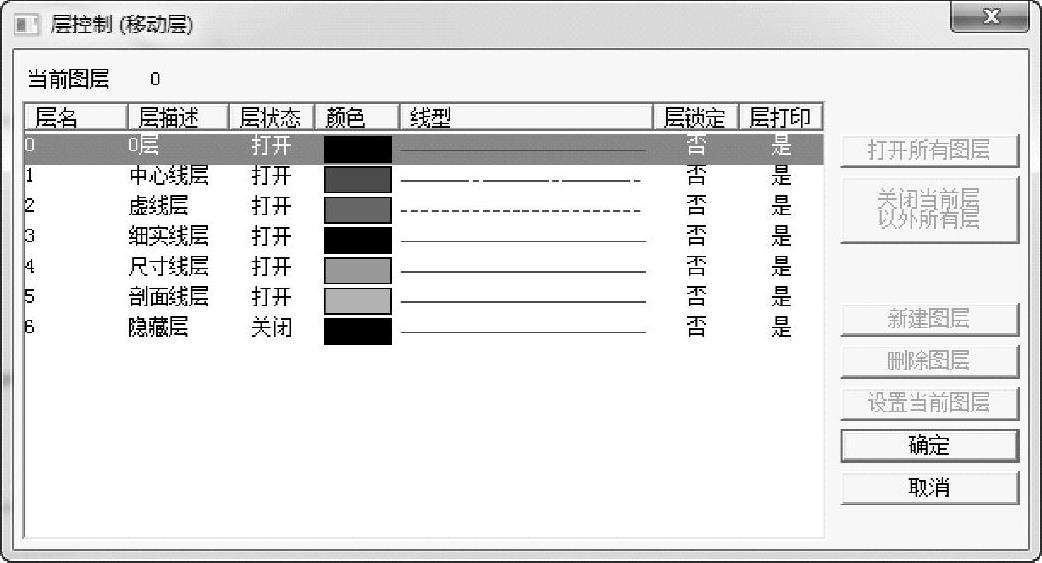
图5-70 “层控制(移动层)”对话框
在“层控制(移动层)”对话框中,用户可根据作图需要,用鼠标左键单击所需的图层,选完后单击“设置当前层”按钮,完成后单击“确定”按钮。这时在屏幕上被拾取的实体按新选定图层上的线型类型和颜色显示出来。
6.鼠标右键操作功能中的图形编辑
CAXA数控车为用户提供了面向对象的右键直接操作功能,即可直接对图形元素进行属性查询、属性修改、平移、复制、旋转、镜像、部分存储、输出DWG/DXF等。
(1)曲线编辑 对拾取的曲线进行删除、平移、复制、旋转、镜像、阵列、比例缩放等操作。
用鼠标左键拾取绘图区的一个或多个图形元素,被拾取的图形元素用亮红色显示,随后单击鼠标右键,弹出一个图5-71所示的右键快捷菜单,在工具栏中可单击相应的按钮,操作方法与结果和前面介绍的一样。
(2)属性修改 在系统“选择命令”状态下,用鼠标左键拾取绘图区的一个或多个图形元素,被拾取的图形元素用亮红色显示。随后单击鼠标右键,弹出一个右键操作工具,在工具中单击属性修改选项,弹出图5-72所示的“属性查看”工具栏。
用户可分别对层、线型、颜色及几何信息进行属性修改。
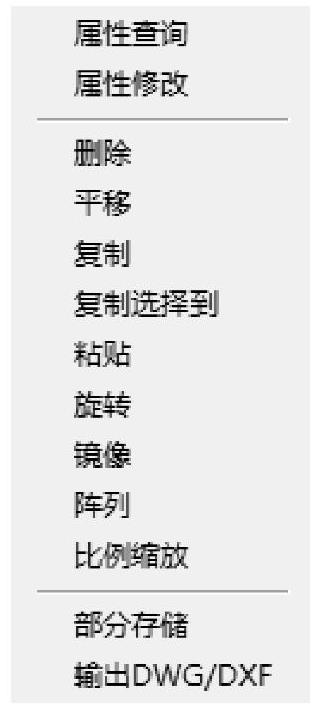
图5-71 右键快捷菜单
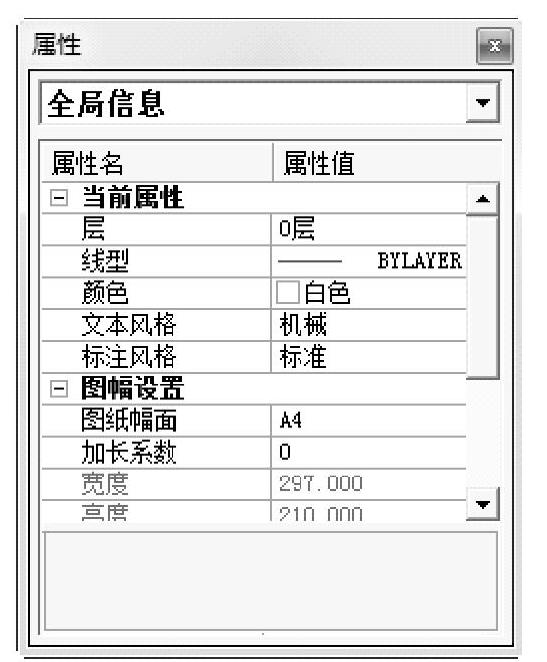
图5-72 “属性查看”工具栏
免责声明:以上内容源自网络,版权归原作者所有,如有侵犯您的原创版权请告知,我们将尽快删除相关内容。
