


【摘要】:在实际工作中可能有一些很难或者无法用三维方式表达的操作,可以录制成视频,插入到工艺过程中,以指导装配人员操作,3DCAPP-A中的功能可以满足此要求。拖动至合适位置松开鼠标左键,插入视频活动完成,红框变为黑色的虚线框。③单击工具栏中按钮,进行单步骤装配仿真,当装配活动播放完成后,视频播放区域会播放插入的AVI视频。图5-75 定义视频播放区域鼠标左键双击视频活动节点,将弹出对话框,选择其他视频文件可替换当前引入的视频文件。
在实际工作中可能有一些很难或者无法用三维方式表达的操作,可以录制成视频,插入到工艺过程中,以指导装配人员操作,3DCAPP-A中的【插入视频】功能可以满足此要求。插入外部视频文件后,仿真装配播放时会在三维模型视图区中播放插入的视频。
①在装配过程树下,选择要插入视频的步骤或拆卸活动节点,这里选择“安装锥齿轮”节点,单击【操作】工具栏中【工艺过程】/【插入视频】按钮,在【打开】对话框中选择要插入的视频文件,如图5-74所示。
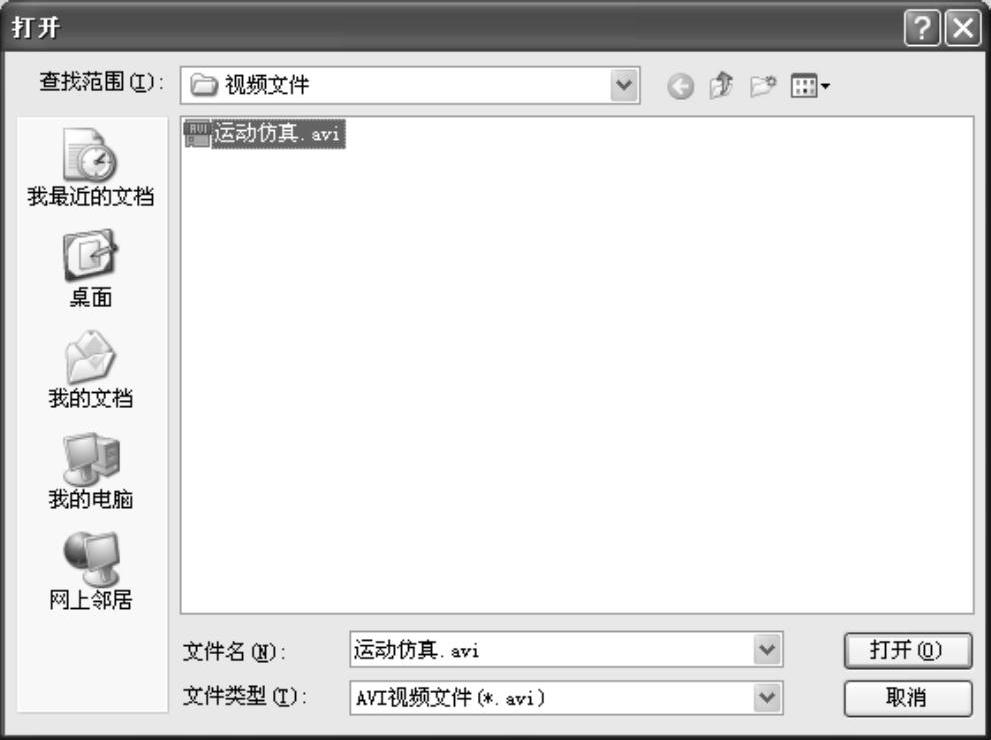
图5-74 选择视频文件
②在三维模型视图区中选择合适位置,单击鼠标左键,然后拖动鼠标左键会出现红框,如图5-75所示,红框大小即是所要插入视频播放区域大小。拖动至合适位置松开鼠标左键,插入视频活动完成,红框变为黑色的虚线框。同时在步骤节点下将自动创建对应的“视频活动1”节点,该节点在所有活动节点的最前面,原来的活动节点会变为“拆卸活动2”。
③单击【操作】工具栏中【装配仿真】按钮 ,进行单步骤装配仿真,当装配活动播放完成后,视频播放区域会播放插入的AVI视频。(https://www.xing528.com)
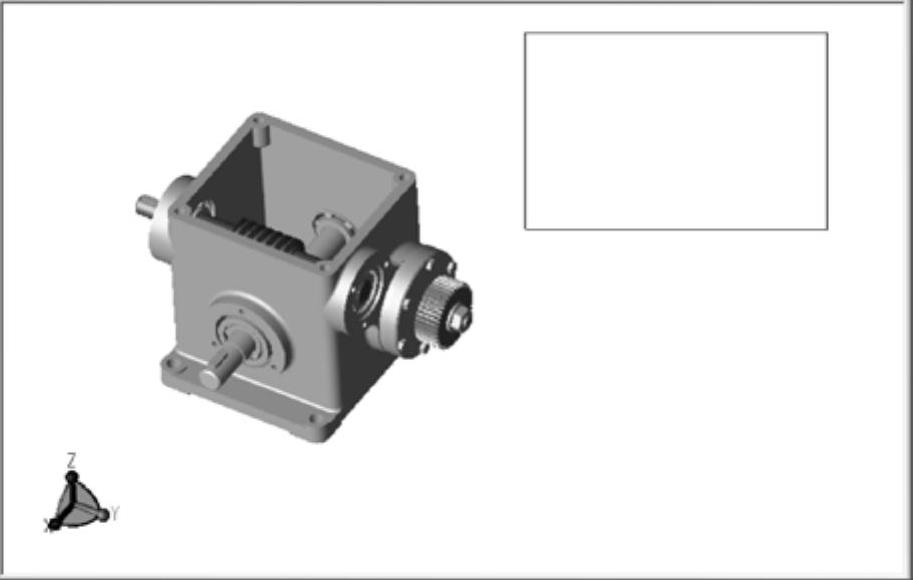
图5-75 定义视频播放区域
鼠标左键双击视频活动节点,将弹出【打开】对话框,选择其他视频文件可替换当前引入的视频文件。
鼠标左键指向视频播放区域,黑色的虚线框将变为红色,鼠标单击拖动虚线框的四周边框可改变视频播放区域大小,按住鼠标左键拖动虚线框可改变视频播放区域的位置。
免责声明:以上内容源自网络,版权归原作者所有,如有侵犯您的原创版权请告知,我们将尽快删除相关内容。
