


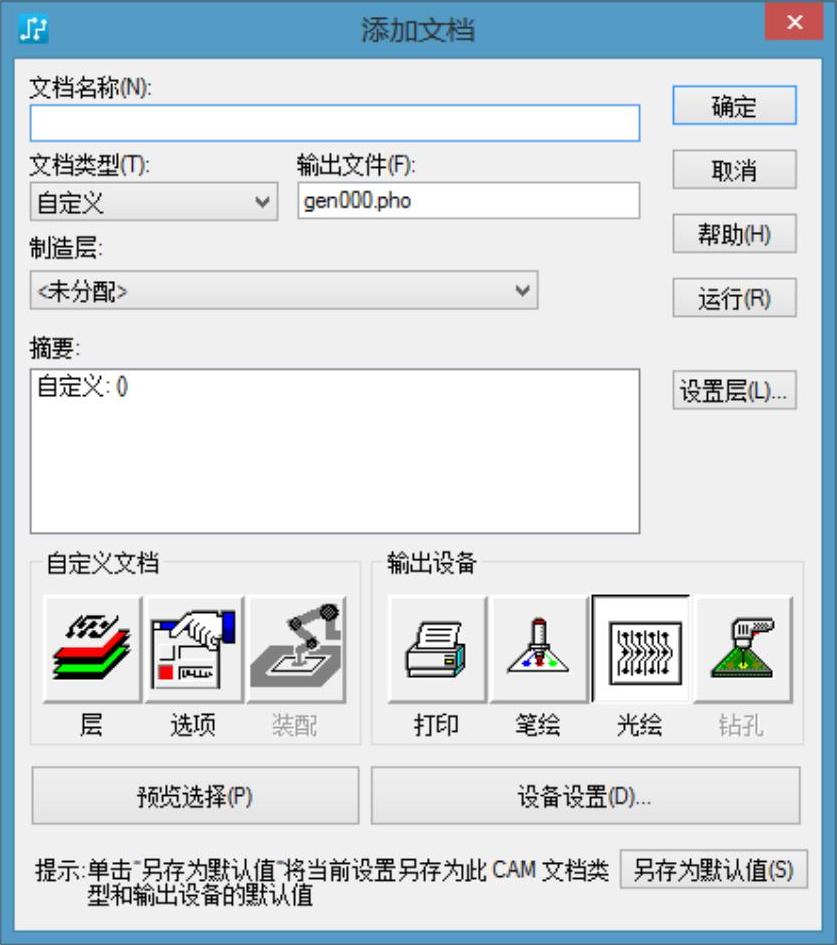
单击图16-1所示的对话框中的“添加”按钮,弹出如图16-7所示的对话框,从中可以定义CAM文件。
(1)文档名称用于输入CAM文件的名称。
(2)文档类型不同的输出数据对应的CAM文件的种类。
1)自定义:用户自主定义CAM输出文件的类型。
2)CAM平面:输出CAM层的CAM数据。
3)布线/分割平面:输出布线/分割层的CAM数据。
4)印丝:输出丝印层的CAM数据。
5)助焊层:输出锡膏层的CAM数据。
6)阻焊层:输出阻焊层的CAM数据。
7)装配:输出装配层的CAM数据。
8)钻孔图:输出钻孔孔位和钻孔信息(大小、镀金)CAM数据。
9)数控钻孔:输出钻孔文件,用于控制钻孔设备。
10)验证照片:验证输出的CAM数据。
(3)输出文件该选项与文档选项中设置的类型相对应。
(4)制造层用于选择CAM输出用哪一种装配方式。
(5)摘要用户对CAM输出文件进行的设置的简要说明。
(6)“自定义文档”选项组
1) “层”按钮:用于选择CAM输出数据是针对PCB上的哪几层进行的,以及被选择层中需要输出的对象。单击该按钮,弹出如图16-8所示的对话框。
 (https://www.xing528.com)
图16-7 “添加文档”对话框
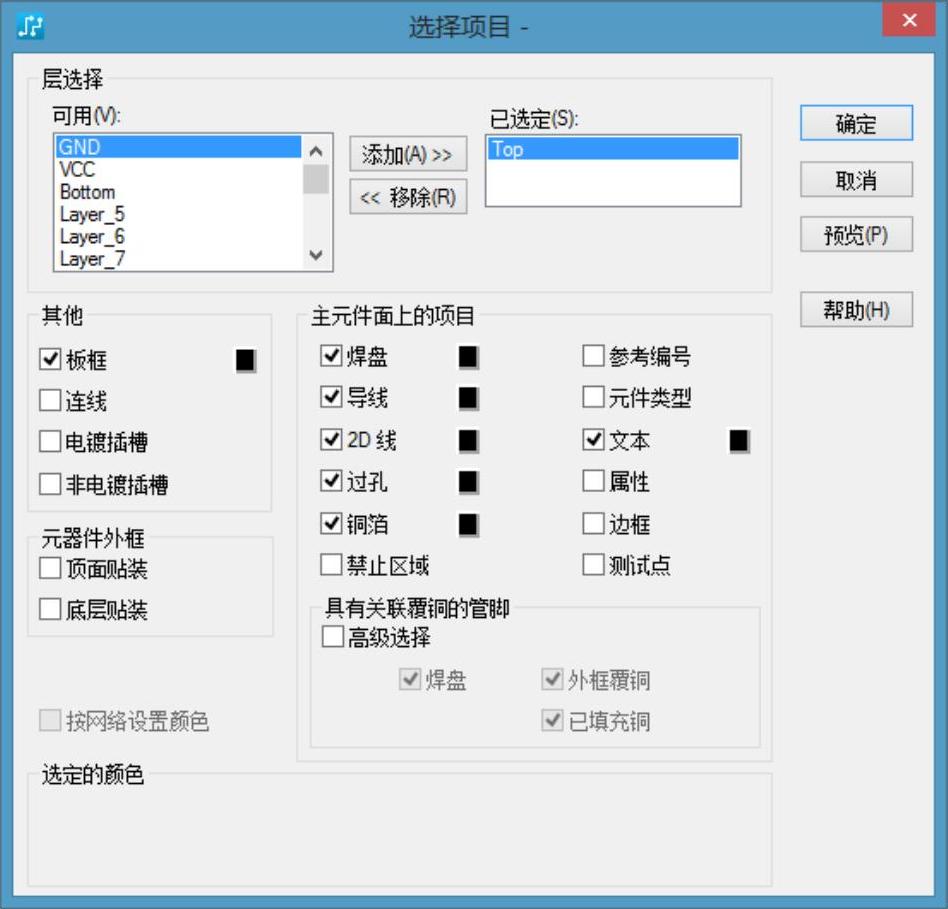
图16-8 “选择项目”对话框
2) “选项”按钮:用于设置CAM输出文件的相关参数。单击该按钮,弹出如图16-9所示的对话框。
3) “装配”按钮:表示输出装配图的相关设置。
4)“预览选择”按钮:单击该按钮,弹出如图16-4所示的“CAM预览”窗口,显示相应的CAM输出数据。
(7)“输出设备”选项组
1) “打印”按钮:单击该按钮,表示输出的CAM数据是供打印使用的。
2) “笔绘”按钮:单击该按钮,表示输出的CAM数据是供绘图仪绘制的。
3) “光绘”按钮:单击该按钮,表示输出的CAM数据是供光绘输出到CAM350中的。
4) “钻孔”按钮:单击该按钮,表示输出的CAM数据是供钻孔设备对PCB进行钻孔的。
5)“设备设置”按钮:单击该按钮,弹出与选择的输出CAM数据的形式对应的对话框,对相应的输出设备进行设置,如图16-10所示。
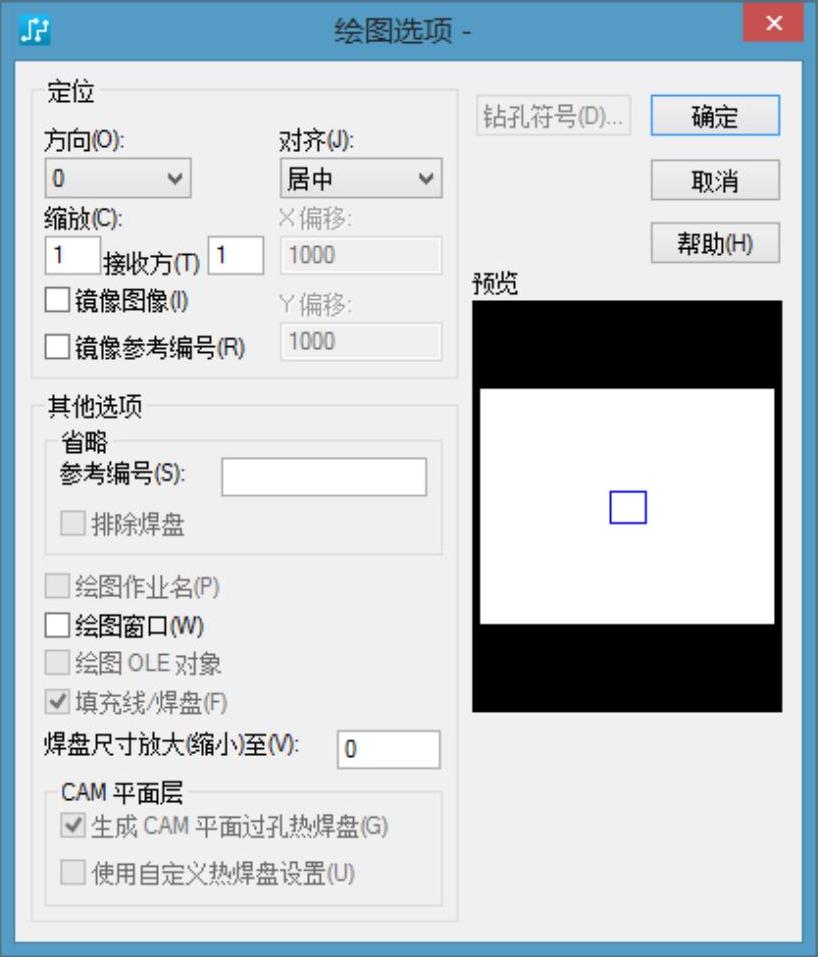
图16-9 “绘图选项”对话框
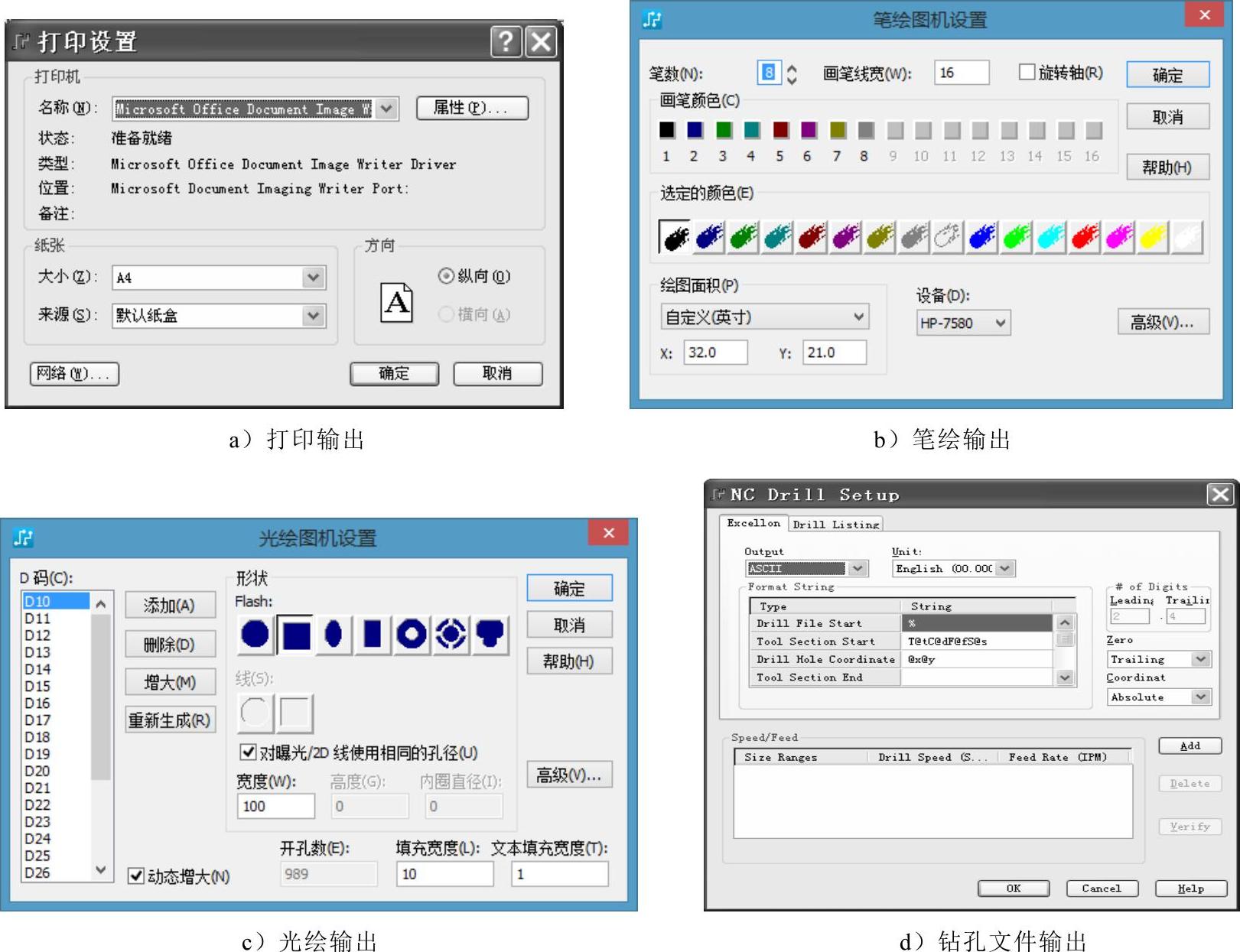
图16-10 与CAM数据输出形式对应的设备设置对话框
对于不同类型的CAM输出文件,在“文档”下拉列表框中可以选择。
免责声明:以上内容源自网络,版权归原作者所有,如有侵犯您的原创版权请告知,我们将尽快删除相关内容。
