


【摘要】:下面以实例介绍旋转标注方式的使用。单击自动标注尺寸工具栏中的图标按钮,进入旋转尺寸标注模式。图13-12 “角度旋转”对话框标注图形映像附着在光标上,在合适的位置处单击鼠标左键放置,如图13-13所示。
对齐标注方式可以标注两个标注端点所在直线为任意方向时,两端点之间的距离。但是旋转标注(Rotated)方式是测量两个端点之间的距离在任意方向上的投影距离,读者要注意其中的差别。下面以实例介绍旋转标注方式的使用。
(1)单击工具栏中的 图标按钮,打开自动标注尺寸工具栏,单击
 图标按钮,进入选择模式。
(2)在工作区域内单击鼠标右键,在弹出的快捷菜单中选择“选择板框”命令。
(3)单击自动标注尺寸工具栏中的 图标按钮,进入旋转尺寸标注模式。
(4)在工作区域单击鼠标右键,在弹出的快捷菜单中选择“捕获至中点”命令;选择“使用中心线”命令。
(5)单击图13-8所示的电路板的上边框中点,则在左边框的中点显示定位符号“Alignment”,表示左边框的中点作为标注的起始端点。
(6)单击鼠标右键,在弹出的快捷菜单中选择“捕获至任意点”命令,然后单击电路板边框上的任意点,确定标注的终点,弹出如图13-12所示的“角度旋转”对话框,该对话框用于设置标注的尺寸是两个端点距离在与X轴正向夹角为多少度方向上的投影。(https://www.xing528.com)
(7)分别在该对话框中输入90°和45°。
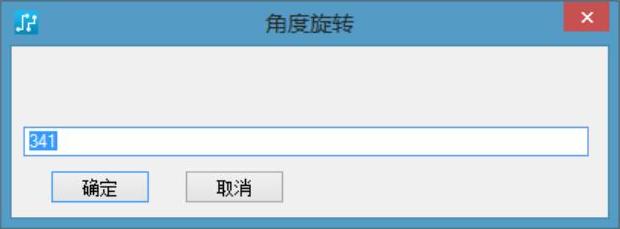
图13-12 “角度旋转”对话框
(8)标注图形映像附着在光标上,在合适的位置处单击鼠标左键放置,如图13-13所示。其中,标注了A、B两点间距在与X轴成90°和45°的方向上的投影距离。
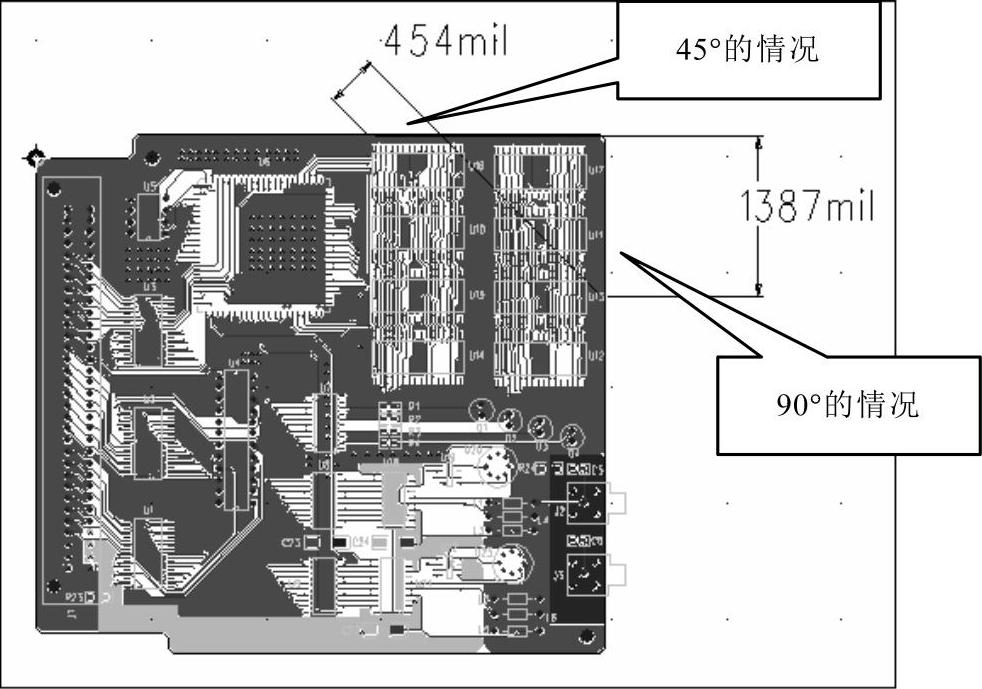
图13-13 旋转标注模式下的尺寸标注
免责声明:以上内容源自网络,版权归原作者所有,如有侵犯您的原创版权请告知,我们将尽快删除相关内容。
