


Stage1.插入工序
Step1.选择下拉菜单 命令,系统弹出“创建工序”对话框。
Step2.确定加工方法。在“创建工序”对话框 下拉列表中选择
 选项,在
选项,在 区域中单击“SPOT_DRILLING”按钮
 ,在
,在 下拉列表中选择
 选项,在
选项,在 下拉列表中选择
 选项,在
选项,在 下拉列表中选择
 选项,在
选项,在 下拉列表中选择
 选项,采用系统默认的名称。
Step3.在“创建工序”对话框中单击 按钮,系统弹出“定心钻”对话框。
Stage2.指定钻孔点
Step1.指定钻孔点。
(1)单击“定心钻”对话框 右侧的
右侧的 按钮,系统弹出“点到点几何体”对话框,单击
 按钮,系统弹出“点位选择”对话框,单击
 按钮,系统弹出“选择面”对话框。
(2)在图形区选取图19.6所示的面,单击分别单击“选择面”对话框与“点位选择”对话框中的 按钮,单击“点到点几何体”对话框中的
 按钮,然后单击
 按钮,单击
按钮,单击 按钮,单击
按钮,单击 按钮,单击“点到点几何体”对话框中的
 按钮,返回“定心钻”对话框。
Step2.指定顶面。
(1)单击“定心钻”对话框中 右侧的
右侧的 按钮,系统弹出“顶面”对话框。
(2)在“顶面”对话框中的 下拉列表中选择
 选项,然后选取图19.6所示的面。
(3)单击“顶面”对话框中的 按钮,返回“定心钻”对话框。
Stage3.设置循环控制参数
Step1.在“定心钻”对话框 区域的
区域的 下拉列表中选择
 选项,单击“编辑参数”按钮
 ,系统弹出“指定参数组”对话框。
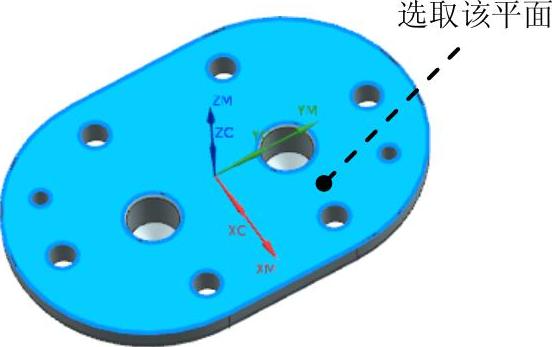
图19.6 选取面
Step2.在“指定参数组”对话框中采用系统默认的参数组序号1,单击 按钮,系统弹出“Cycle参数”对话框,单击
 按钮,系统弹出“Cycle深度”对话框。
Step3.单击 按钮,系统弹出“深度”对话框,在
 文本框中输入3.0,单击
 按钮,系统返回到“Cycle参数”对话框。
Step4.单击 按钮,系统弹出“Cycle Dwell”对话框,单击
 按钮,单击“Cycle参数”对话框中的
 按钮,返回“定心钻”对话框。(https://www.xing528.com)
Stage4.避让设置
Step1.单击“定心钻”对话框中的“避让”按钮 ,系统弹出“避让几何体”对话框。
Step2.单击“避让几何体”对话框中的 按钮,系统弹出“安全平面”对话框。
Step3.单击“安全平面”对话框中的 按钮,系统弹出“平面”对话框,选取图19.7所示的平面为参照,然后在
 区域的
区域的 文本框中输入值20.0,单击
 按钮,系统返回“安全平面”对话框并创建一个安全平面,单击“安全平面”对话框中的
 按钮可以查看创建的安全平面,如图19.8所示。
Step4.单击“安全平面”对话框中的 按钮,返回“避让几何体”对话框,然后单击“避让几何体”对话框中的
 按钮,完成安全平面的设置,返回“定心钻”对话框。
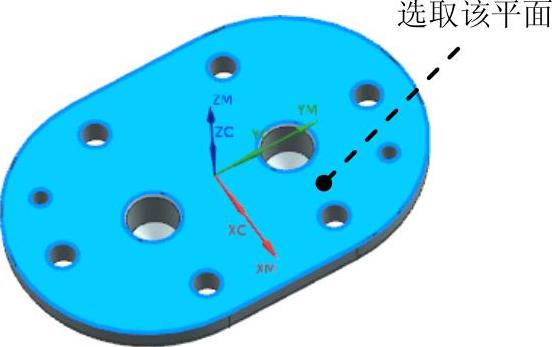
图19.7 选取参考面
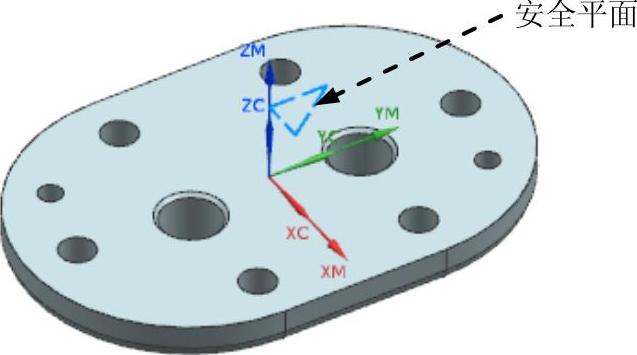
图19.8 安全平面
Stage5.设置进给率和速度
Step1.单击“定心钻”对话框中的“进给率和速度”按钮 ,系统弹出“进给率和速度”对话框。
Step2.在“进给率和速度”对话框中选中 复选框,然后在其文本框中输入值2400.0,按Enter键,然后单击
 按钮,在
按钮,在 文本框中输入值200.0,按Enter键,然后单击
 按钮,其他选项采用系统默认设置值,单击
 按钮。
按钮。
Stage6.生成刀路轨迹并仿真
生成的刀路轨迹如图19.9所示,2D动态仿真加工后的模型如图19.10所示。
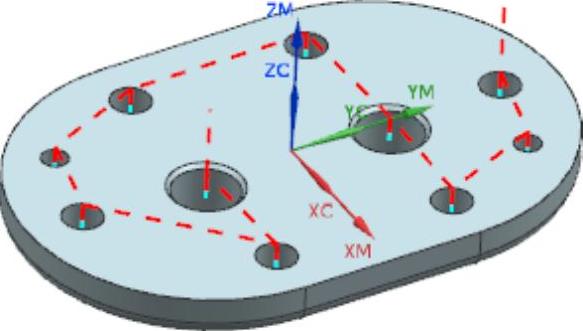
图19.9 刀路轨迹
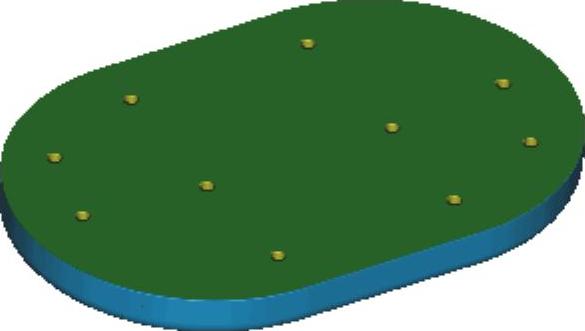
图19.10 2D仿真结果
免责声明:以上内容源自网络,版权归原作者所有,如有侵犯您的原创版权请告知,我们将尽快删除相关内容。
